
ステップ「待機」とは
ステップとは開始条件にあわせてユーザーへ実行するアクションです。 ステップに「待機」を設定すると、1つ前のステップを実行してから次のステップを実行するまで待機する時間を設定できます。ステップ「待機」の設定方法
アクセス経路ログイン → 左メニュー → 集客配下 → ワークフロー → 新規ワークフローを作成
1
開始条件を選択する
開始条件を設定してください。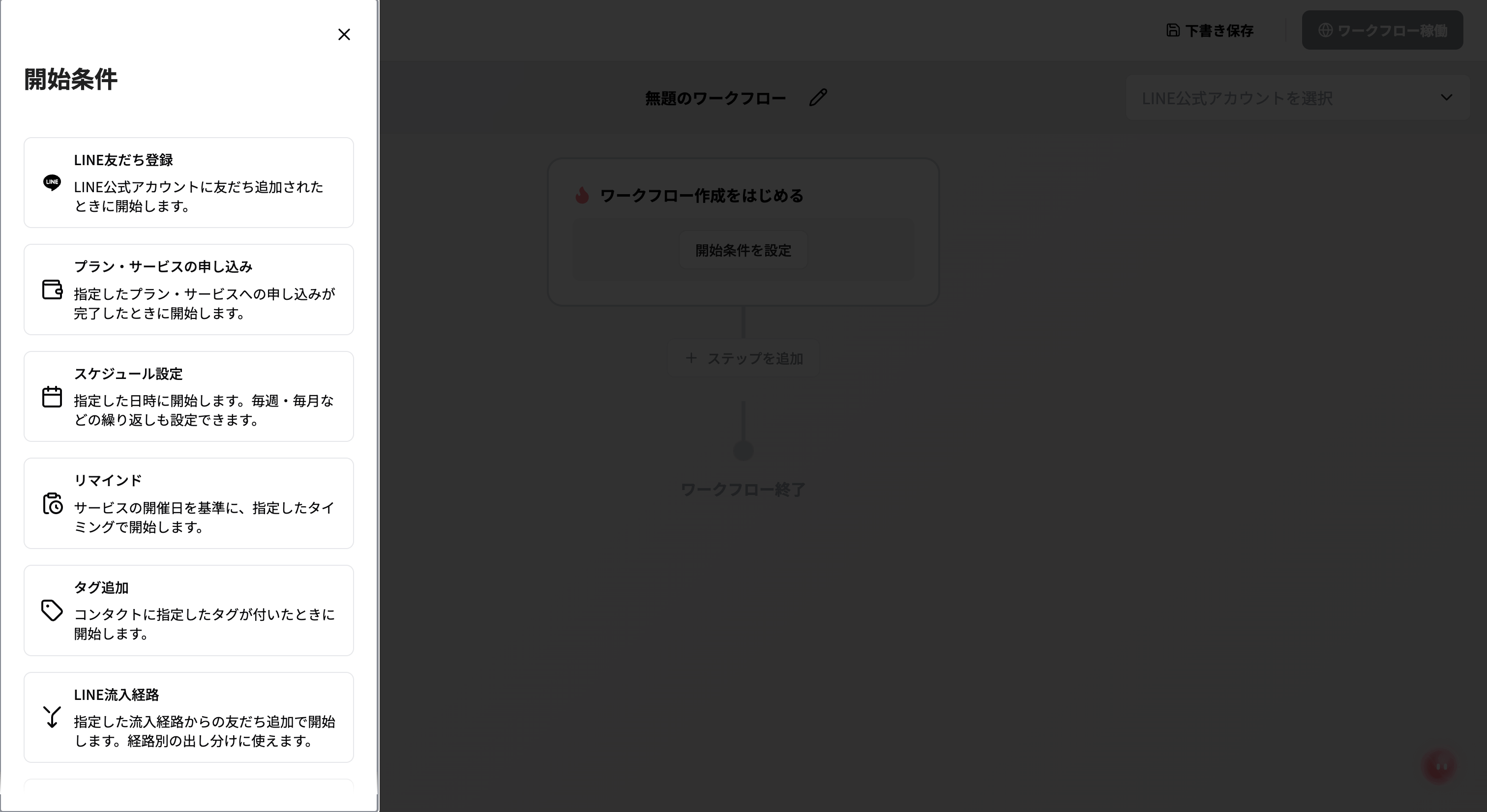
2
「ステップを追加」を押す
赤枠の「ステップを追加」を押してください。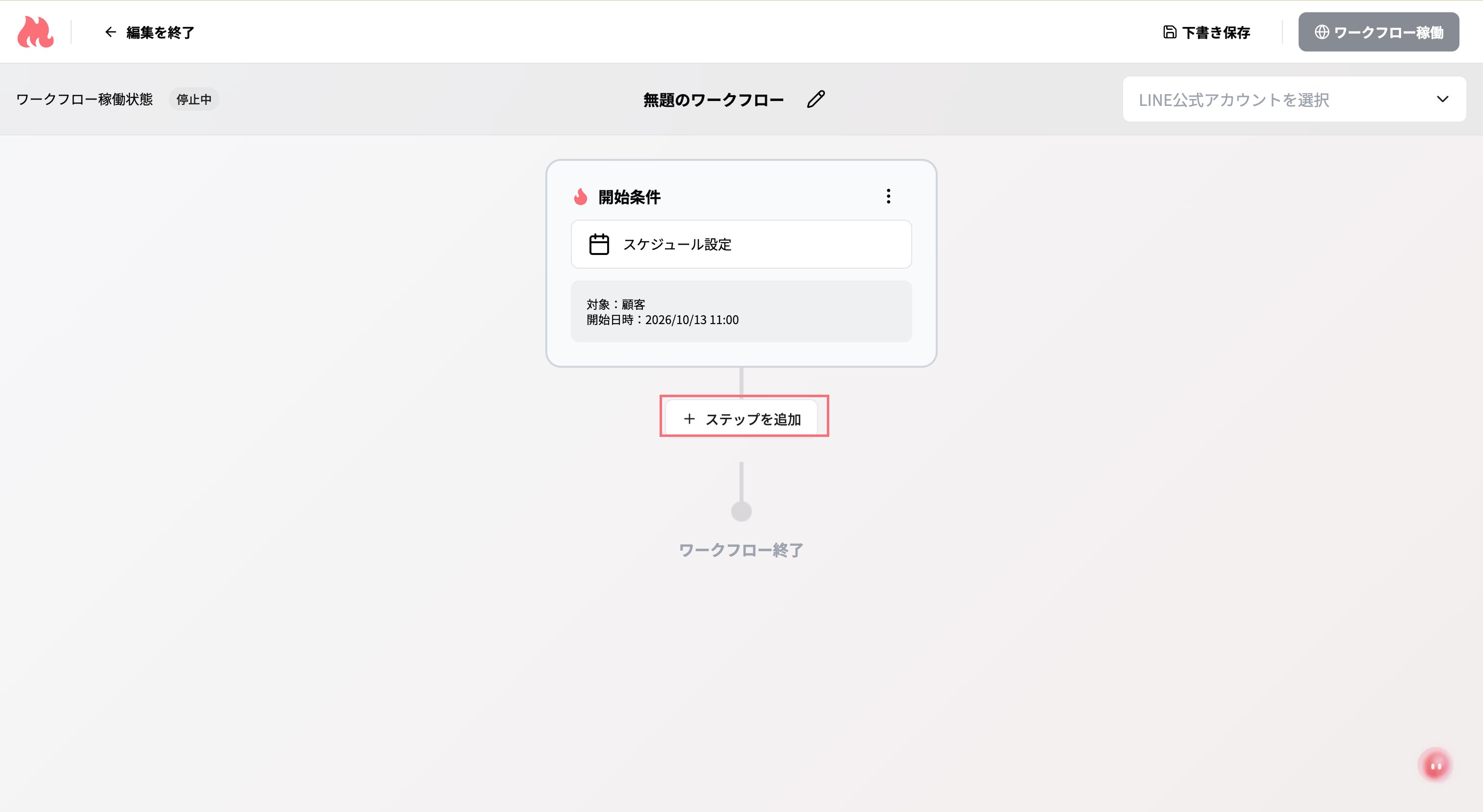
3
ステップを選択する
ステップ選択画面で「待機」を選択してください。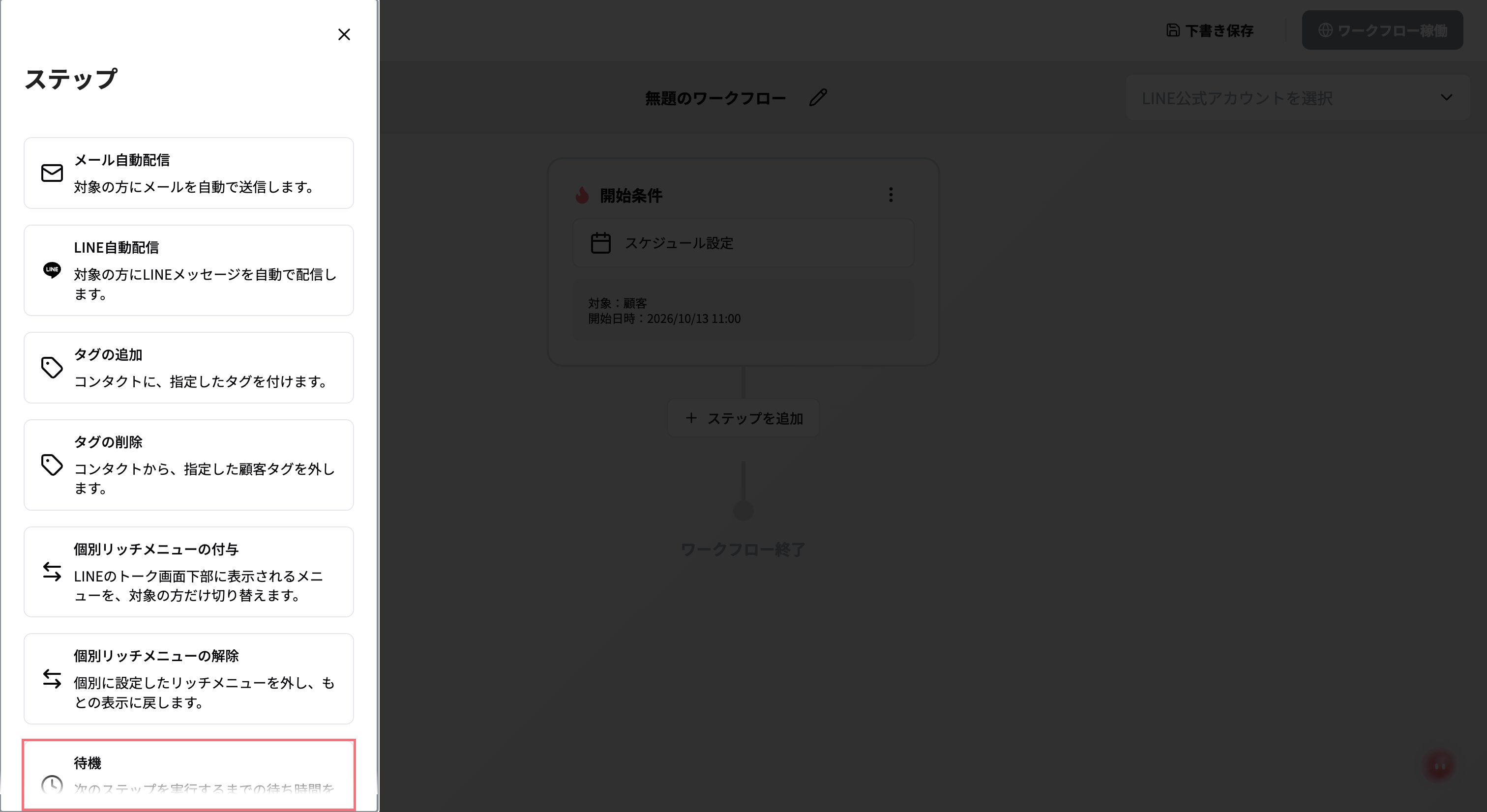
4
待機までの日時を設定する
「次のステップ開始日時を指定」で、「時刻で指定」・「経過時間で指定」・「カレンダーで指定」の3つから選んで日時を設定してください。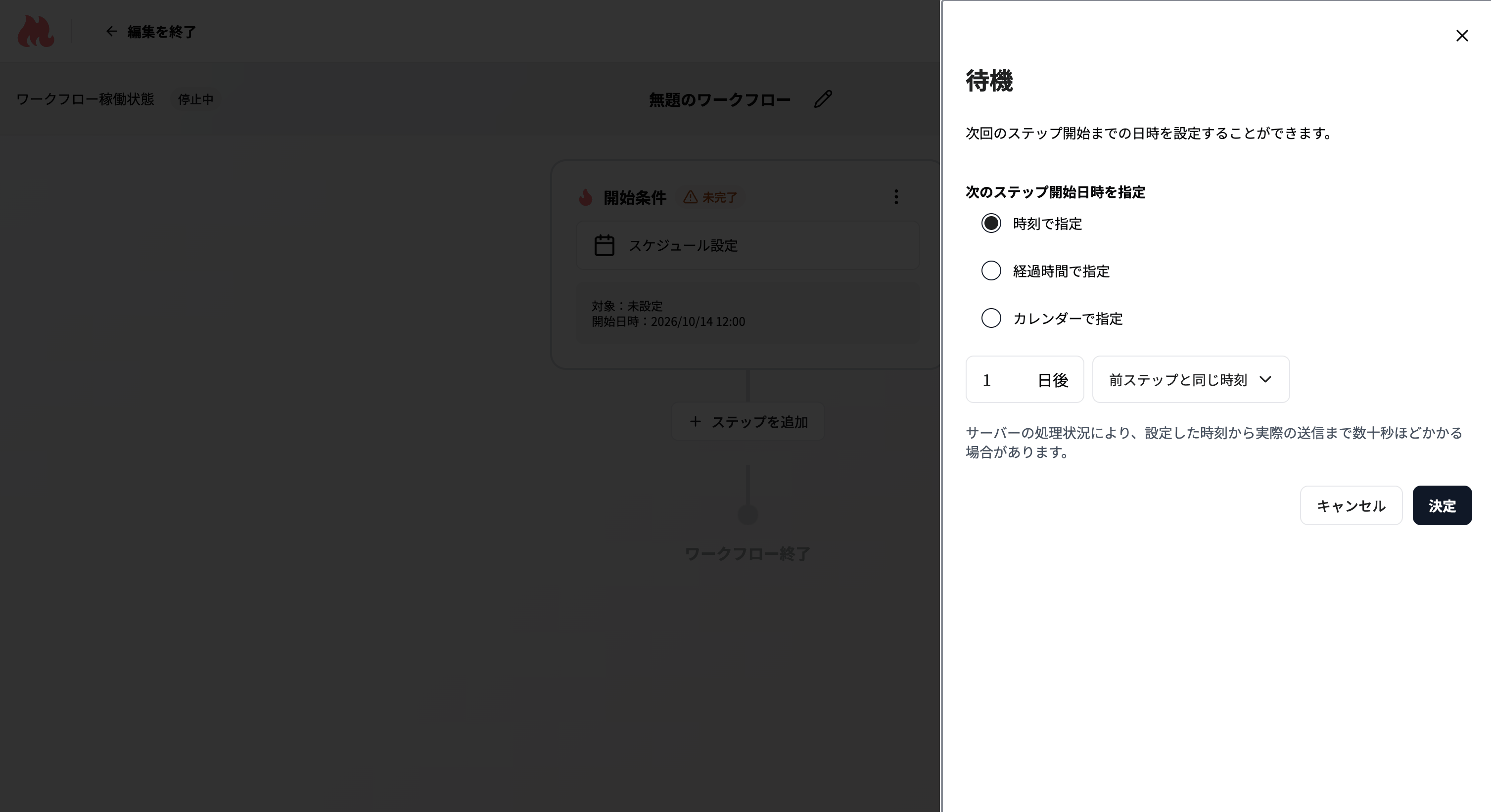
- 「時刻で指定」:「◯日後」の日数(0〜30)と時刻を指定します。時刻は00:00〜23:45の15分刻みで選べ、「前ステップと同じ時刻」も選べます。(例:1日後の20:00)
- 「経過時間で指定」:「◯日と◯時間◯分後」を指定します。日数は0〜30、時間は0〜23、分は0〜59です。(例:0日と0時間1分後)
- 「カレンダーで指定」:日付と時刻(15分刻み)を固定で指定します。過去の日時は指定できません。
サーバーの処理状況により、設定した時刻から実際の送信まで数十秒ほどかかる場合があります。
「カレンダーで指定」は、対象者全員を同じ固定の日時に揃えたい場合(セミナー当日の一斉リマインドなど)に使います。トリガーの発火日や前のステップの実行日にかかわらず、指定した日時に実行されます。過去の日時は指定できません。