1. 端末の設定時間を確認する
端末の時間が実際の時間とずれている場合、エラーが発生することがあります。以下のサイトにアクセスして、標準時との差をご確認ください。 情報通信研究機構 標準時確認ページ ずれがある場合は、端末の設定から時刻を修正してください。2. 推奨ブラウザで開く
SafariまたはGoogle Chromeなど、推奨ブラウザで開き直してご確認ください。LINEアプリ・Instagramアプリ・メールアプリ内のブラウザでは、接続できない場合があります。 マイページへアクセスする場合は、SafariまたはGoogle Chromeのアドレスバーに以下のURLを貼り付けてください。3. パスワードの再設定
「メールアドレスまたはパスワードが間違っています。」と表示される場合は、まずパスワードの再設定をお試しください。1
パスワード再設定ページへアクセスする
ログイン画面の「パスワードを忘れた方はこちら」をクリックします。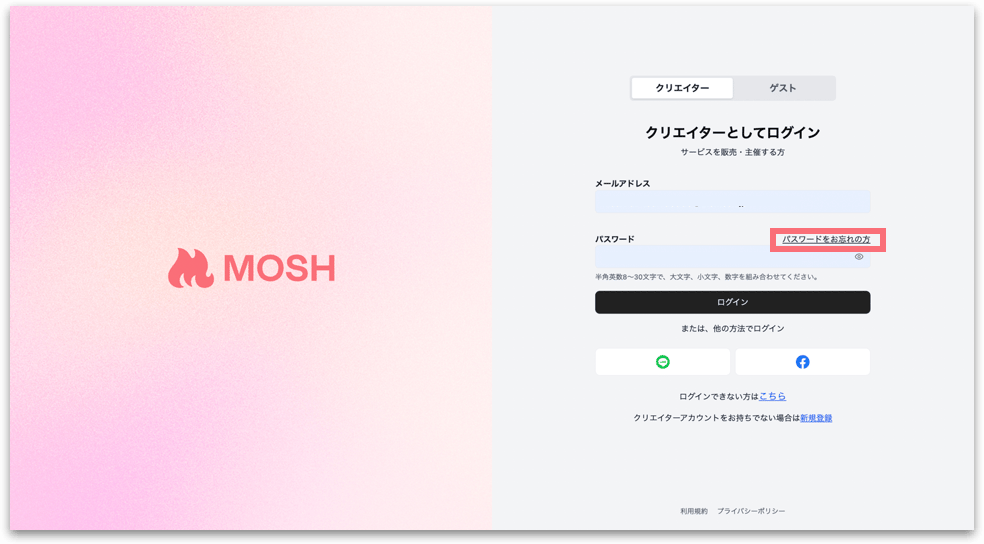
2
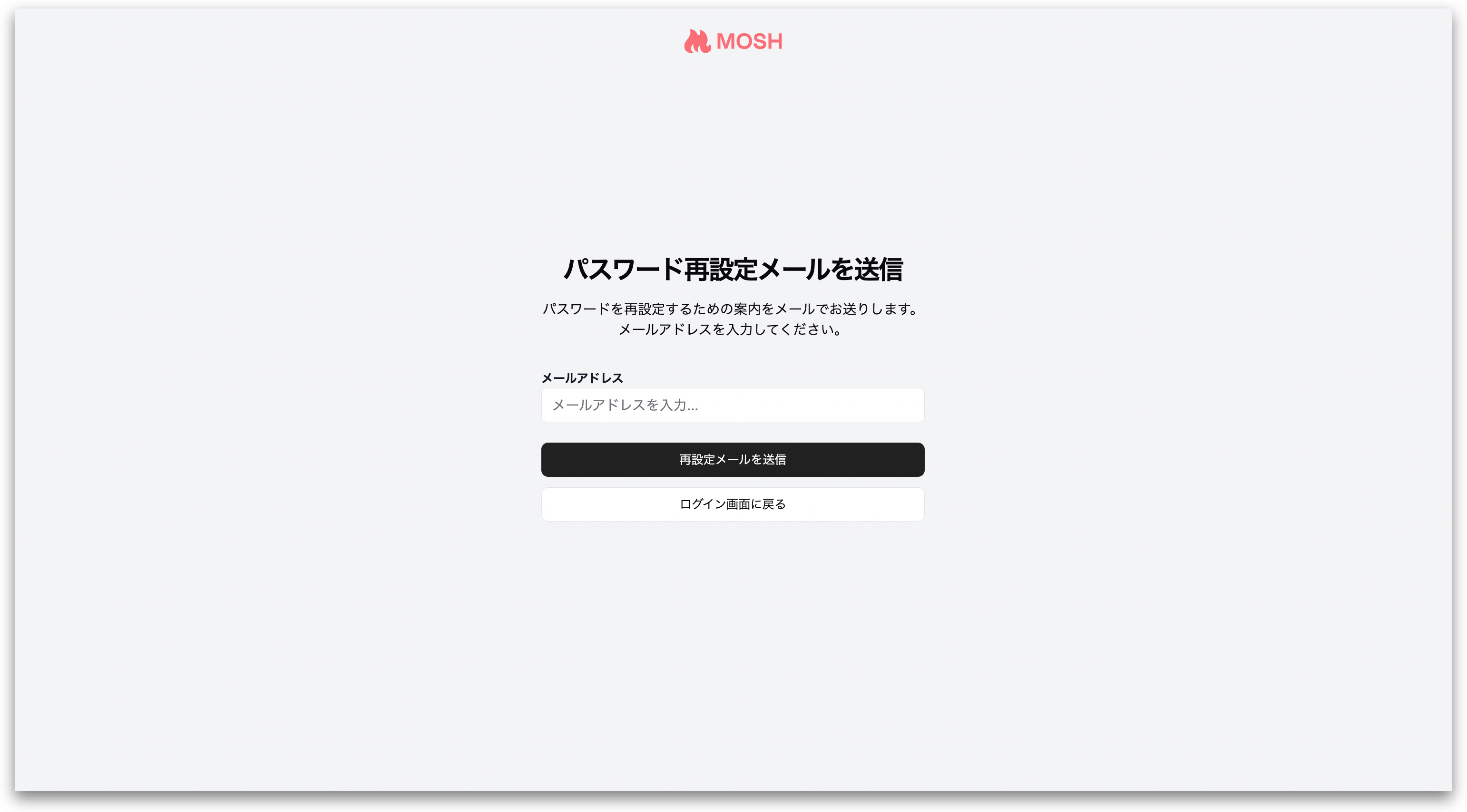
メールアドレスを入力して送信する
3
メールのリンクからパスワードを再設定する
「【MOSH】パスワードを再設定しよう」という件名のメールが届きます。画面の案内に従ってパスワードを再設定してください。
現在使用していないメールアドレスを登録していてパスワードの再設定ができない場合は、カスタマーサポートへご連絡ください。その際はご登録時の電話番号とメールアドレスをお伝えください。
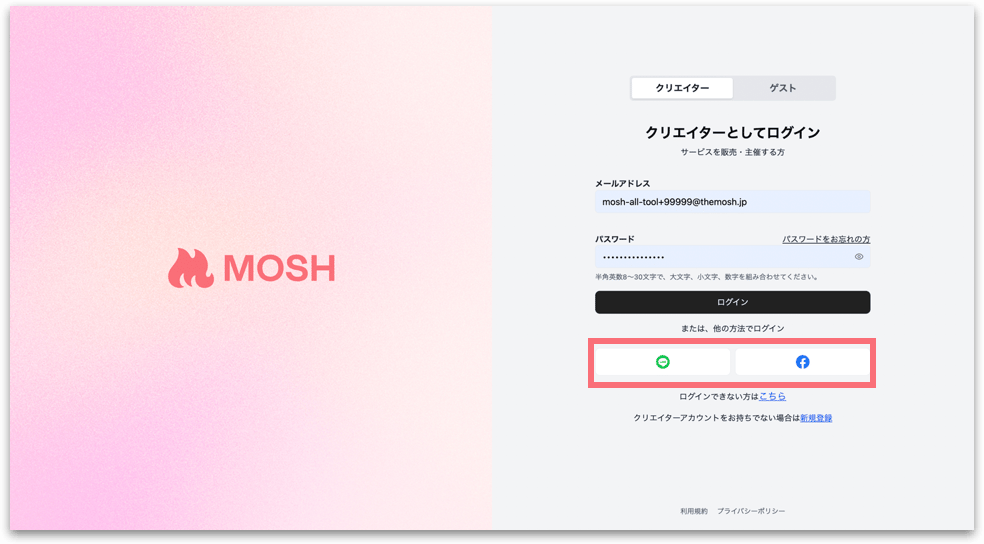
4. LINE・Facebookアカウントでログインを試す
LINE・Facebookのアカウントがまだお手元にある場合は、「LINEでログイン」・「Facebookでログイン」から直接ログインすることもできます。 Facebookでログインできない場合は、こちらもあわせてご確認ください。