
ステップ「メール自動送信」とは
ステップとは開始条件にあわせてユーザーへ実行するアクションです。 ステップに「メール自動送信」を設定すると、開始条件にあわせてメールが自動で送信されます。ステップ「メール自動送信」の設定方法
アクセス経路ログイン → 左メニュー「集客」→「ワークフロー」→ 新規ワークフローを作成
1
開始条件を選択する
開始条件を設定してください。
2
「ステップを追加」を押す
赤枠の「ステップを追加」を押してください。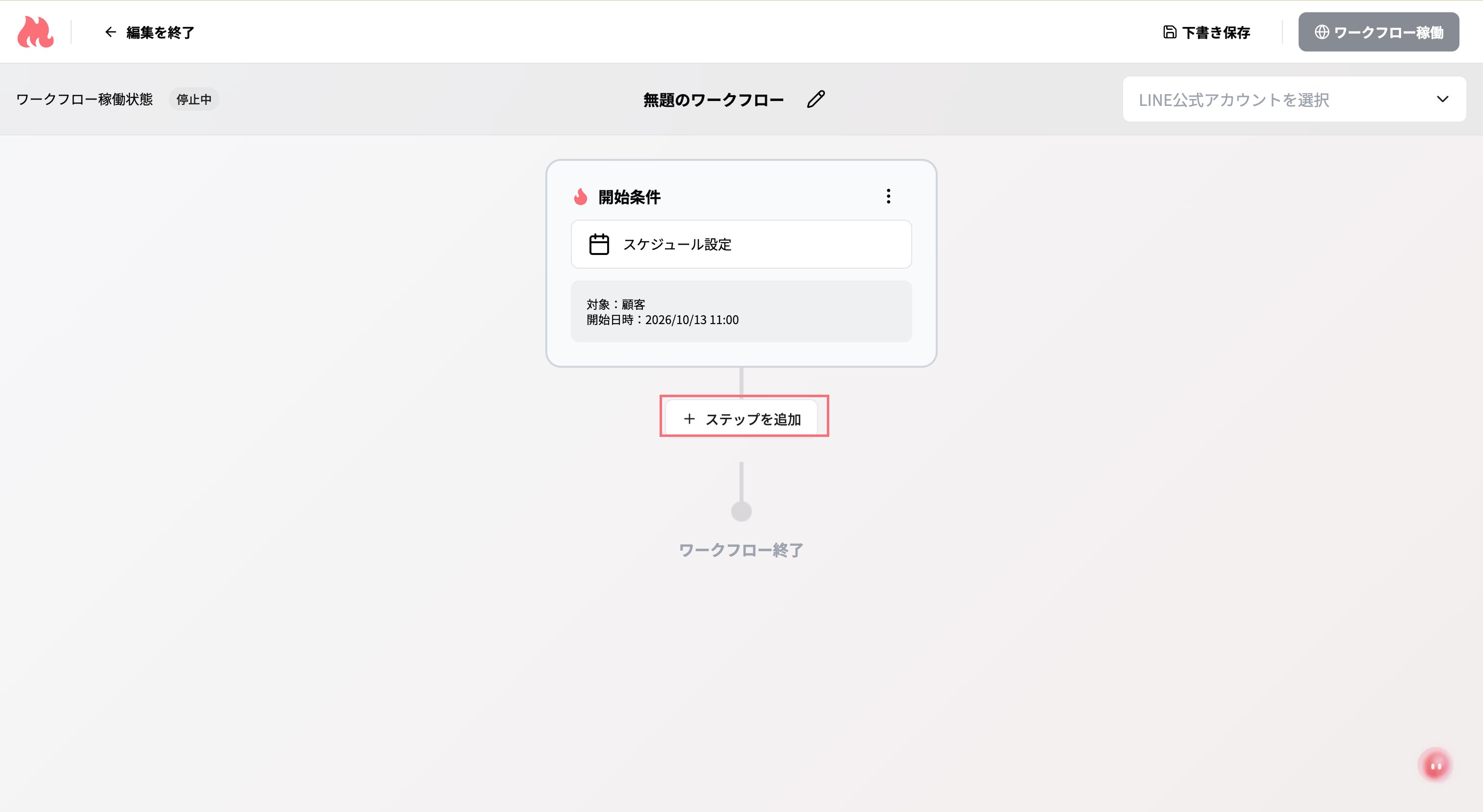
3
ステップを選択する
ステップ選択画面で「メール自動送信」を選択してください。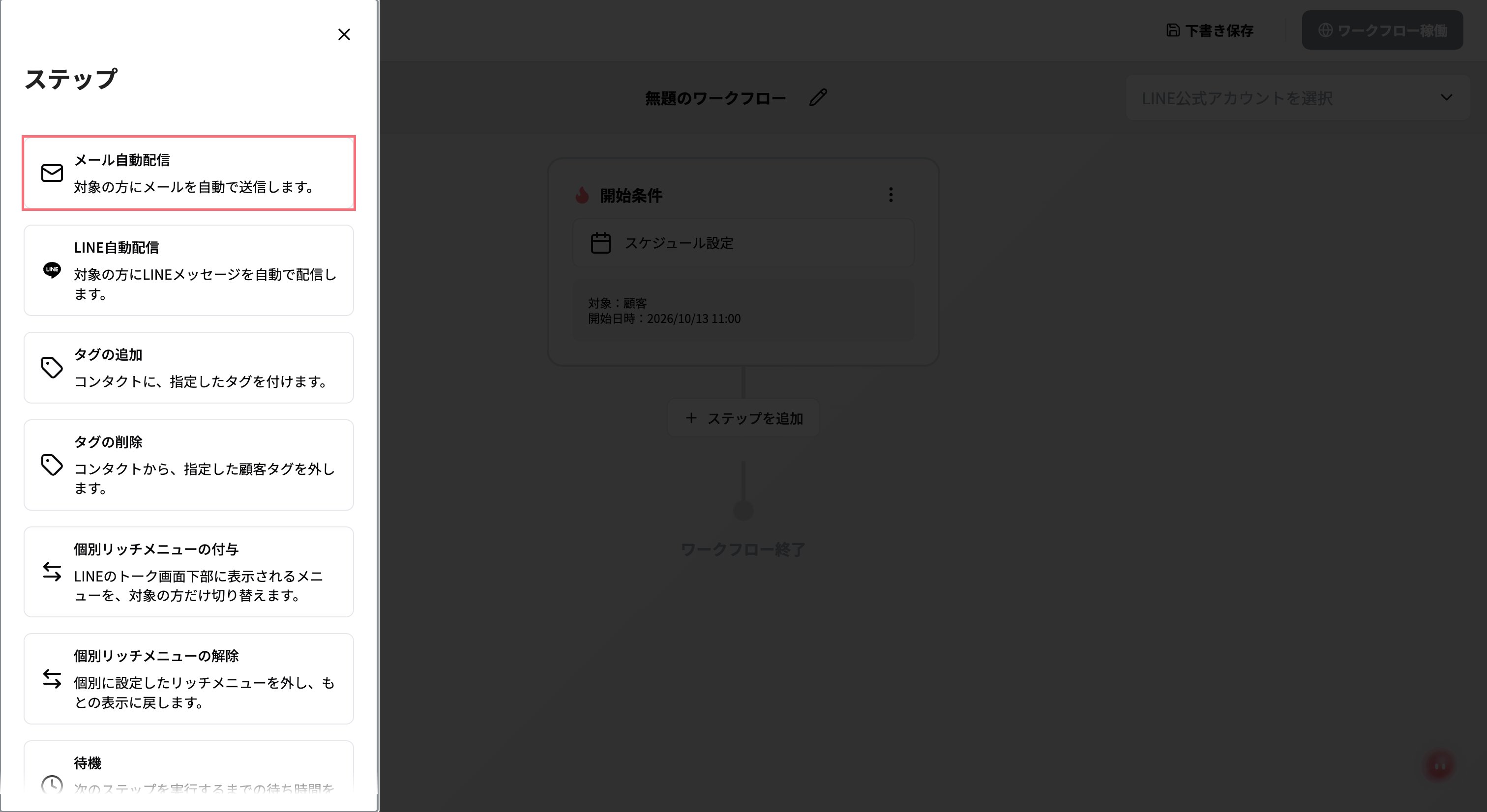
4
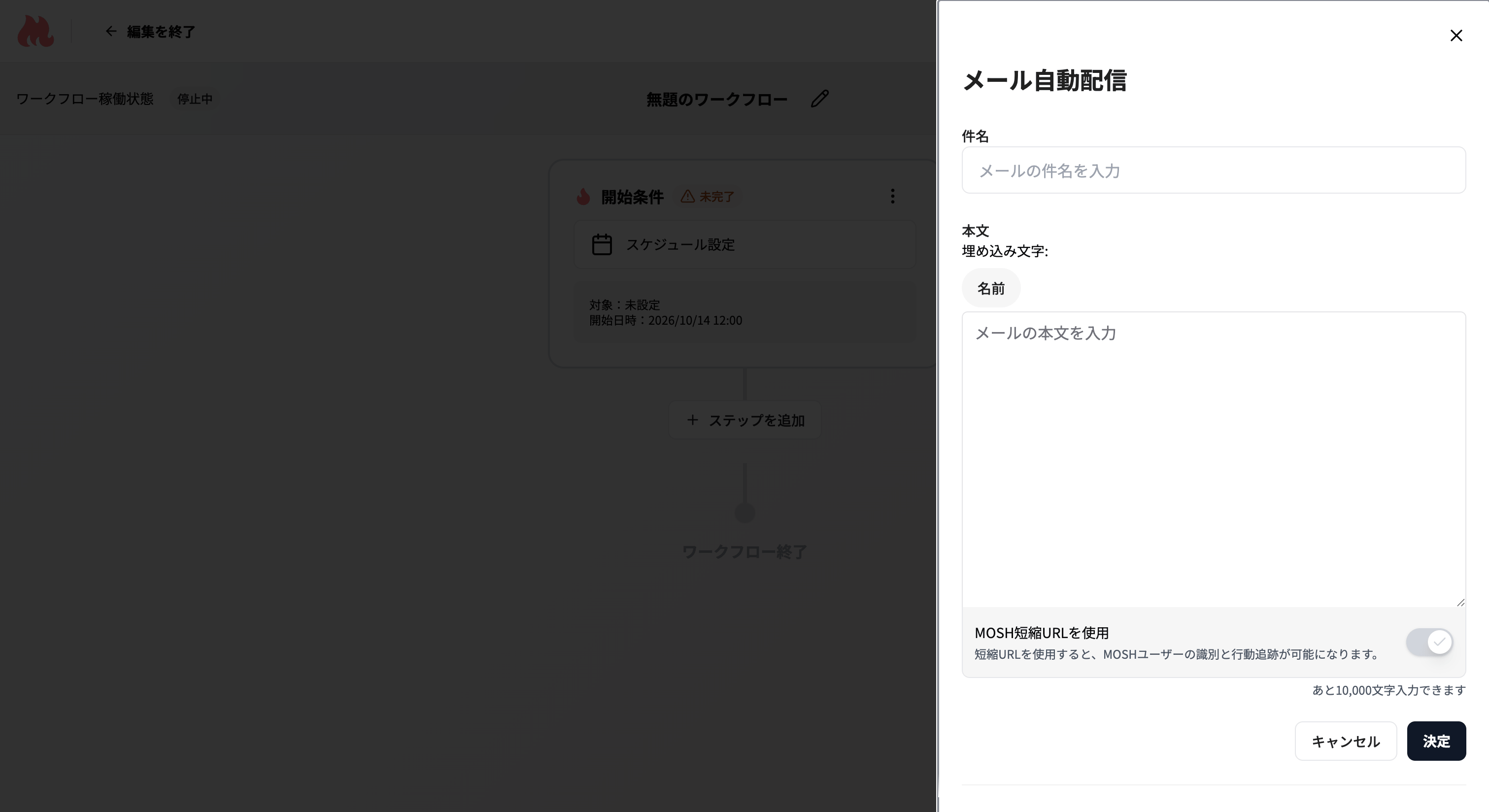
メールを作成する
ゲストに送りたいメールの題名(最大50文字)・本文(最大10,000文字)を入力してください。
メール送信のタイミング
メールの送信元
- hello@themosh.jp のアドレスから送信されます
- 送信元のアドレスを変更することはできません
URLトラッキングを使用する
本文中のURLは、MOSH短縮URLに変換されクリック計測ができます。URLトラッキングはデフォルトでONになっており、本文にURLを含む場合はトラッキングへの同意が必要です。テスト送信を行う
作成したメールの内容を、自分(クリエイター自身)宛てに送信して確認できます。- テスト送信の宛先は、ログイン中のアカウントのメールアドレスに固定されます
- 送信先を自分以外のメールアドレスに変更することはできません
埋め込み文字を使用する
埋め込み文字とは、名前・サービス名・予約日時をそれぞれのユーザーに対して適切な情報に変換できる機能です。ステップの「LINE自動配信」「メール自動送信」で使用できます。ユーザーへのリマインドなどで活用できます。- 名前:メールの宛先の名前に変換されます
- サービス名:開始条件で設定したサービス名に変換されます
- 予約日時:開始条件で設定したサービスの予約日時に変換されます
- ZoomURL:開始条件にサービスの申し込み・リマインドを設定した際に該当サービスのZoom URLに変換されます