
LINE連携とは
ご自身のLINEアカウントと連携して、各種通知をLINEで受け取ることが可能です。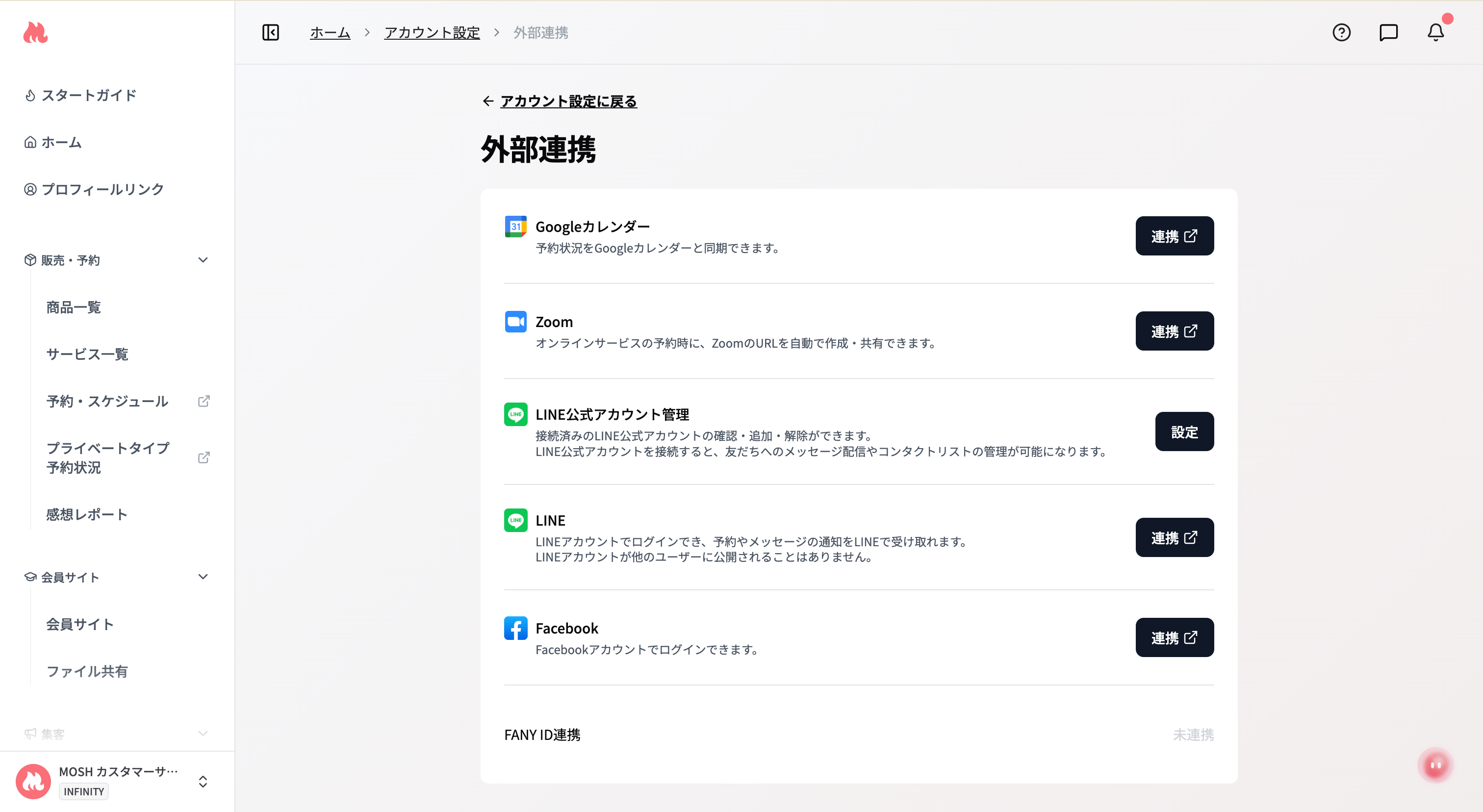
LINE連携方法
1
連携ボタンを押す
LINEに遷移し、アカウントの選択等をしてください。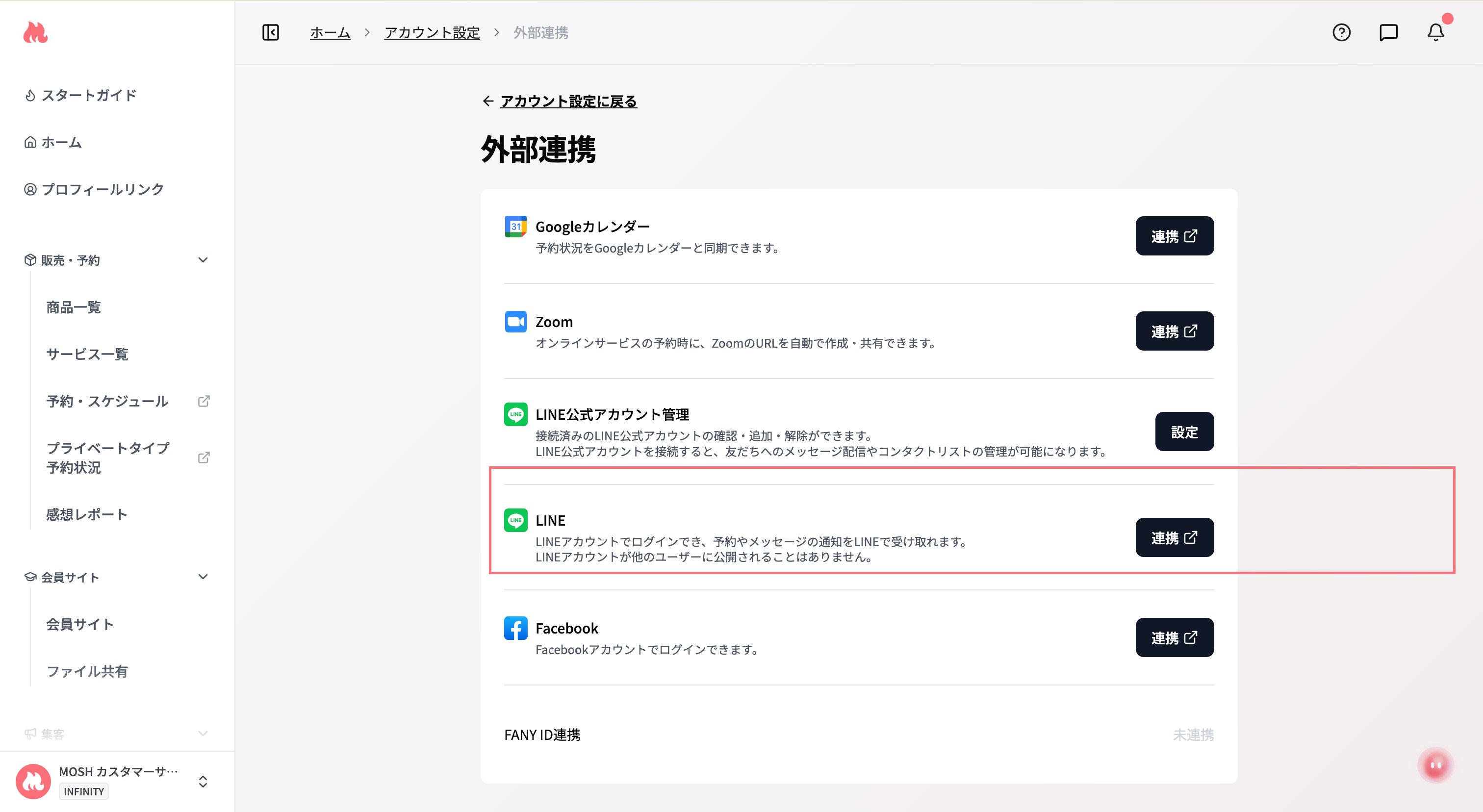
LINE連携がうまくいかない場合
手順1
LINEにて連動アプリ一覧を確認する
下記サイトを参考に、LINEにて連動アプリ一覧にMOSHアカウント(黒と白のロゴ)がないか確認し、連携されていた場合は連携を解除してください。Appllio LINEの「連動アプリ」を解除(削除)する方法
2
ブラウザのキャッシュを削除する
ブラウザ(SafariやChrome)のキャッシュを削除してください。「設定」→「Safari」の順に選択し、「履歴と Web サイトデータを消去」をタップします。
3
再度ブラウザでMOSHにログインする
https://mosh.jp/public/auth/sign-in/creator?openExternalBrowser=1 にアクセスしてログインしてください。右上「三メニュー」→ SNS連携 → LINE連携をON
連携後もLINEの通知が届かない場合
LINE連携が完了しているにもかかわらず通知が届かない場合は、以下をご確認ください。1
通知設定を確認する
LINEで通知を受け取りたい項目がONになっているか、通知設定をご確認ください。
2
LINE連携の状態を確認する
外部連携から、LINE連携が正しく完了しているかご確認ください。
3
MOSH公式アカウントをブロックしていないか確認する
LINEアプリで以下いずれかの方法をお試しください。
- トーク → MOSH公式アカウントのルーム →「三」メニューを開き、「ブロック解除」と表示されていないか確認する
- ホーム → 設定 → 友だち →「ブロックリスト」→「公式アカウント」の中に、MOSH(黒いアイコン)が含まれていないか確認する
4
MOSH公式アカウントの通知設定を確認する
LINEアプリのトーク → MOSH公式アカウントのルーム →「三」メニューを開き、「通知オン」と表示されていないか確認してください。