
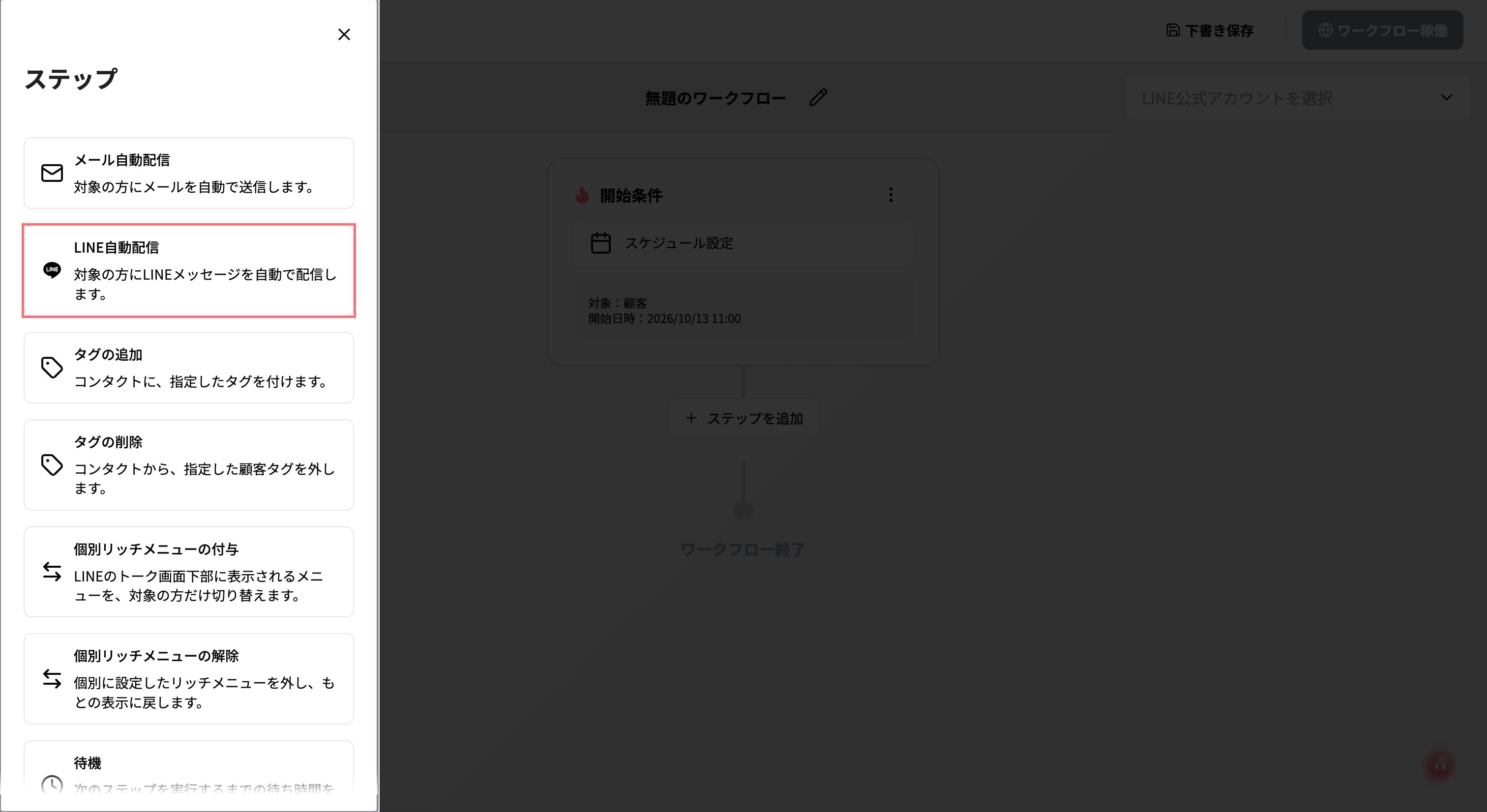
ステップ「LINE自動配信」とは
ステップとは開始条件にあわせてユーザーへ実行するアクションです。 ステップに「LINE自動配信」を設定すると、開始条件にあわせてLINEメッセージが自動で送信されます。ステップ「LINE自動配信」の設定方法
アクセス経路ログイン → 左メニュー「集客」→「ワークフロー」→ 新規ワークフローを作成
1
開始条件を選択する
開始条件を設定してください。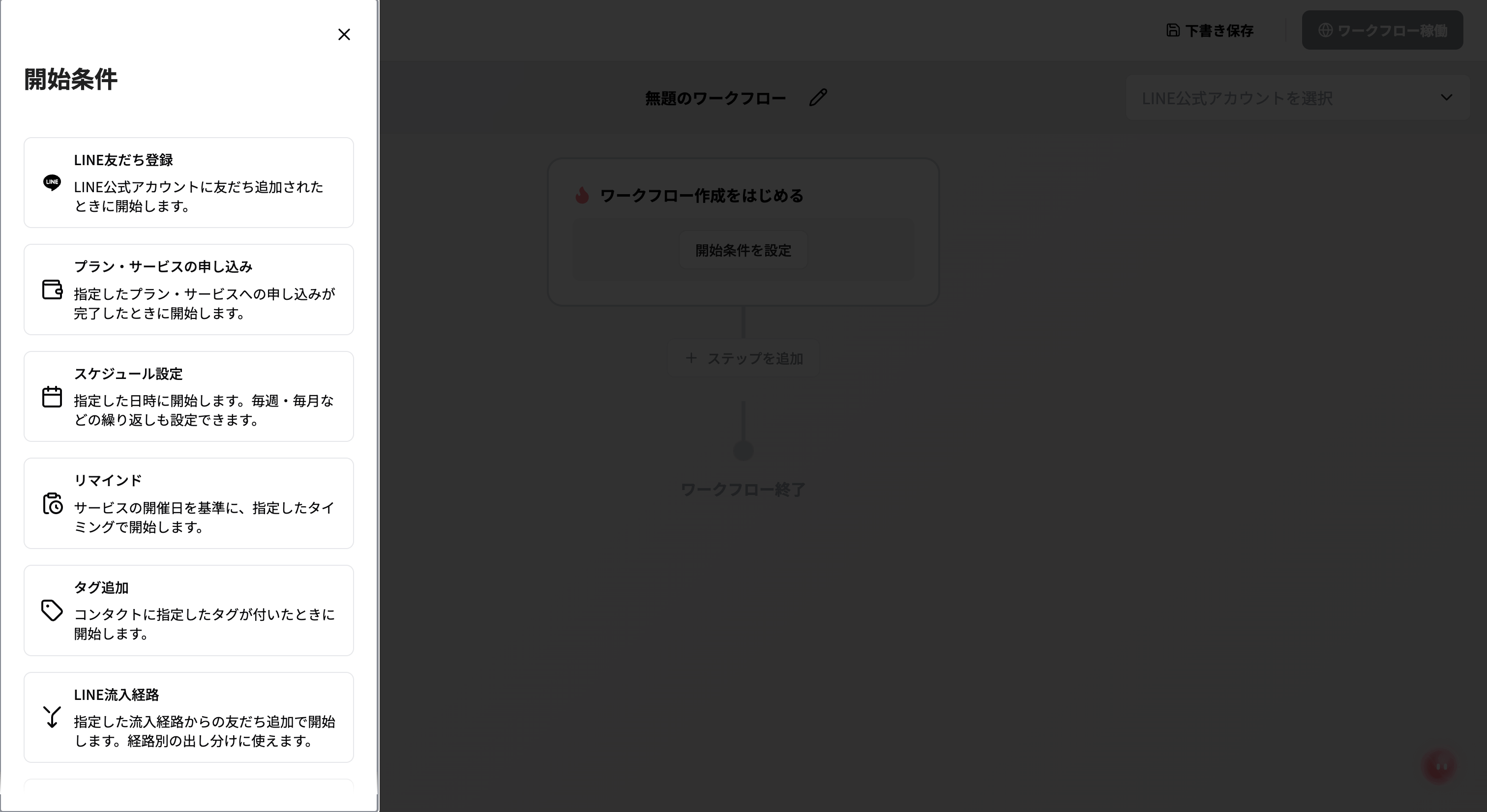
2
「ステップを追加」を押す
赤枠の「ステップを追加」を押してください。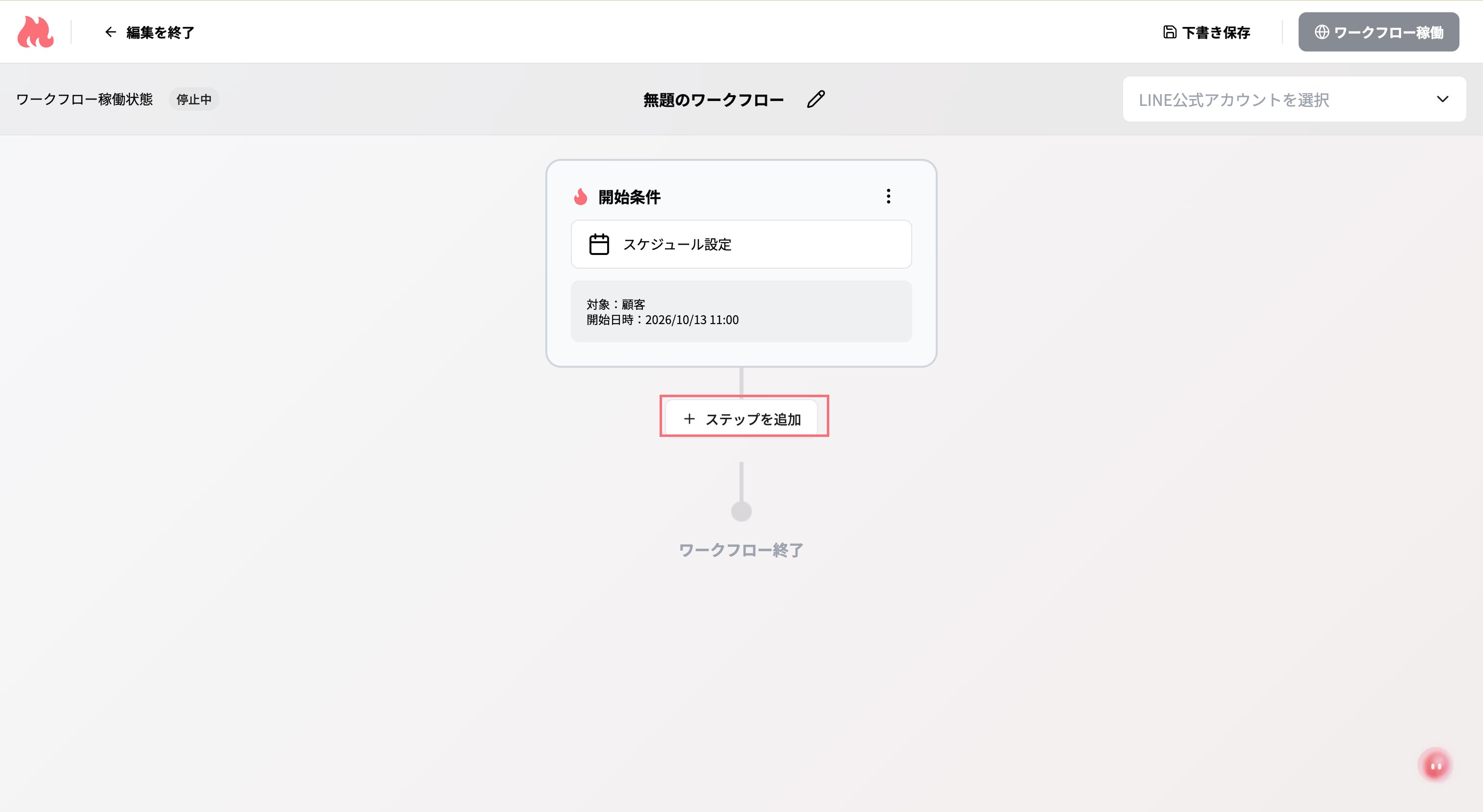
3
ステップを選択する
ステップ選択画面で「LINE自動配信」を選択してください。
4
メッセージタイプを選択する
LINEメッセージのタイプを選択してください。
- メッセージタイプ:テキストでメッセージを送るタイプです
- カルーセルタイプ:画像・タイトル・本文・ボタンを設定できるタイプです
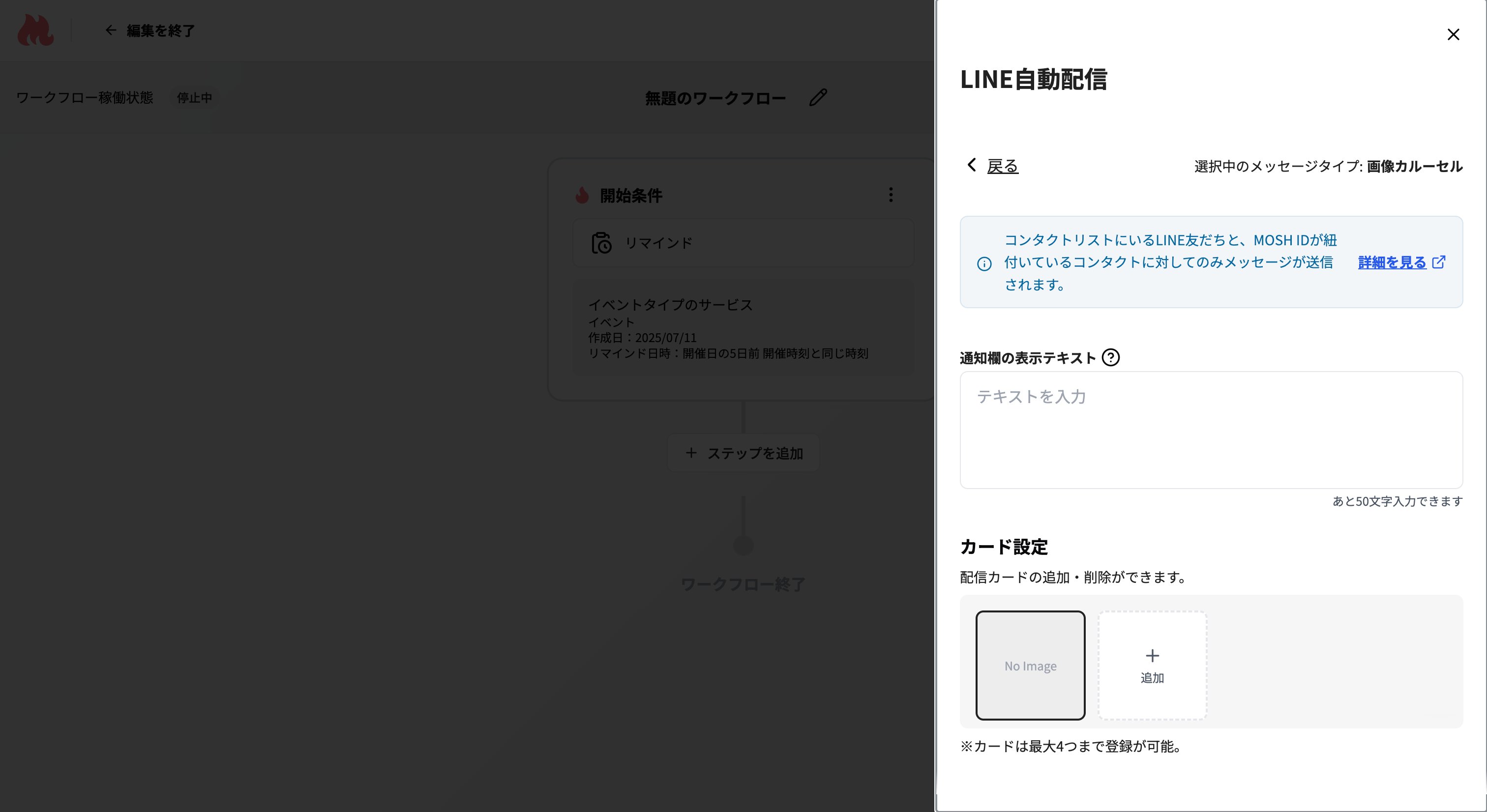
- 画像カルーセルタイプ:複数の画像でメッセージを送るタイプです
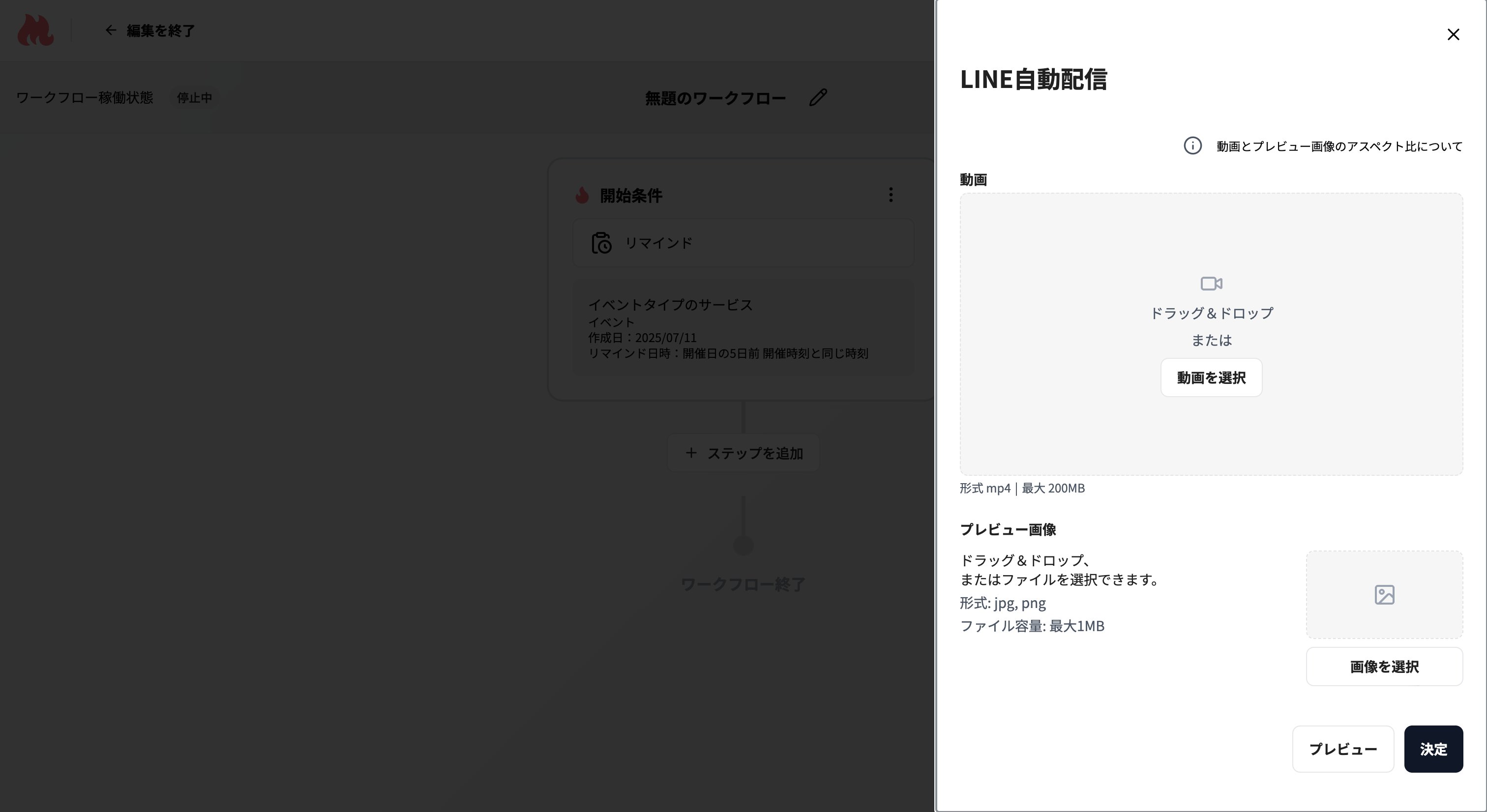
- 動画メッセージタイプ:動画をメッセージとして送信できます
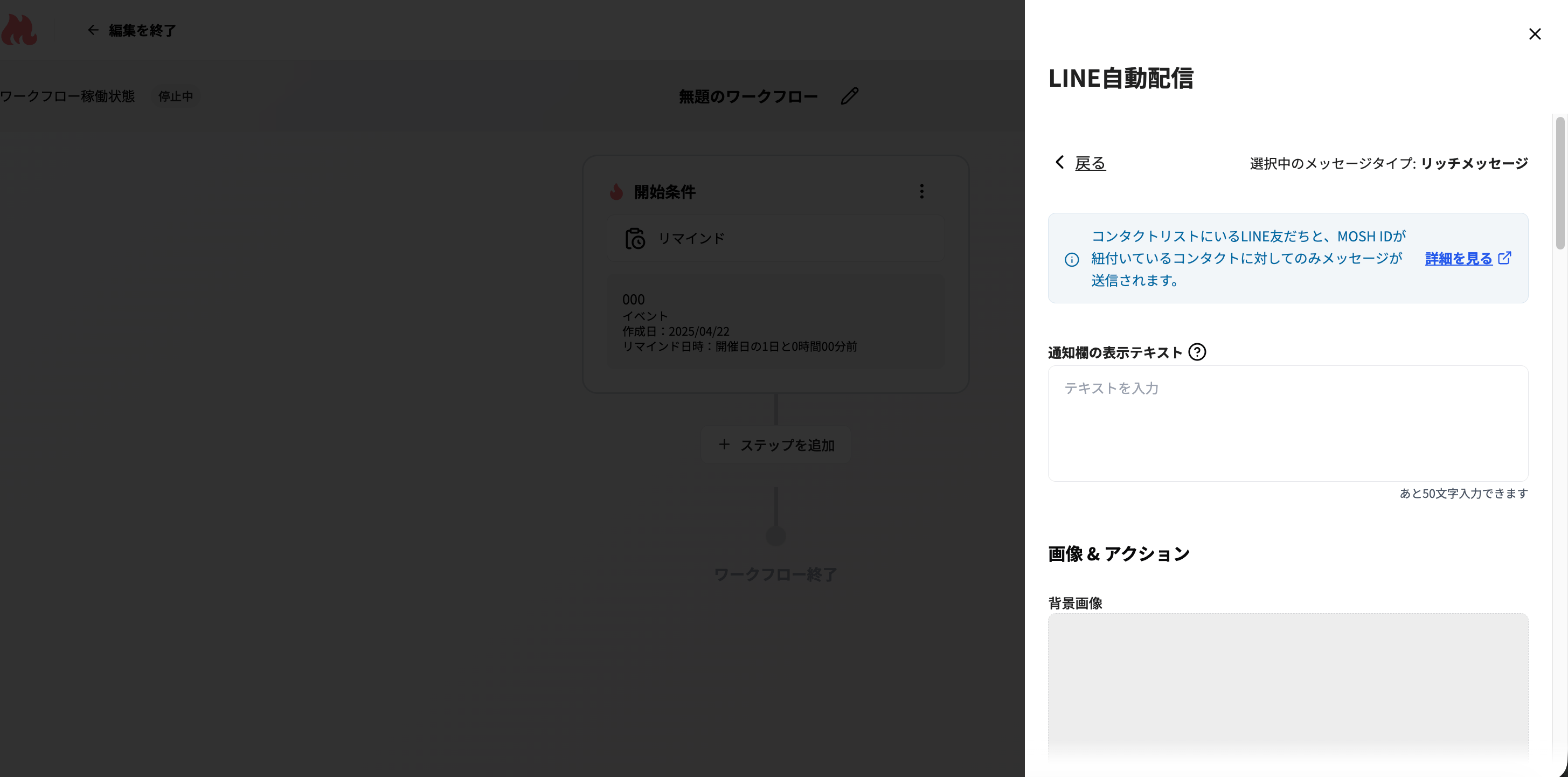
- リッチメッセージタイプ:1枚の画像を分割し、マスごとにタップ時のアクションを設定できるタイプです
5
LINEの内容を作成する
選択したメッセージタイプに応じて内容を作成してください。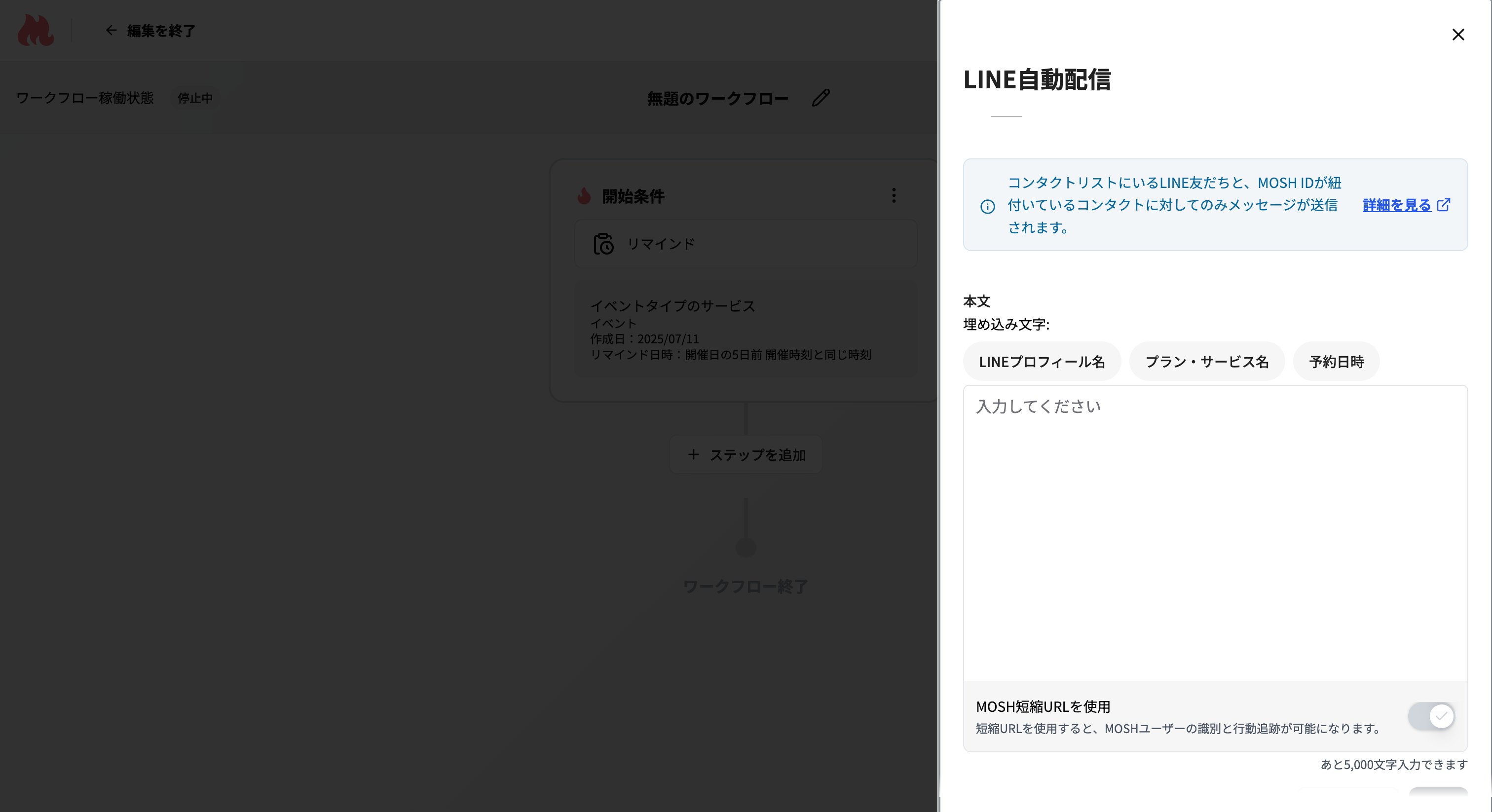

- メッセージタイプの場合:本文(1吹き出し最大5,000文字)を入力してください。URLトラッキングがONの場合、本文中のURLごとに「タグを追加」「タグを削除」のタップ時アクションを最大3個まで設定できます(「メッセージを送信」は設定できません)
- カルーセルタイプの場合:通知欄の表示テキスト・カード設定(カードは最大4つまで登録できます)・サムネイル画像・タイトル・本文・ボタンテキスト・リンク先URLを設定してください
- 画像カルーセルタイプの場合:通知時に表示されるテキスト・画像(最大4つまで)を設定してください
画像カルーセルの画像は、LINE側の仕様によりアスペクト比1:1(正方形)のみ対応しています。
- 動画メッセージタイプの場合:動画とサムネイルを設定してください
- リッチメッセージタイプの場合:通知欄の表示テキストと背景画像を設定し、画像を分割したマスごとにタップ時のアクションを設定してください
LINE送信のタイミング
テスト送信を行う
作成したLINEメッセージの内容を、選択した友だち宛てに送信して確認できます。- 送信先は登録済みのLINE友だちから選択します
- 一度選択した送信先は、ブラウザに記憶されます
LINE自動配信が届かない場合
以下の条件を満たしていない場合、LINE自動配信が届かないことがあります。ワークフロー設定前にご確認ください。- LINE自動配信を行うには、LINE友だちが「コンタクトリスト」に登録されている必要があります
- 開始条件に「プラン・サービスの申し込み」や「リマインド」を設定している場合は、LINE友だちのアカウントがMOSH IDと紐づいている必要があります。紐づけが完了していないLINE友だちには配信されません

1
サービス申し込みページのURLをLINE友だちに送信する
ワークフロー内でLINE友だちに対してMOSHのサービス申し込みページのURLを送信します。MOSH短縮URLを使用してください。
2
LINE友だちがURLからログインまたはアカウントを作成する
LINE友だちがその短縮URLからログインまたはMOSHアカウントを新規作成します。
3
紐づけ完了
ログイン/アカウント作成が完了すると、MOSH IDとの紐づけが完了します。紐づけ完了後、LINE自動配信が届くようになります。
LINEの受信に必要な条件

埋め込み文字を使用する
埋め込み文字とは、LINEプロフィール名・サービス名・予約日時をそれぞれのユーザーに対して適切な情報に変換できる機能です。ステップの「LINE自動配信」「メール自動配信」で使用できます。ユーザーへのリマインドなどで活用できます。 埋め込み文字の詳細仕様:- LINEプロフィール名:配信するユーザーのLINEプロフィール名に変換されます
- サービス名:開始条件で設定したサービス名に変換されます
- 予約日時:開始条件で設定したサービスの予約日時に変換されます
- ZoomURL:開始条件にプラン・サービスの申し込み・リマインドを設定した際に該当サービスのZoom URLに変換されます
画像タップ時のアクション設定
カルーセル・リッチメッセージの各画像(リッチメッセージは分割した各マス)に対して、ゲストがタップした際のアクションを「URLを開く」「アクションを実行」(タグの追加・削除・テキストメッセージ送信を最大3個まで)から設定できます。画像カルーセルは各画像にリンクURLのみ設定でき、タグ付与などのアクションは設定できません。
アクセス経路ログイン → 左メニュー「集客」→「ワークフロー」→ LINE自動配信の設定 → カルーセルの設定

1
カルーセル・リッチメッセージの設定画面を開く
LINE自動配信のメッセージタイプでカルーセル・リッチメッセージのいずれかを選択し、各カード(リッチメッセージは背景画像)の設定画面を開いてください。
2
タップ時のアクションを選択する
各カードまたは画像のタップ時のアクションの選択肢から設定したいアクションを選んでください。入力後「保存」を押してください。
- URLを開く:URLを入力してください
- アクションを実行:タグ追加・削除・メッセージを送信(最大3個まで設定できます)
メッセージをパック化して複数送信する
メッセージのパック化とは、1回の配信ステップ内に最大5吹き出しのメッセージを登録し、指定した順序でまとめて送信できる機能です。送信順序が必ず固定されるため、ゲストに届く情報の流れをコントロールできます。アクセス経路ログイン → 左メニュー「集客」→「ワークフロー」→ LINE自動配信の設定
1
メッセージを追加する
LINE自動配信のステップ設定画面でメッセージを追加ボタンを押し、メッセージタイプを選び、送信したいメッセージを登録します。最大5つまで追加できます。
2
送信順序を確認・変更する
登録したメッセージは上から順番に送信されます。順序を変えたい場合はドラッグで並び替えてください。
3
設定を保存する
内容を確認したら決定してください。ステップが実行されると、登録したメッセージの順序でまとめて送信されます。