
サービスの公開設定について
1. 公開
サービスをWeb上で全体に公開します。Googleなどの検索結果からも検索が可能です。2. 限定公開
公開用URLとは別に限定公開専用URLが発行されます。限定公開に変更すると、公開用URLではアクセスできなくなり、トップページ上でも非公開となるので、限定公開専用URLをご存知の方だけが閲覧可能な状態です。 感想レポートの投稿は可能ですが、トップページに表示されません。 既存のゲストが申込者向けサイトを閲覧することは可能です。 商品の場合は、公開する前にゲスト側の画面を確認できます。詳しくは公開前にゲスト側の画面を確認するをご覧ください。3. 非公開
トップページ上では非公開になります。URLへアクセスするとエラー画面が表示されます。既存の感想レポートのみトップページに表示されます。 感想レポートの投稿はできなくなります。 既存のゲストが申込者向けサイトを閲覧することは可能です。4. 削除
MOSH上から削除されます。感想レポート・顧客情報・申込者向けサイトが削除されます。一度削除すると復元できませんのでご注意ください。公開状況一覧表
※ 限定URLからご案内した場合
公開設定・削除の方法
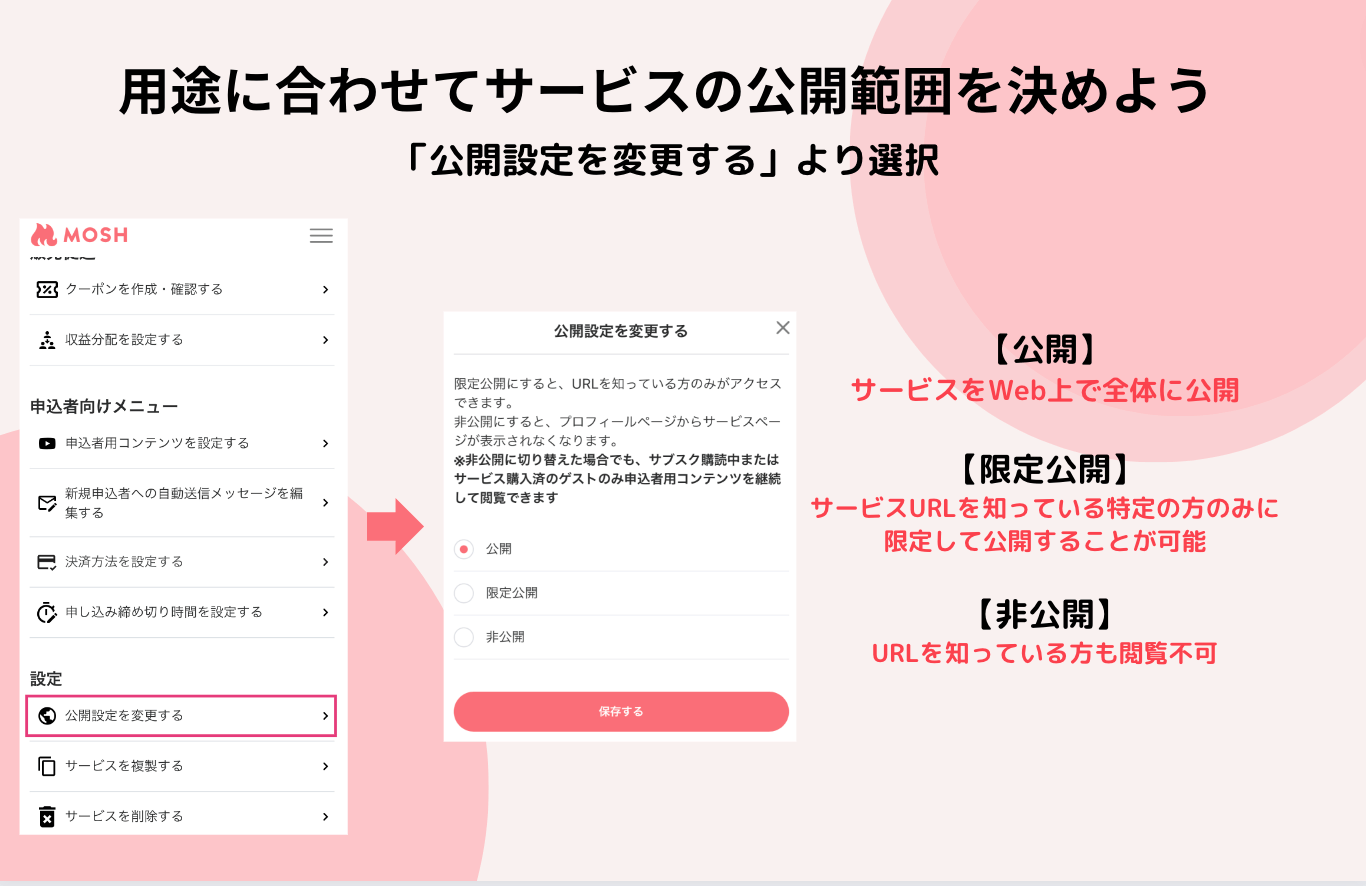
公開・限定公開・非公開の設定
1
設定メニューを開く
サービス一覧の対象サービスの行にある設定アイコン(⋮)をクリックしてください。
2
変更したい公開範囲を選択する
表示されたメニューから、変更したい公開範囲(「公開に変更」「限定公開に変更」「非公開に変更」のうち、現在の公開設定以外のもの)を選択してください。
削除の手順
1
設定メニューから「削除」を選択
サービス一覧の一番右の設定アイコンから「削除」を押してください。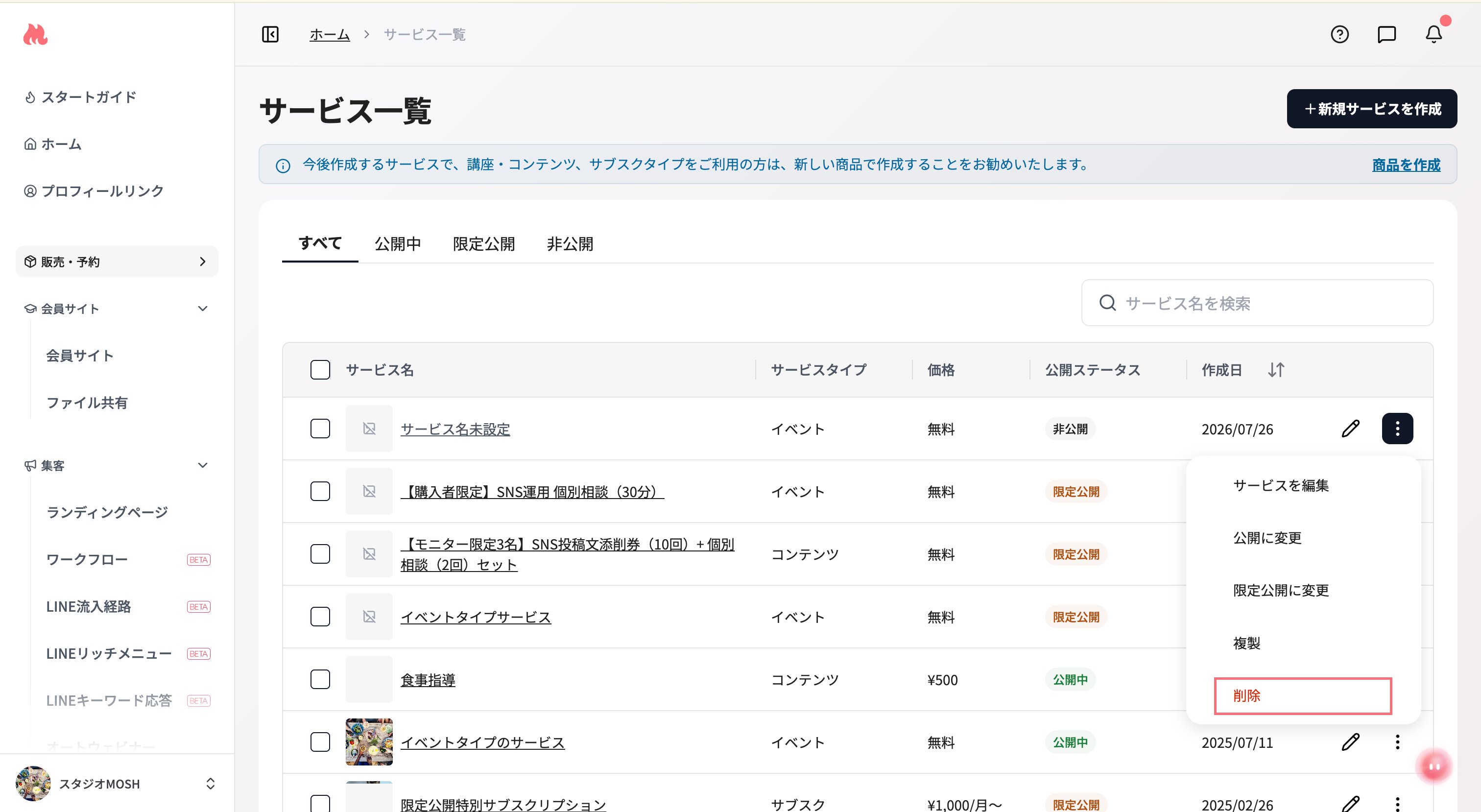
2
注意事項を確認して削除
注意事項が表示されるので、よくお読みいただき、問題なければ「削除」を選択ください。
よくある質問
サービスの削除ができません。
サービスの削除ができません。
お申し込みがあるサービスまたはご契約中のゲストがいる場合、サービスの削除はできません。先にお申し込みまたはご契約中のゲストにキャンセル手続きをしていただく必要がございます。