
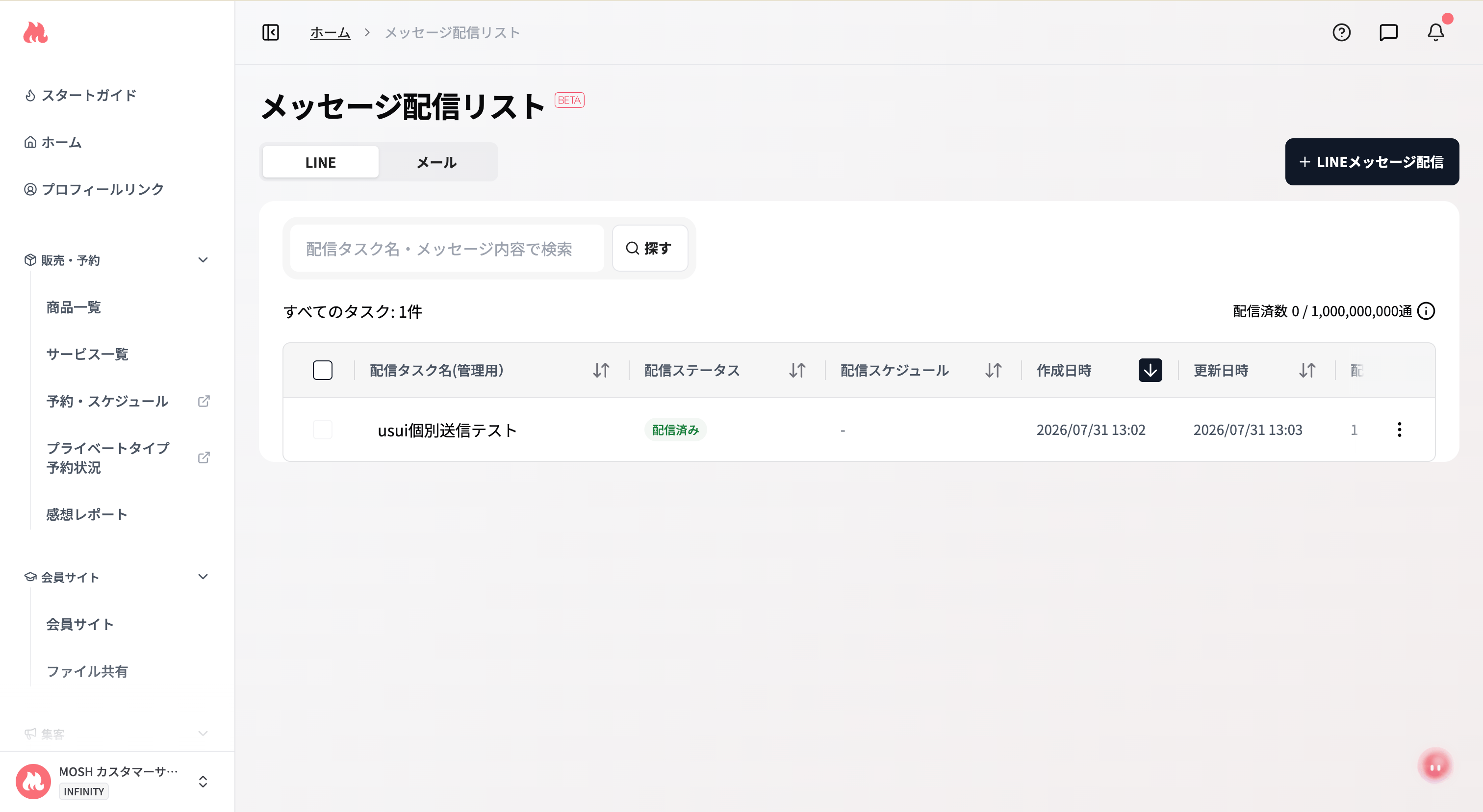
この機能は現在β版として提供しています。
LINEメッセージ送信方法
アクセス経路ログイン → メニュー → 顧客連絡先 配下「コンタクト向け配信メッセージ」
1
LINE配信ボタンを押す
LINEタブから「LINEメッセージ配信」ボタンを押してください。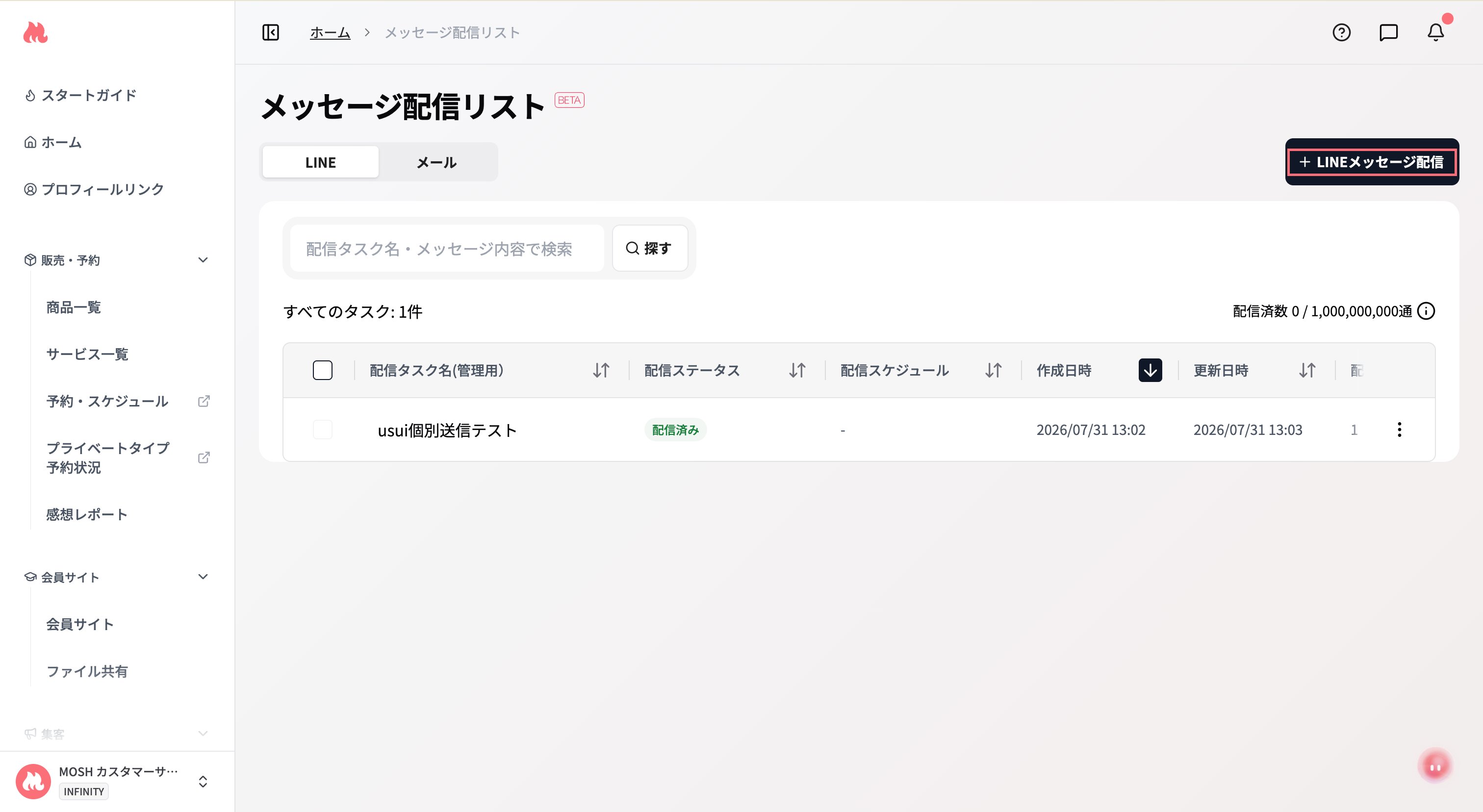
2
メッセージタイプを選択する
メッセージタイプの選択肢から「テキストメッセージ」「カルーセル」「画像カルーセル」「動画メッセージ」「リッチメッセージ」のいずれかを選択し、内容を設定してください。1配信あたり最大5メッセージまで追加できます。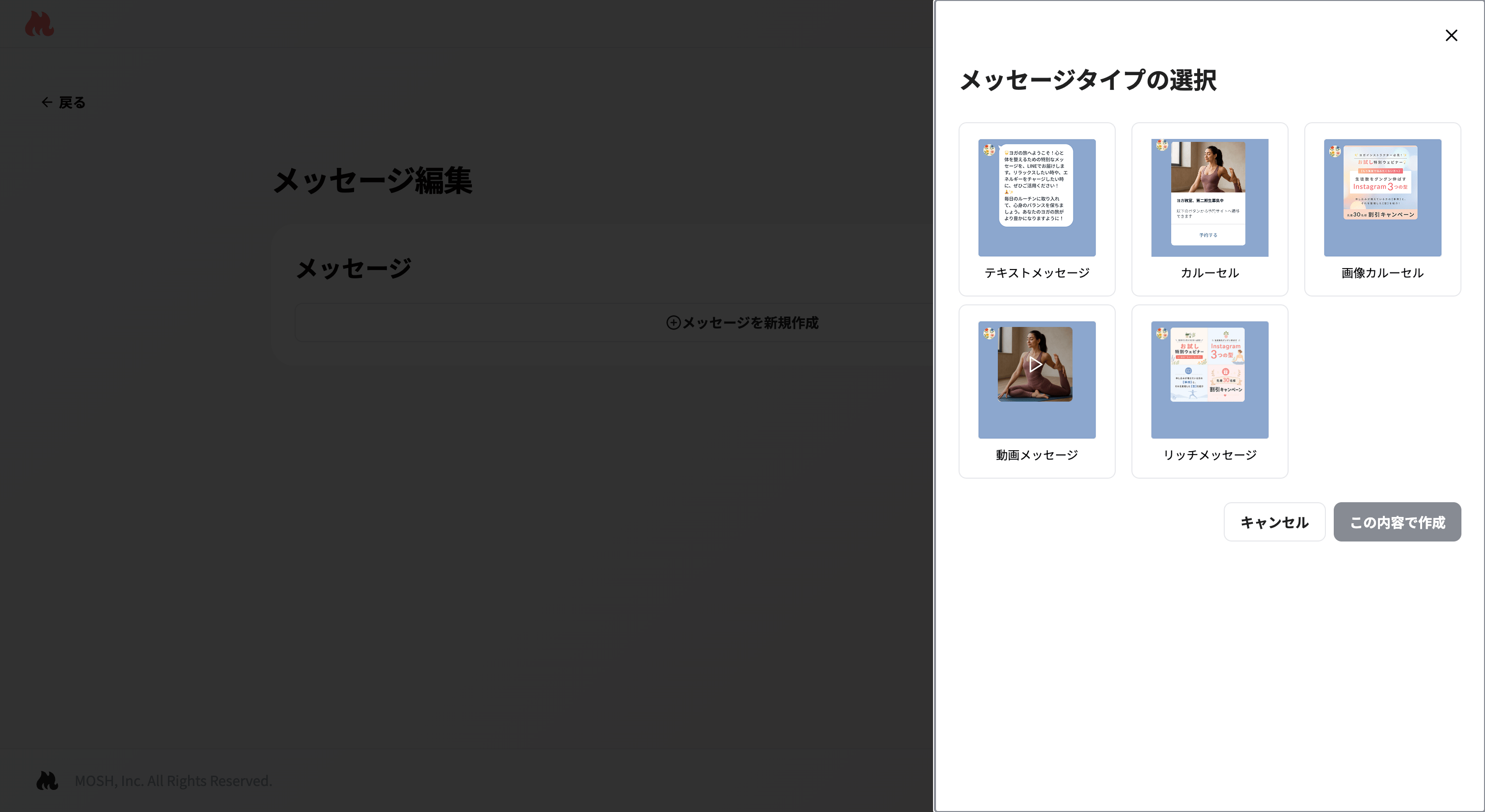
3
メッセージ配信設定
以下を設定してください。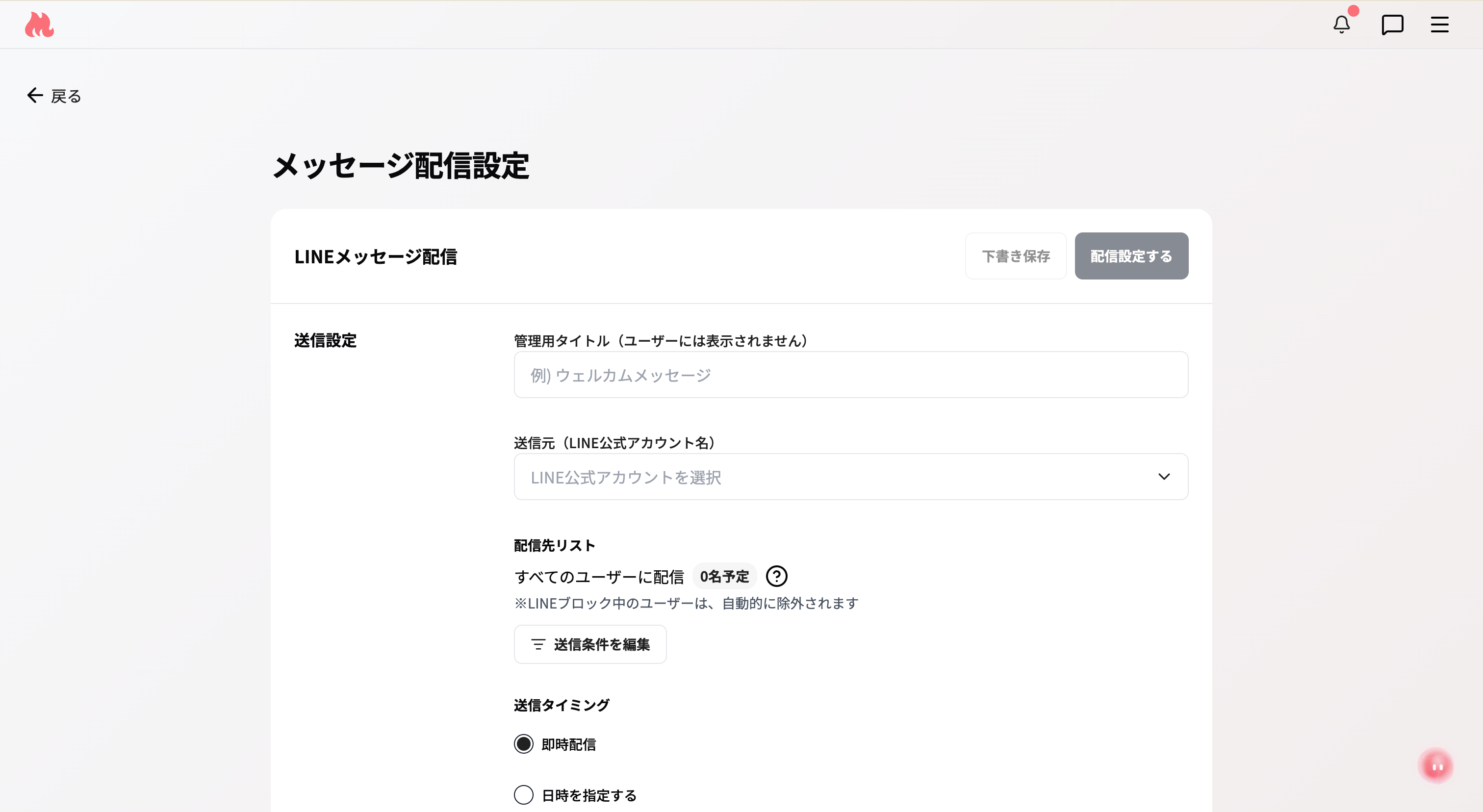
- 管理用タイトル:MOSH管理画面内でのみ表示される管理用の名前です。
- 配信先リスト:送信条件を編集から設定してください。
- 送信タイミング:即時配信・予約配信の場合は日時を設定してください。予約配信は現在時刻から10分以上後、かつ1ヶ月以内の日時を指定できます。
予約配信は配信先が0名の状態でも作成・更新が可能です。即時配信は配信先が1名以上必要です。予約時点で配信先が0名のまま配信が完了した場合は、クリエイターへ通知メールが届きます。
4
送信条件の設定
送信先を設定します。「送信条件を編集」ボタンを押してください。以下の条件から絞り込みを行い、送信先を設定してください。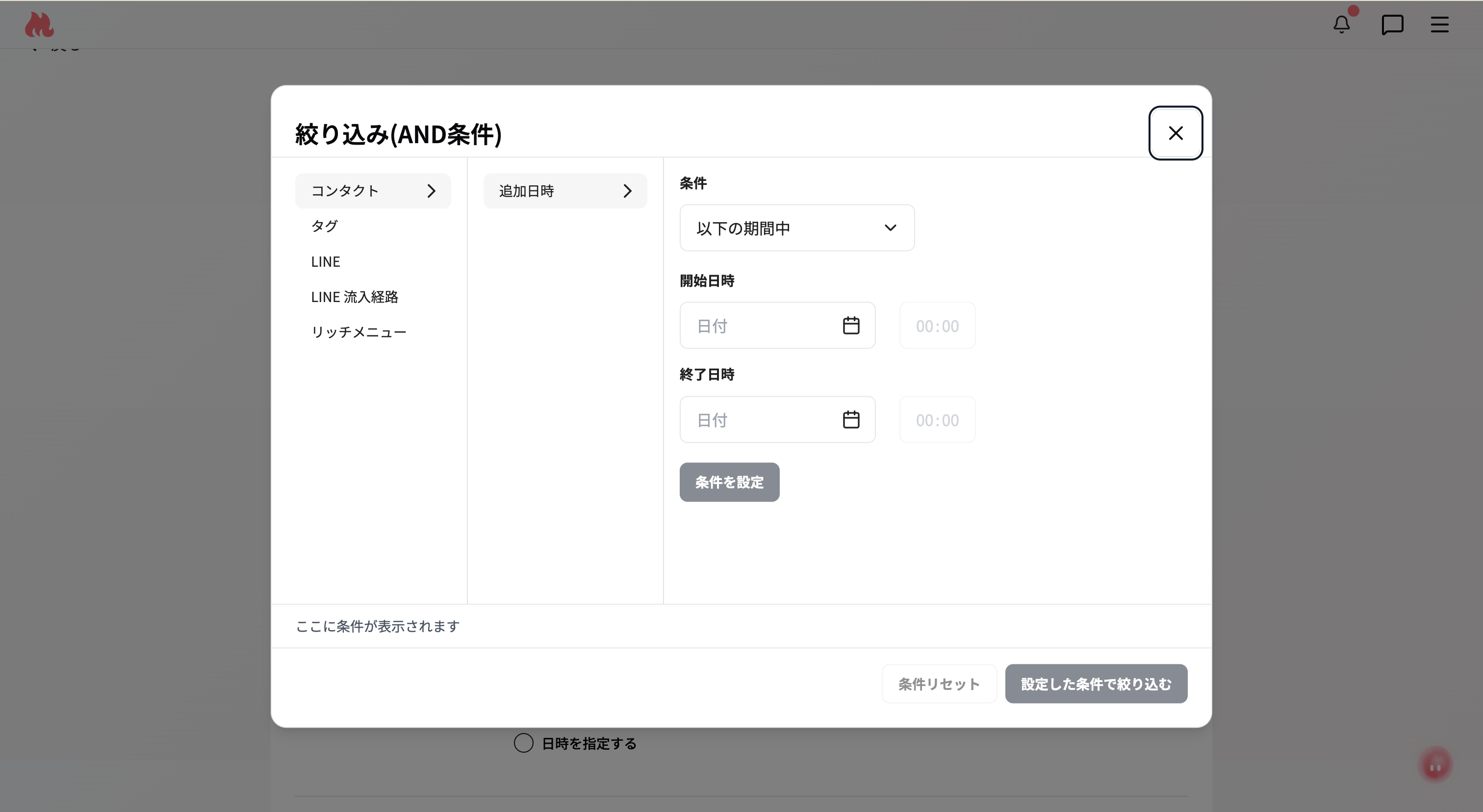
- コンタクト(追加日時)
- タグ
- LINE(友だち名・表示中のリッチメニュー)
- 流入経路
5
メッセージを作成する
「メッセージ編集」ボタンを押すとメッセージ作成画面に遷移します。メッセージ内容を入力してください。
6
配信設定/下書き保存をする
入力が終わったら、「配信設定をする」ボタンを押してください。即時配信の場合はこのボタンを押すことで配信されます。下書きとして保存したい場合は、「下書き保存」を押してください。配信時刻前であれば、予約配信済みのメッセージも下書きに戻すことができます。
送信対象が多い場合、全員への配信完了まで数分〜数十分ほどかかる場合があります。配信状況はメッセージ配信リストから確認できます。
テスト送信
配信前に、メッセージの見え方を実際のLINEで確認できます。メッセージの作成画面・編集画面の両方で使えます。- 公式アカウントの友だちの中から宛先を1人選び、確認ダイアログを経て送信します。
- 送信されるのは、保存済みの内容ではなく、編集中(未保存)の本文です。
- 選んだ相手に実際にメッセージが届きます。ただし、メッセージをタップしたときのアクション(タグの追加など)は実行されません。また、プランの配信可能数にもカウントされません。
メールメッセージ送信方法
アクセス経路ログイン → メニュー → 顧客連絡先 配下「コンタクト向け配信メッセージ」
1
メール配信ボタンを押す
メールタブから「メール配信」ボタンを押してください。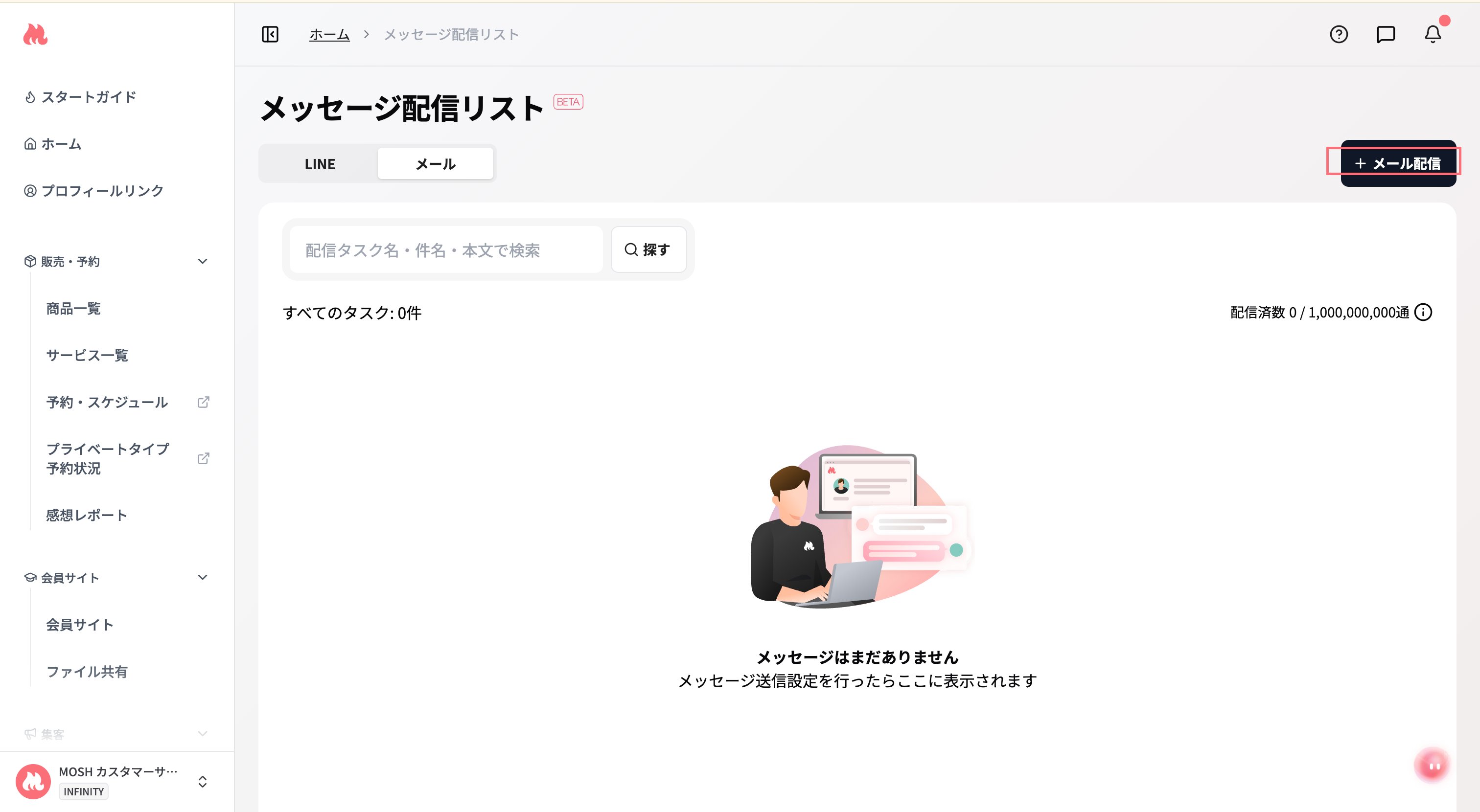
2
メッセージ配信設定
以下を設定してください。メール本文は最大10,000文字まで入力できます(プレーンテキストのみで、HTMLメールの編集には対応していません)。メールはMOSHの共通送信元アドレス(
- 管理用タイトル
- 配信先リスト(送信条件を編集から設定してください)
- 送信タイミング(即時配信・予約配信の場合は日時を設定してください)。予約配信は現在時刻から10分以上後、かつ1ヶ月以内の日時を指定できます
- タイトル(件名、最大255文字)
予約配信は配信先が0名の状態でも作成・更新が可能です。即時配信は配信先が1名以上必要です。予約時点で配信先が0名のまま配信が完了した場合は、クリエイターへ通知メールが届きます。
hello@themosh.jp)から配信され、クリエイターごとの送信元アドレスの指定はできません。メール配信にはテスト送信機能がないため、本文は画面右側のプレビューで確認してください。3
送信条件の設定
送信先を設定します。「送信条件を編集」ボタンを押してください。以下の条件から絞り込みを行い、送信先を設定してください。
- コンタクト(追加日時)
- タグ
- メール(メールアドレス)
4
配信設定/下書き保存をする
入力が終わったら、「配信設定をする」ボタンを押してください。即時配信の場合はこのボタンを押すことで配信されます。下書きとして保存したい場合は、「下書き保存」を押してください。配信時刻前であれば、予約配信済みのメッセージも下書きに戻すことができます。
送信対象が多い場合、全員への配信完了まで数分〜数十分ほどかかる場合があります。配信状況はメッセージ配信リストから確認できます。
配信可能数について
コンタクト向け配信メッセージは、契約プランに紐づくLINE配信・メール配信の月間配信可能数にカウントされます。残り20%以下になると黄色のアラートが、上限に達すると赤色のアラートが表示され、上限到達時は新規送信ができなくなります(予約済みのメッセージも、配信実行時にあらためて上限を判定します)。MOSHには一括配信の入口が複数ありますが、すべてがプランの配信可能数にカウントされるわけではありません。コンタクト向け配信メッセージ(本機能)とワークフローの自動配信はカウントされますが、顧客管理(
/creator/customers)から送るメール・LINEメッセージはカウントされません。メッセージ配信リストでの確認・操作
配信メッセージには「下書き」「配信予定」「配信済み」「配信失敗」のいずれかのステータスが表示されます。- 編集できるのは下書きのみです。 配信予定・配信済み・配信失敗のメッセージは編集できません
- 配信予定のメッセージは、予約時刻の5分前まで「予約配信を取り消す」または「下書きに戻す」が行えます。5分を切ると取り消し・下書きへの変更はできなくなります
- 配信済み・配信失敗のメッセージは下書きに戻せません。内容を訂正したい場合は、新規メッセージとして作り直すか、LINEメッセージでは「メッセージを複製」から作り直せます
- LINEメッセージは、一覧の行のメニュー「メッセージを複製」で複製できます。 下書き・配信予定・配信済み・配信失敗のどのメッセージでも複製できます。複製すると、内容と送信条件を引き継いだ作成画面が開きます。複製しただけでは配信されず、保存して初めて配信が作られます
- 一覧でメッセージを複数選択すると、ツールバーから「予約配信を取り消す」で一括取り消しができます(1度の操作で最大100件まで)
一覧画面の検索は、配信タスク名だけでなくメッセージ本文(メールは件名・本文、LINEはテキスト本文やカルーセルのタイトル・本文)も対象です。ただし、LINEの検索では本文中のURLや内部の項目名にはヒットしません。
配信タスク名は一覧で14文字を超えると末尾が省略表示されます。
「配信失敗」のメッセージは詳細シートを開くと失敗理由が表示されます。主な理由は、配信可能数の上限到達、絞り込み条件に指定したタグが削除されていた、のいずれかです。それ以外の再試行できないエラーの場合は時間を置いて再送するか、MOSHサポートまでお問い合わせください。
送信条件の絞り込みについて
送信条件では、タグを条件に指定できます。複数のタグを指定した場合は、すべてのタグに一致するコンタクトが対象になります(いずれかに一致、ではありません)。タグは1回の絞り込みにつき最大5件まで指定できます。送信条件の絞り込みに「特典」は使用できません(特典の有無による絞り込みは本機能では提供していません)。
送信対象は予約作成時点ではなく、配信実行時にあらためて絞り込み条件・コンタクトの状態(LINEブロック・メール購読解除・コンタクトの削除など)を評価して確定します。そのため、絞り込みで対象に含めたはずのコンタクトでも、配信実行時の状態によっては対象から外れることがあります。
本文URLのトラッキング
メッセージ本文にURLを含めると、配信時にMOSHの短縮URLに自動で置き換わり、受信者がリンクをクリックしたかどうかを記録できます。テキストメッセージ・メール本文には、短縮URLトラッキングのON/OFFを切り替えるトグルがあります。初回オンにする際は、クリエイターの同意が必要です。カルーセル・画像カルーセル・リッチメッセージのリンクは常にトラッキング対象で、この設定はありません。
一覧画面の「クリック数」列は現時点でUI表示が未実装のため、常に「-」と表示されます(クリック自体はMOSH側で記録されています)。
短縮URLへの置き換え後の文字数(短縮URL1本につき63文字で計算)が、LINEテキストは4,000文字、メール本文は10,000文字を超えそうな場合、作成・編集画面に事前警告が表示されます。警告が出ても送信がブロックされることはありません。