
ワークフローの作成のステップ
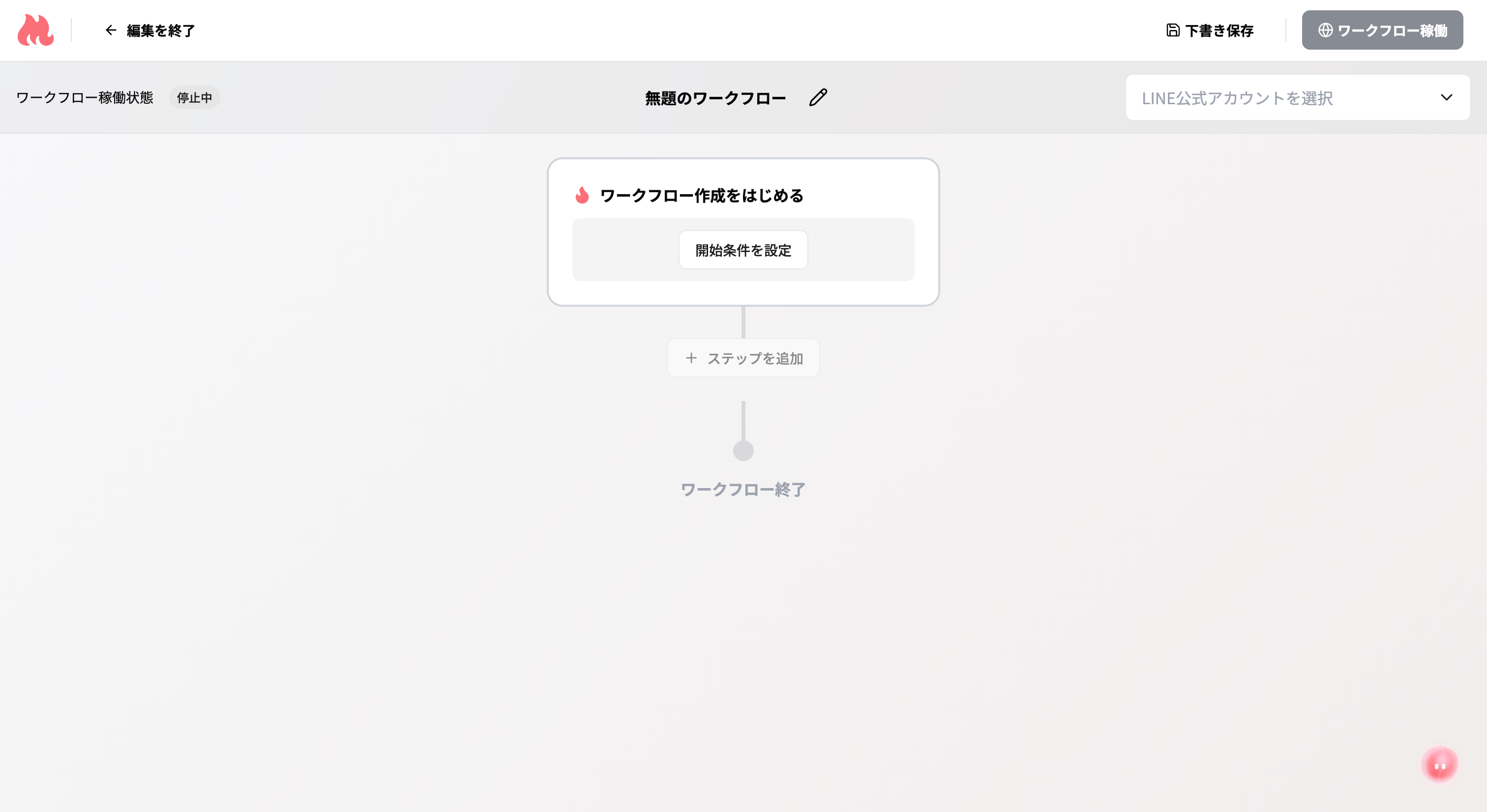
- テンプレートを選択する
- ワークフローの名前を設定する
- ワークフローの開始条件を設定する
- ワークフローの開始条件を選択する
- ステップを追加する
- ステップを選択する
- ワークフローを稼働する
ワークフローの作成方法
アクセス経路ログイン → 左メニュー「集客」→「ワークフロー」→ 新規ワークフローを作成
1
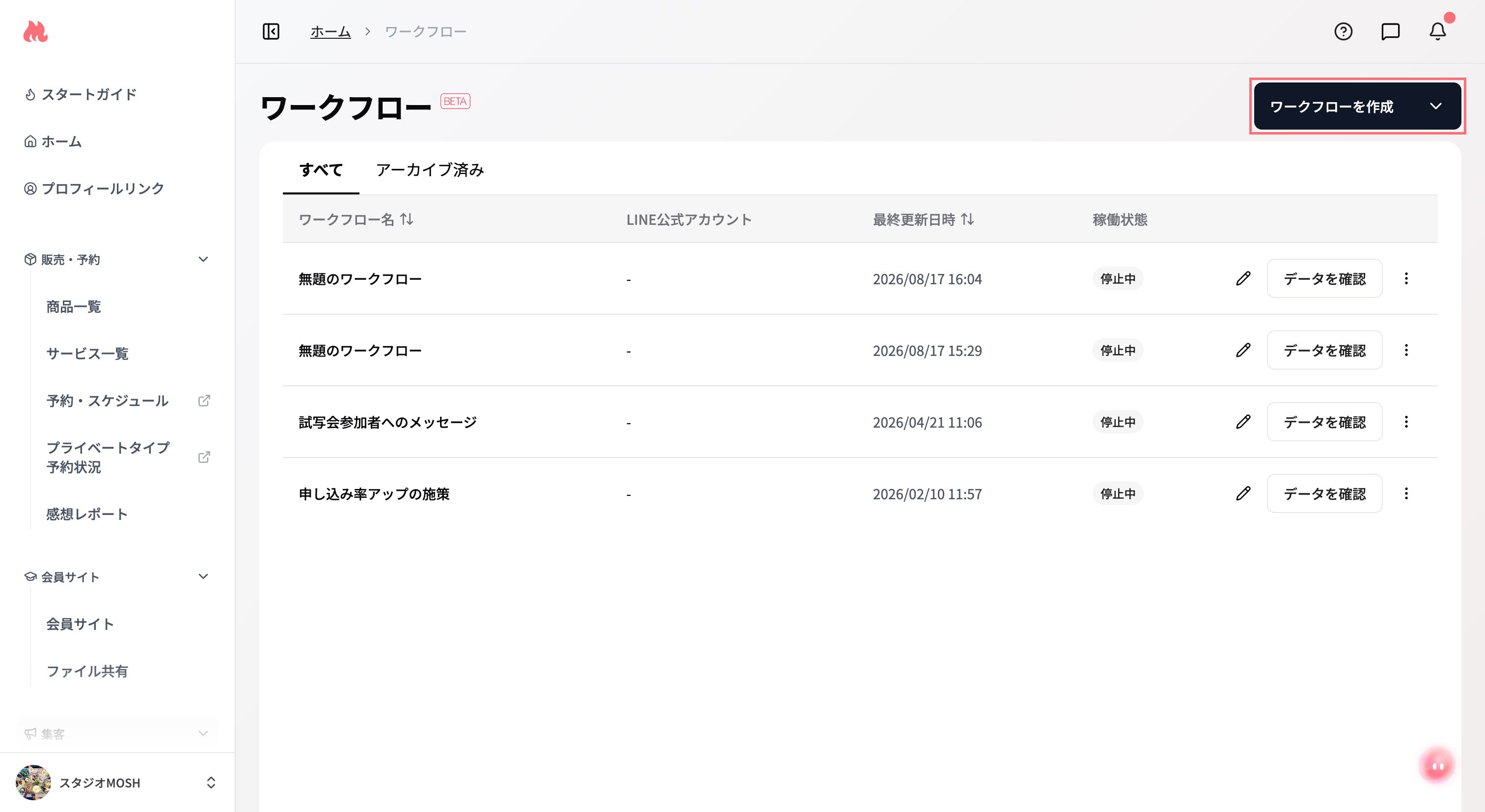
「+ワークフローを作成」ボタンを押す
ワークフロー一覧画面の右上「+ワークフローを作成」ボタンを押してください。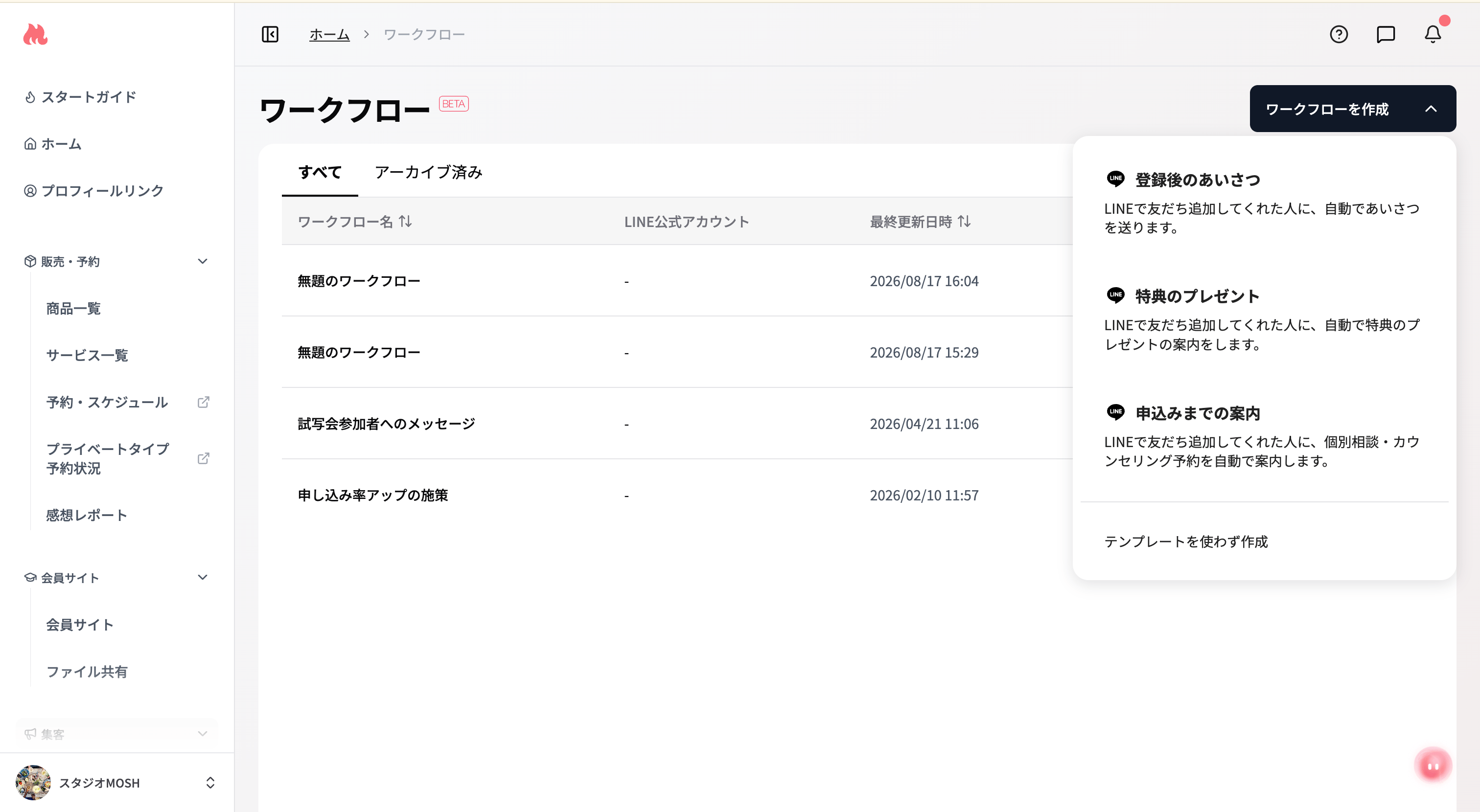
2
テンプレートを選択する
以下のテンプレートから選択するか、テンプレートを使わずに作成できます。いずれの方法で作成しても、作成直後のワークフローは停止中の状態です。
- 登録後のあいさつ
- 特典のプレゼント
- 申込みまでの案内
- テンプレートを使わずに作成
3
名前を設定する
「無題のワークフロー」編集ボタンを押して、任意の名前を設定してください。※自分以外には公開されません。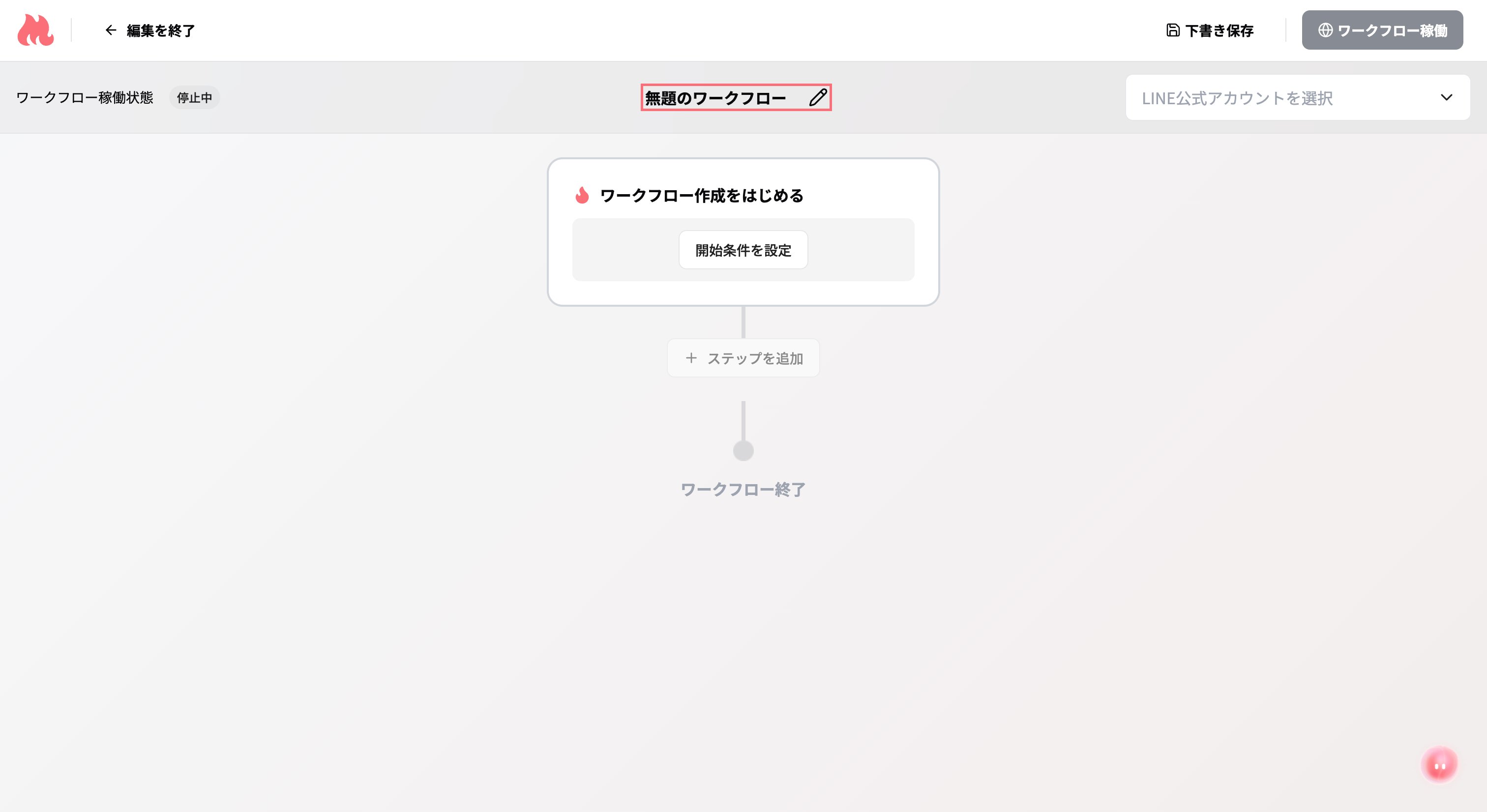
4
開始条件を設定する
「開始条件を設定」ボタンを押してください。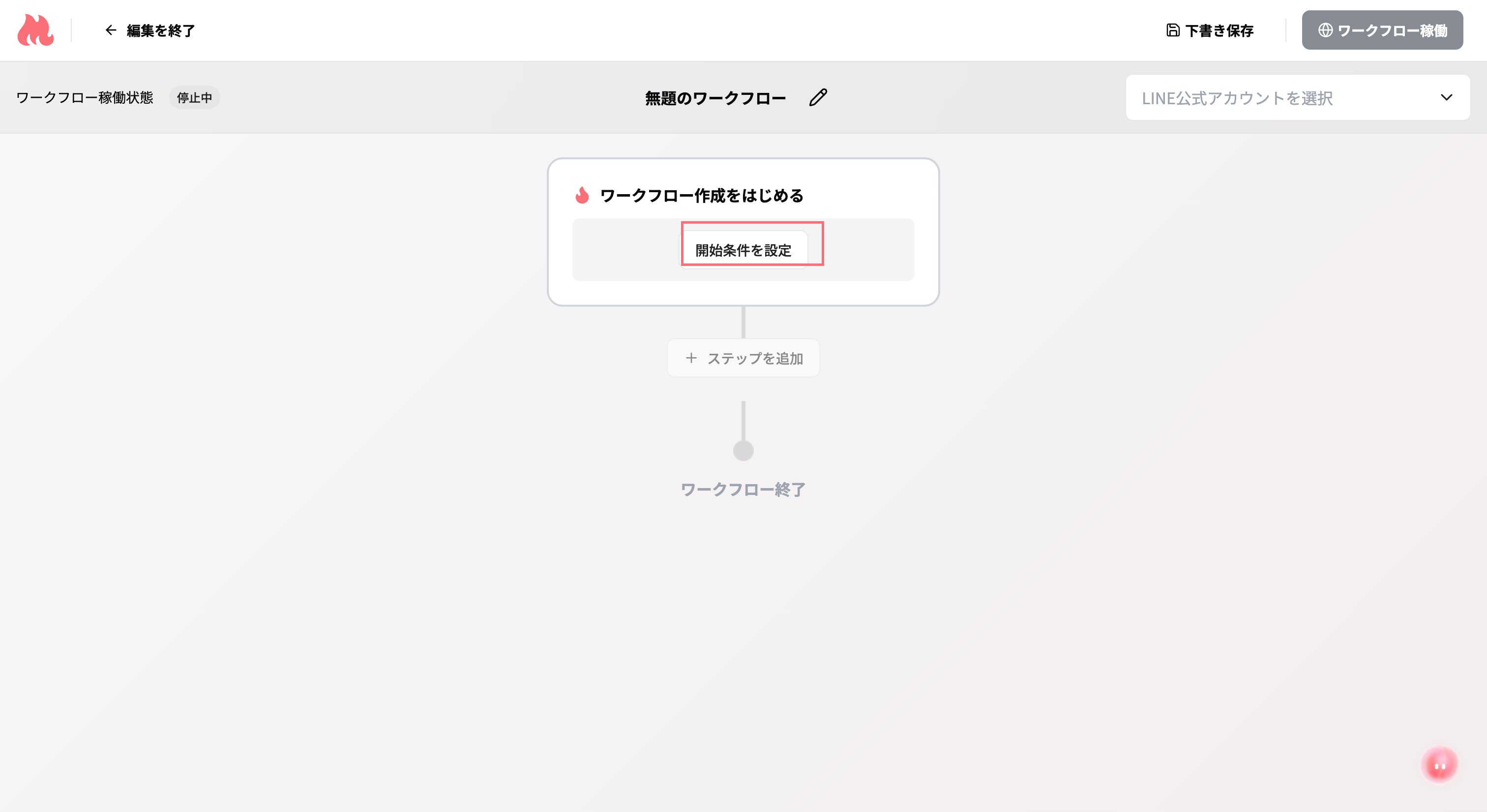
5
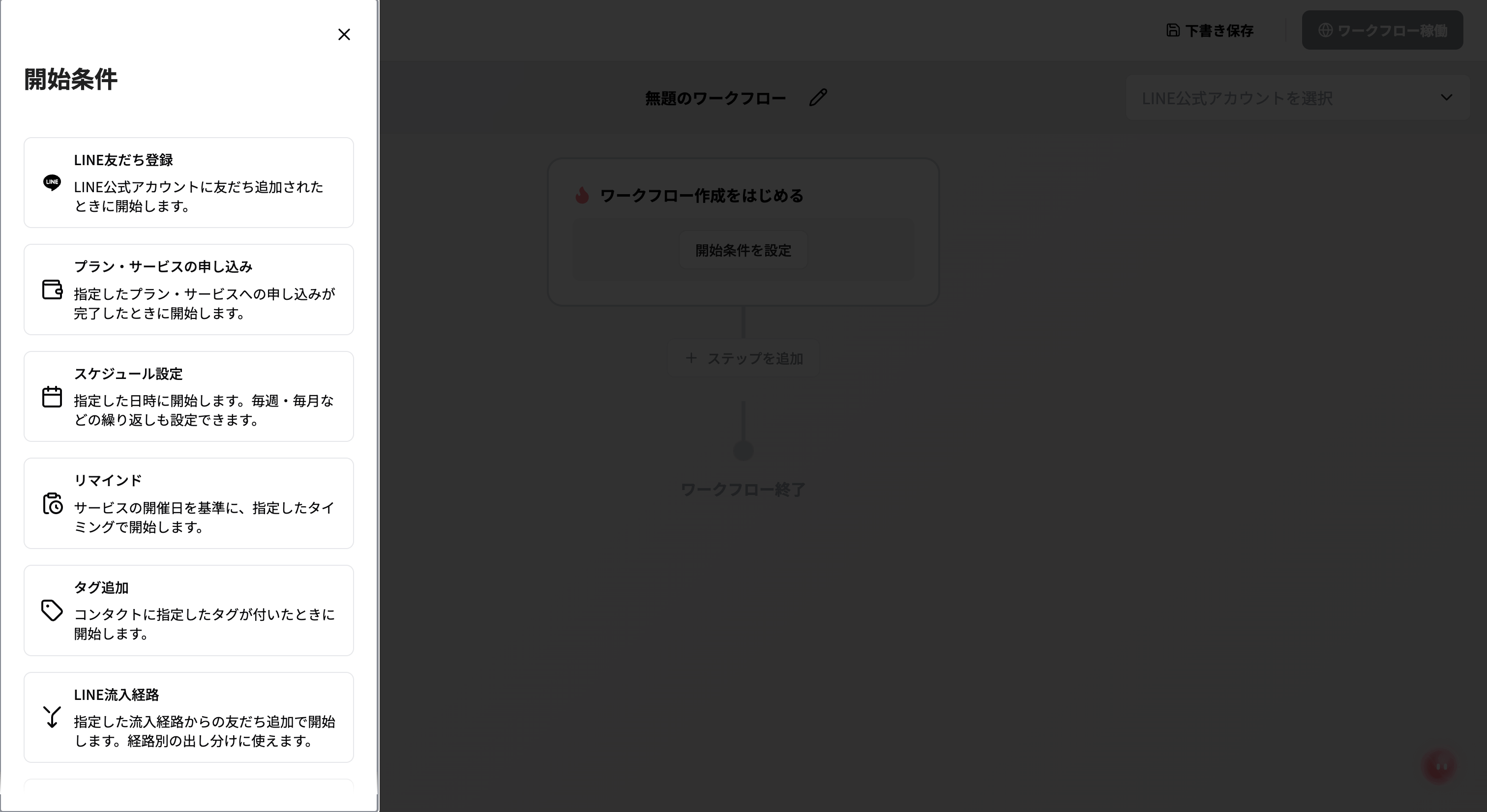
6
ステップを追加する
「ステップ追加」ボタンを押してください。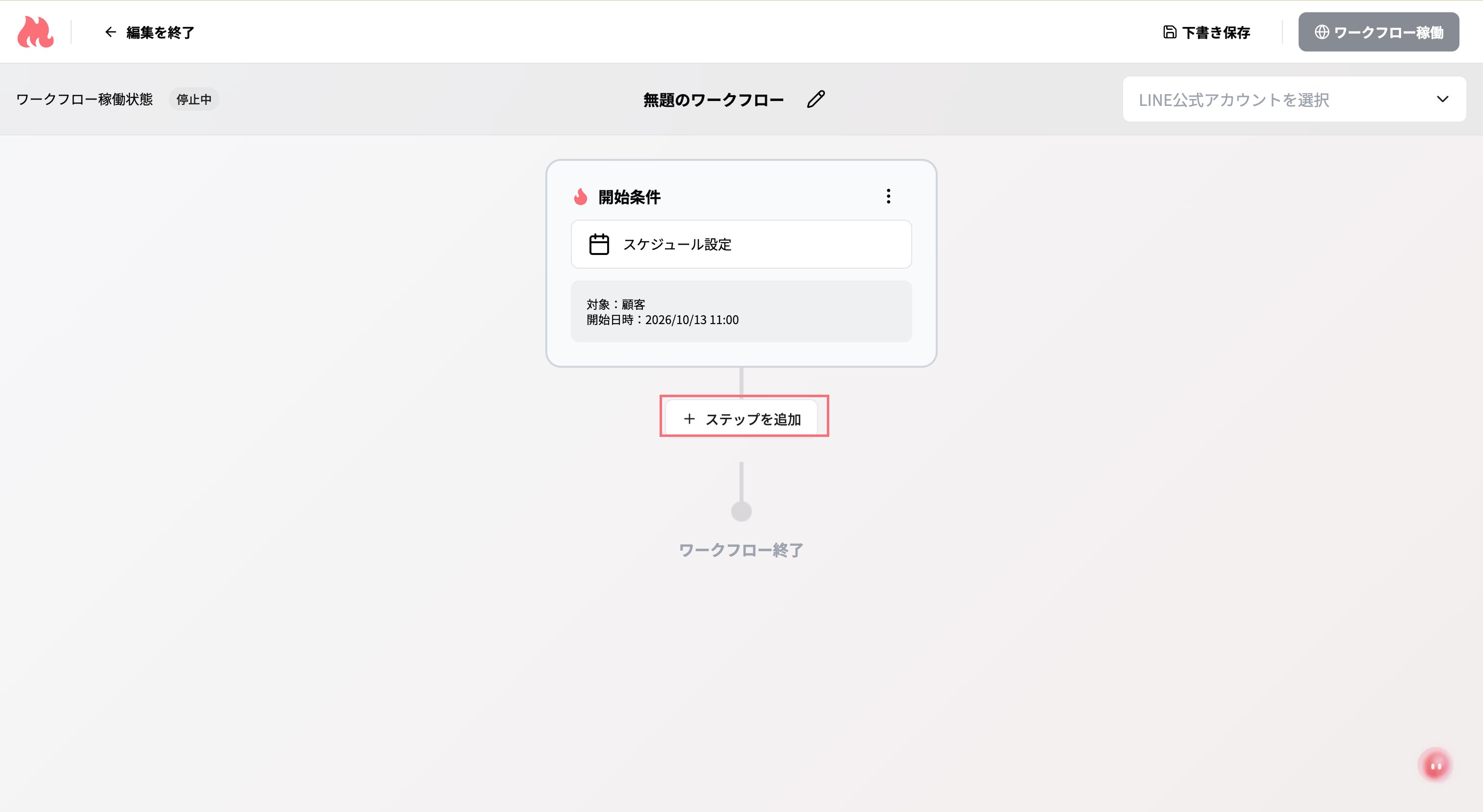
7
ステップを選択する
ステップを以下から選択してください。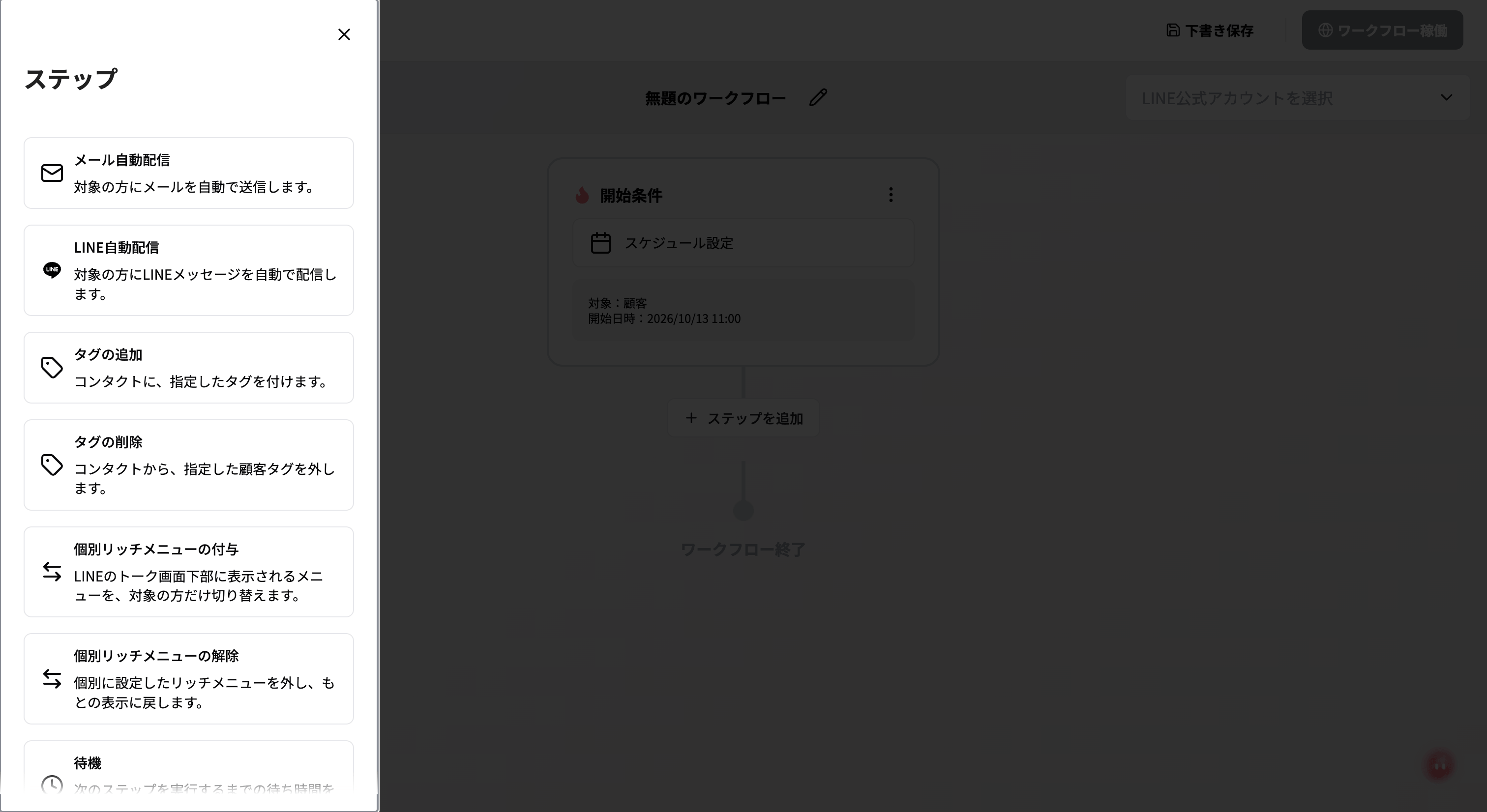
- メール自動送信
- LINE自動配信
- タグの追加
- タグの削除
- 個別リッチメニューの付与
- 個別リッチメニューの解除
- 待機
- 分岐
8
ワークフローを稼働する
設定が完了したら、画面右上の「ワークフロー稼働」ボタンを押してください。
ワークフローを稼働後に内容を変更する
稼働中のワークフローも、停止せずにそのままキャンバス上で編集できます。編集内容を反映するには、画面上部の「変更を反映する」ボタンを押してください(内部的に「下書き保存 → 稼働」を自動で実行します。稼働は停止されません)。すでにワークフローを進行中の方に変更が届くのは、前回の反映からLINE送信の内容だけを変更した場合に限ります。それ以外の変更は、新しくワークフローを開始した方から適用されます。詳しくはワークフローを編集するをご覧ください。