

ログアウト方法
アクセス経路ログイン → 左下のアイコンメニュー → 「ログアウト」、またはアカウント設定画面下部の「ログアウト」
1
アイコンメニューから「ログアウト」を押す
画面左下のアカウントアイコンを選択し、メニューから「ログアウト」を押してください。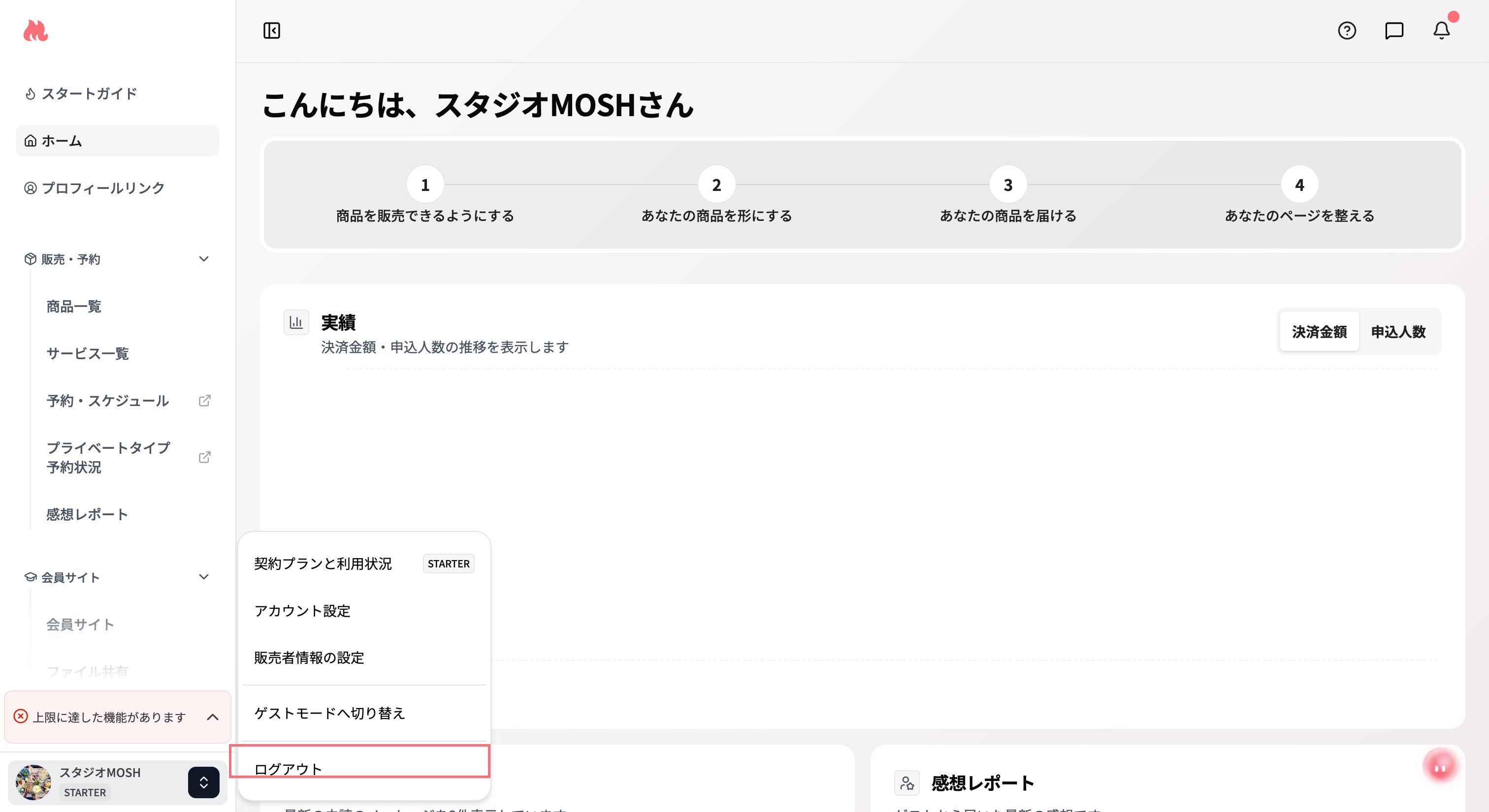
2
確認ダイアログで「ログアウト」を押す
「ログアウトしますか?」という確認が表示されます。PCではダイアログ、スマートフォンでは画面下からのシートで表示されます。「ログアウト」を押すとログアウトが完了します。
よくある質問
MOSH内で複数のアカウントを作ることはできますか?
MOSH内で複数のアカウントを作ることはできますか?
MOSHのアカウントを2つ以上作成いただく場合には、都度違うメールアドレスをご用意の上、ご登録いただく必要があります。Gmailの場合は、1つのメールアドレスを「複数のメールアドレス」として使える機能がありますのでご活用ください。https://blastmail.jp/blog/mail/gmail-alias
Facebookでアカウントを登録したところ、現在使用していない古いメールアドレスだったのでアドレス変更したいです。
Facebookでアカウントを登録したところ、現在使用していない古いメールアドレスだったのでアドレス変更したいです。
こちらのリンクよりメールアドレスの変更を行ってください。
メールアドレスの間違いで複数アカウントを作成してしまったのを1つにまとめたいです。どうすればいいですか?
メールアドレスの間違いで複数アカウントを作成してしまったのを1つにまとめたいです。どうすればいいですか?
お手数ではありますが下記手順にて、ご自身でご対応いただけますと幸いです。手順1:正しいアドレスのアカウントを削除するMOSHの退会・アカウント削除(ゲスト)(同一メールアドレスだと登録ができないため)手順2:間違っているアドレスのアカウントを下記手順にて正しいメールアドレスへ変更するログイン→左下アイコン → 「アカウント設定」を選択→メールアドレスの「編集」を選択基本情報の編集万が一間違っているアドレスのアカウントへのログインパスワードを忘れてしまい、メールアドレスが間違っているためパスワード再発行もできない場合、こちらで仮パスワードを発行することができますので、その際は下記よりカスタマーサポートまでご連絡ください。カスタマーサポート:https://mosh.channel.io/home