
アカウント登録について
MOSHをご利用いただくにはアカウント登録が必要です。 メールアドレスとパスワードの組み合わせでのアカウント登録か、SNS連携(LINE・Facebook)を利用したアカウント登録がご利用いただけます。アカウント新規登録の方法
アクセス経路クリエイターの新規登録画面から登録できます
アカウント新規登録の手順
1
登録フォームを入力する
氏名・メールアドレス・パスワードを入力して「アカウントを作成」を押すか、LINEまたはFacebookのボタンを押してアカウントを作成してください。アカウントを作成すると、利用規約およびプライバシーポリシーに同意したことになります。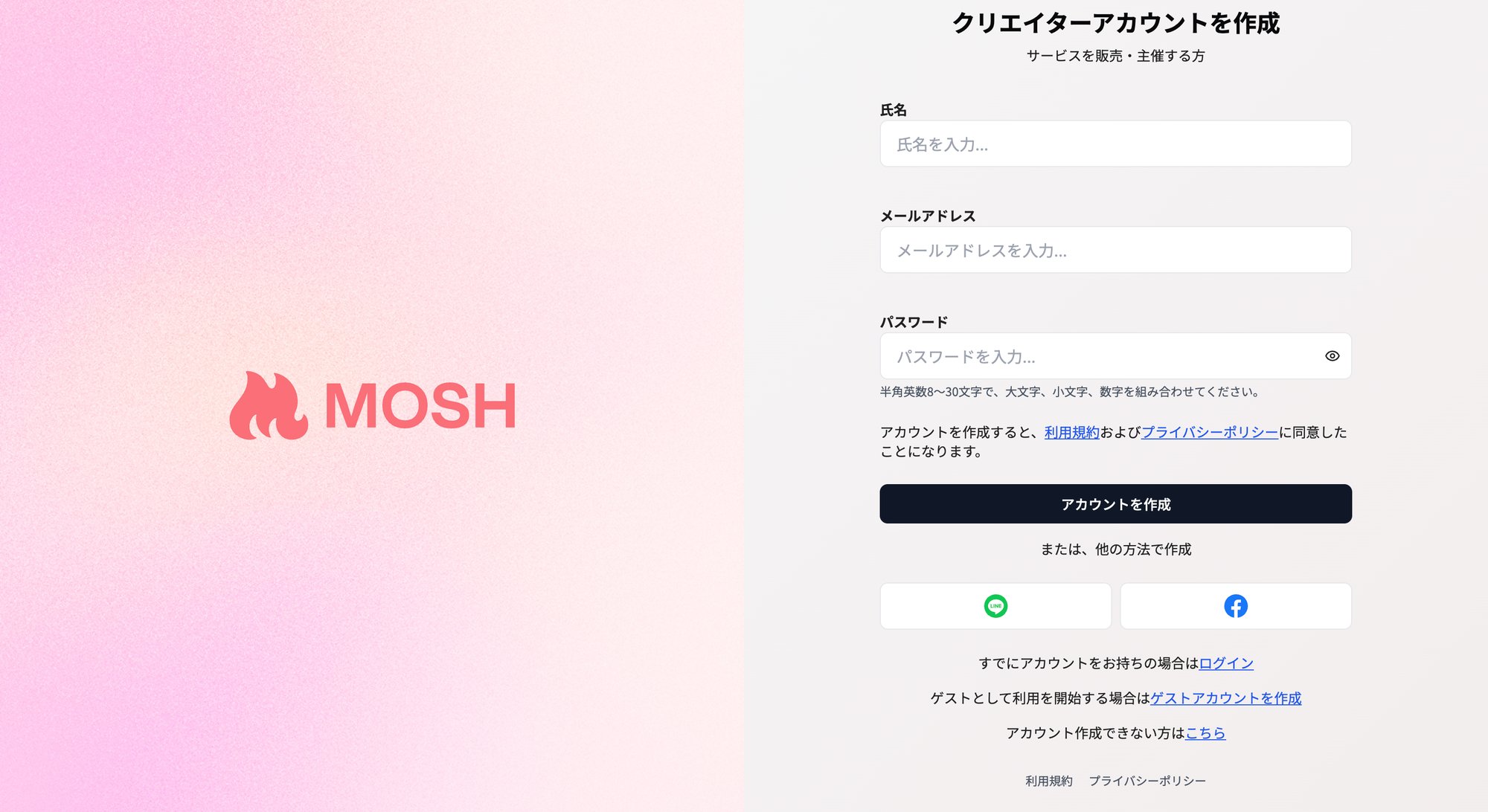
2
メールアドレスの認証を完了する
アカウントを新規作成すると、「【MOSH】安心してご利用いただくため、メールアドレスの確認をお願いします」という件名のメールが届きます。メール内の「認証を行う」を押して、必ず認証を完了してください。認証が完了していない場合、重要なお知らせ等が届かない可能性がありますので、必ず認証を完了くださいますようお願いいたします。認証メールが届かない場合や、有効期限が切れている旨が表示された場合は、メール内の「メールを再送する」から、または、ログインした状態で「メール認証を確認する」画面(認証が済んでいない状態で管理画面を開くと表示されます)を開き、「確認メールを送信」を押して認証メールを再送してください。確認メールは、ログイン中のアカウントに登録されているメールアドレス宛に送られます。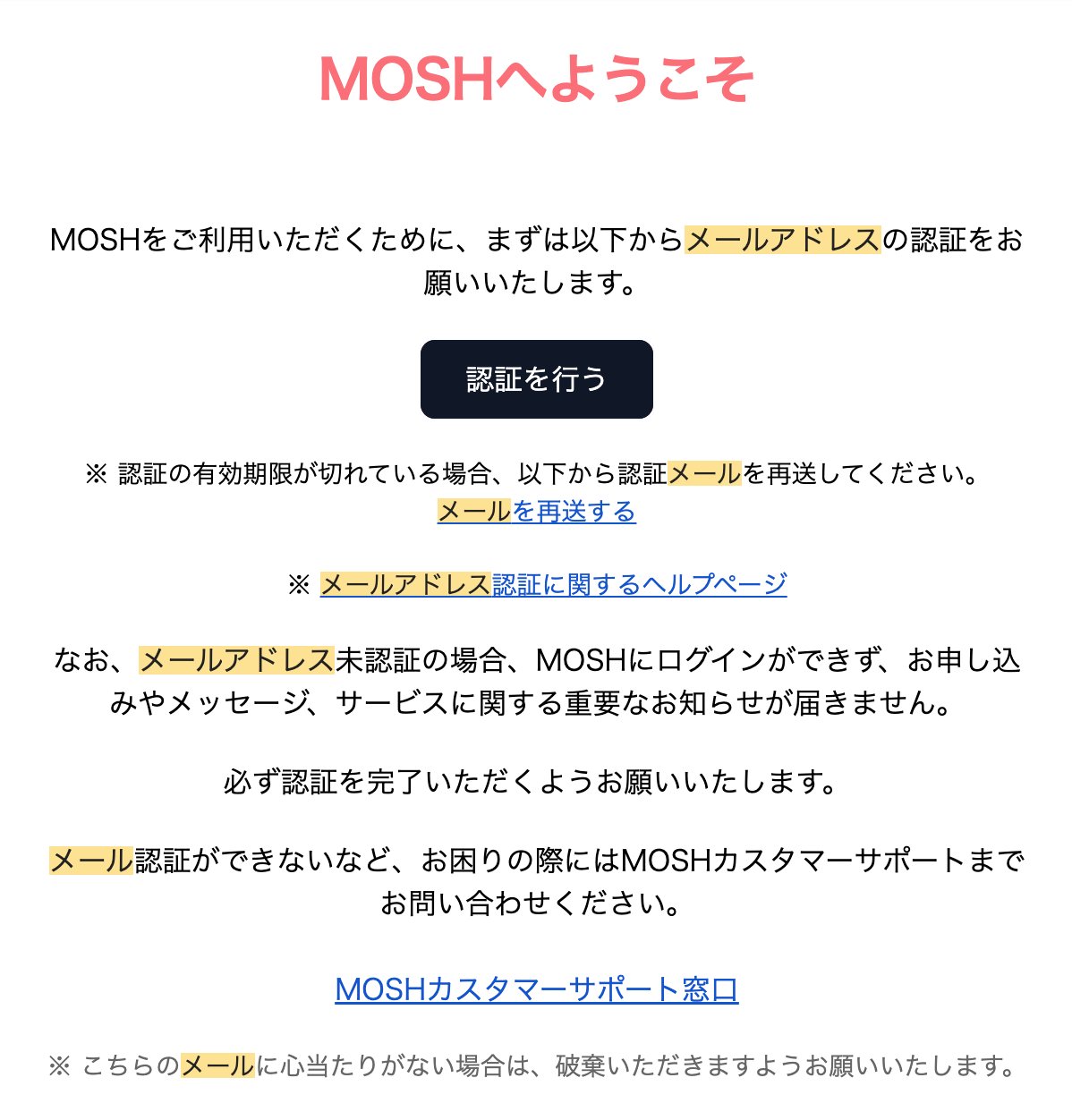
アカウント登録後の進め方について
開設の手引きをご用意しております。下記ページに沿ってページ作成を進めてください MOSH活用ガイド(全体の流れ)よくある質問
MOSH内で複数のアカウントを作ることはできますか?
MOSH内で複数のアカウントを作ることはできますか?
MOSHのアカウントを2つ以上作成いただく場合には、都度違うメールアドレスをご用意の上、ご登録いただく必要があります。Gmailの場合は、1つのメールアドレスを「複数のメールアドレス」として使える機能がありますのでご活用ください。https://blastmail.jp/blog/mail/gmail-alias
サービスページにあるアイコン画像はどこで設定できますか?
サービスページにあるアイコン画像はどこで設定できますか?
下記リンク先のアイコンマークをタップ頂くと変更できるようになっておりますhttps://mosh.jp/profile?openExternalBrowser=1
アカウント登録完了メールが届きません。
アカウント登録完了メールが届きません。
管理画面右上の「?」ボタン →「お問い合わせ」からチャットでご連絡ください。またご登録時に入力した電話番号とメールアドレスをお送りください。クリエイターログインはこちら
Facebookでアカウントを登録したところ、現在使用していない古いメールアドレスだったのでアドレス変更したいです。
Facebookでアカウントを登録したところ、現在使用していない古いメールアドレスだったのでアドレス変更したいです。
こちらのリンクよりメールアドレスの変更を行ってください。
ゲストもアカウントの登録が必要ですか?
ゲストもアカウントの登録が必要ですか?
必要になります。アカウントは予約管理や顧客情報管理を行うためのものになります。ゲスト用のアカウント登録画面はこちらのリンクからアクセス頂けます。