
AI Studioとは
「思いつきを、かたちにする。」チャット形式でAIと会話しながら、サービスの作成・編集や経営の相談ができる機能です。画面右下のチャットボタンからアクセスするAI Studio本体と、LP編集・ワークフロー編集・LINEリッチメニュー作成・プロフィールリンク編集の各画面に組み込まれたAIアシストの2種類があります。AIの名前は「LUCA」です。名前を尋ねると「LUCAです」と答えます。
提供形態
AI Studio(本体)でできること
サービス・商品の作成・編集- 新しいサービスの作成(日時指定のイベント・セミナーは旧サービス、買い切り・月額・年額は商品として作成されます)
- タイトル・価格・説明文・注意事項の変更
- 公開設定の変更(下書き・公開・限定公開など)
- 開催スケジュール・予約枠の追加・編集・削除
- サブスクリプションタイプのプラン詳細設定(定員・申込期限・課金回数など)
- サービスの流れの設定
- コンテンツタイプサービスの決済方法設定(分割決済など)
- 作成後のタイトル・説明文・カバー画像を簡易プレビューで確認(旧サービスの作成・編集時のみ。商品は作成・編集後にプレビューは自動で開きません)
- 商品のゲスト側の画面は、商品詳細画面の右上のボタンから確認できます。詳しくは公開前にゲスト側の画面を確認するをご覧ください。
- 商品の作成・編集・プラン管理・公開設定の切替(商品画像の設定を含む)
- アイキャッチ・カバー画像の生成・加工
- 一般公開されているWebページのURLを読み込んで、サービス作成に活用
- サービス作成のリクエスト時に、AIが必要な項目を質問しながら整理
- ビジネス相談(収益性の高いサービス構成・マーケティング戦略)
- 集客・運用相談(SNS投稿文・プロフィールリンクの掲載など)
- MOSHヘルプの検索・案内
- 販売者情報(事業者情報・本人確認・振込先口座・特定商取引法・インボイス)の登録状況の確認(fincodeの利用開始申請の承認状況は含まれません。また本人確認書類のアップロード直後は、ごく短い間「未提出」と案内されることがあります)
機能はあっても、AIから直接操作できない設定があります。その場合はAIが「管理画面からご自身で設定をお願いします」とご案内します。
AIアシストでできること
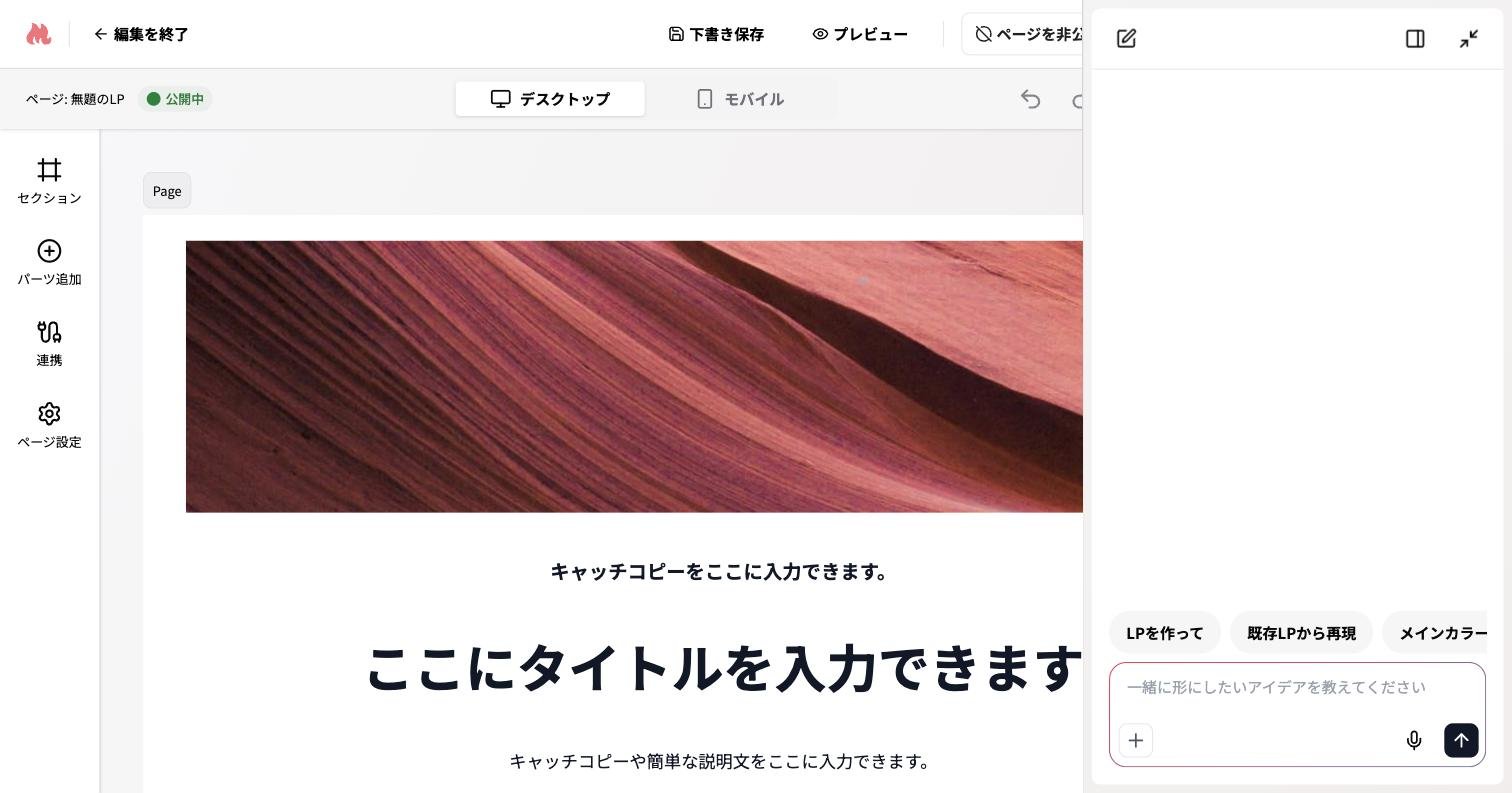
LP編集・ワークフロー編集・LINEリッチメニュー作成・プロフィールリンク編集の各画面内にパネルとして表示されます。 LP編集アシスト(ランディングページ編集画面内)- LP要素の追加・編集・削除
- 文言・スタイル・レイアウトの変更
- 画像の生成・加工・URLからの取り込み
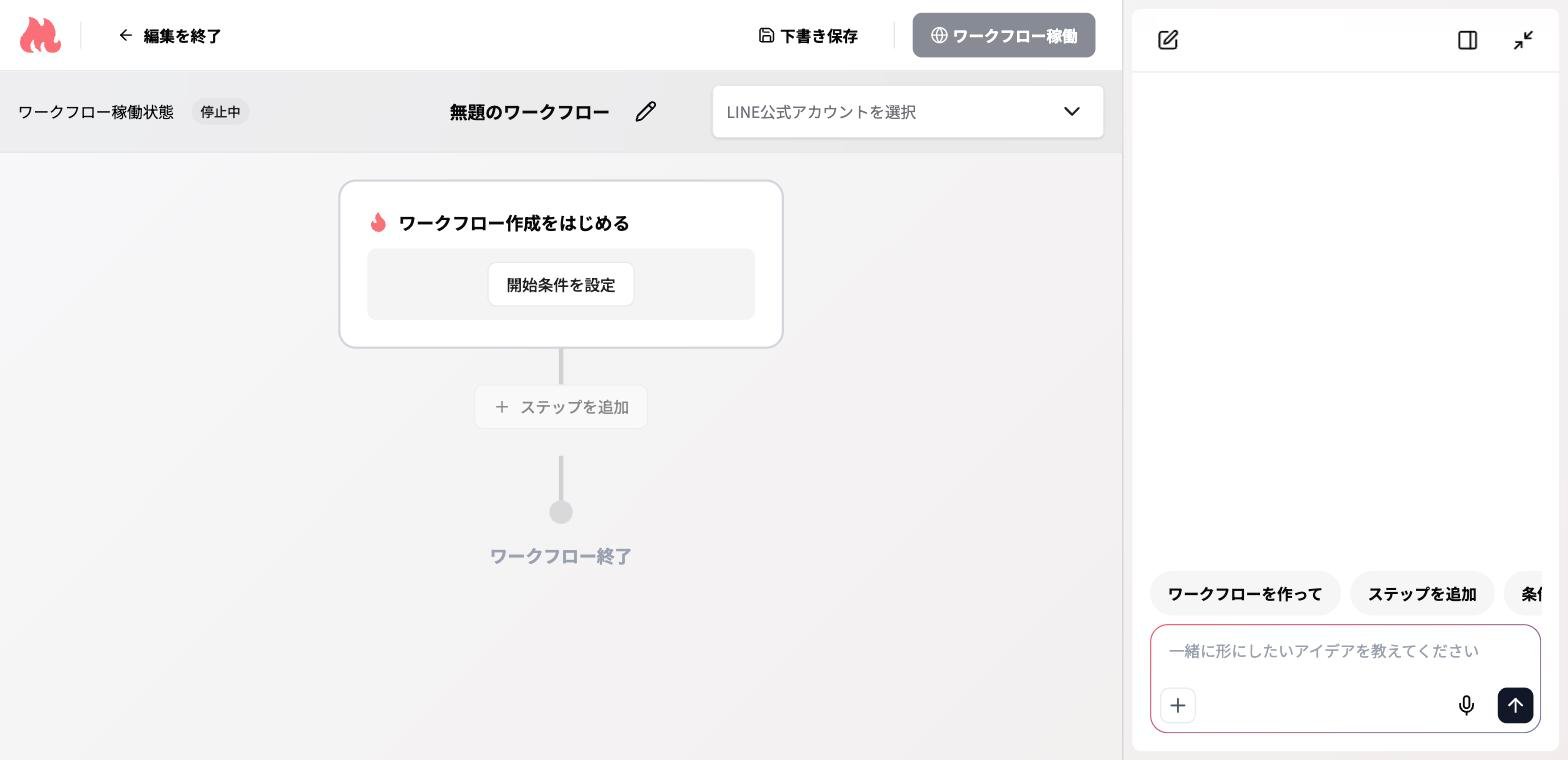
- ワークフローのトリガー・ステップの追加・更新・削除
- タグ・LINE連携などの設定参照
特典の一覧は、ワークフロー編集アシストからは参照できません(AI Studio本体では引き続き参照できます)。特典の確認・設定が必要な場合はAI Studio本体でご相談ください。
- レイアウト・ボタンのアクション設定
- リッチメニュー画像の生成・加工(リサイズを含む)
- ヘッダー(名前・キャッチフレーズ・自己紹介・SNSリンク・デザイン)の編集
- ウィジェット(見出し・リンク・画像・動画・SNS・サービス)の追加・並び替え・サイズ変更・削除(動画ウィジェットはYouTubeのみ対応。YouTube以外の動画ファイルのアップロードは管理画面からご自身で行う必要があります)
- ページ全体のテーマの変更
AIアシストでの会話も、AI Studio本体のチャット履歴に残ります。「見覚えのない履歴がある」と感じた場合は、AIアシスト経由の会話が混在している可能性があります。
AIアシストのチャットは編集画面ごとに紐づいており、同じ編集画面に戻ってくればその続きから再開できます。ただし別の画面に移動すると紐づきが外れ、その画面でAIアシストを開き直すと新しいチャットになります(元の編集画面に戻れば元のチャットが開きます)。
ランディングページのAIアシスト
LP編集画面でAIを使って見出し・文章・レイアウトを編集する
ワークフローのAIアシスト
ワークフロー編集画面でAIを使って設定やメッセージ文面を作成する
リッチメニューのAIアシスト
LINEリッチメニュー編集画面でAIを使ってレイアウト設定や画像生成をアシストする
プロフィールリンクのAIアシスト
プロフィールリンク編集画面でAIを使ってヘッダーやウィジェットを編集する
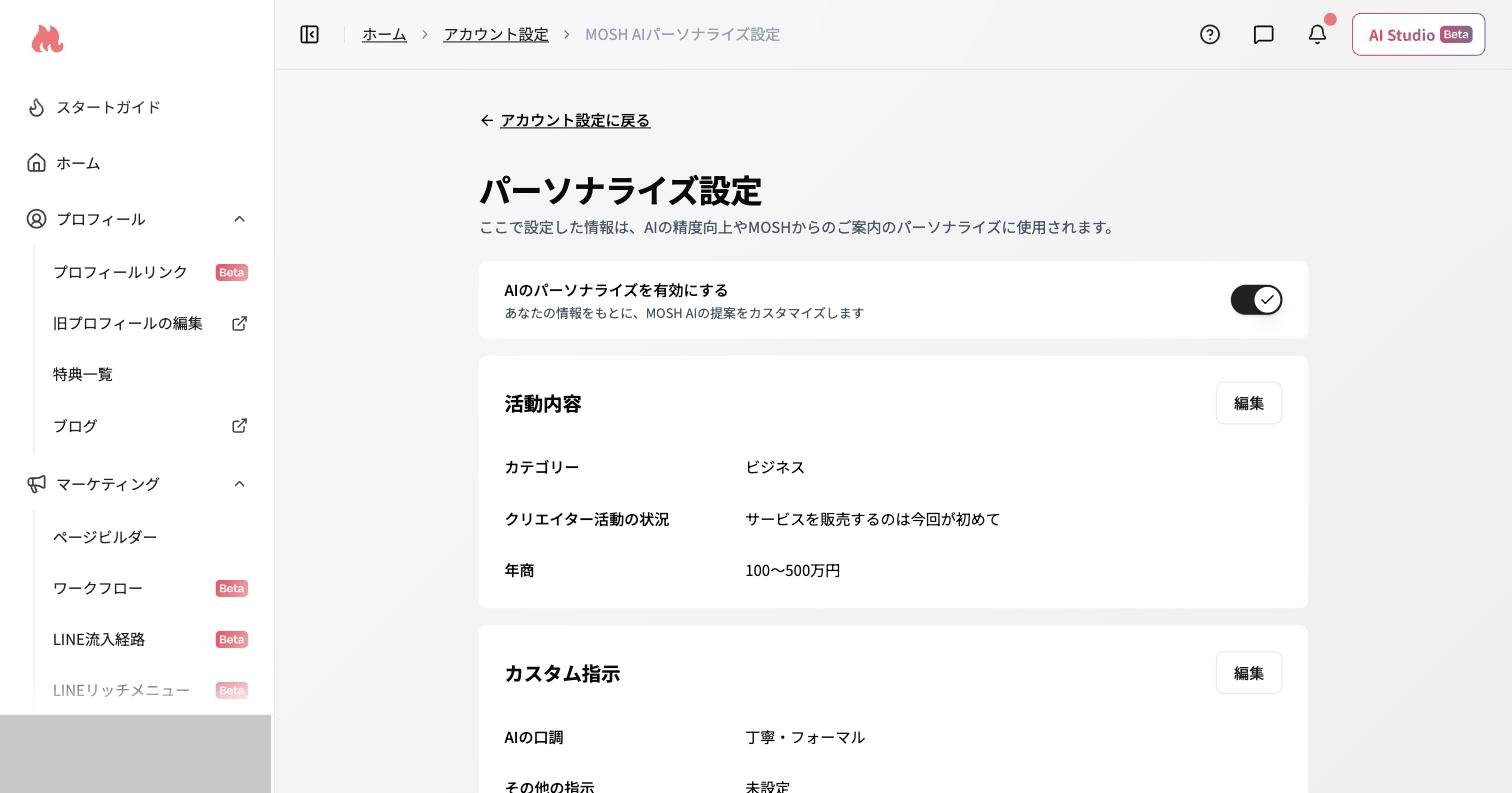
AIパーソナライズ
AIの提案をあなたの活動内容に合わせてカスタマイズできます。 設定できる項目:- 有効/無効トグル:AIパーソナライズのオン/オフ
- 活動内容:カテゴリー・クリエイター活動の状況・年商レンジ
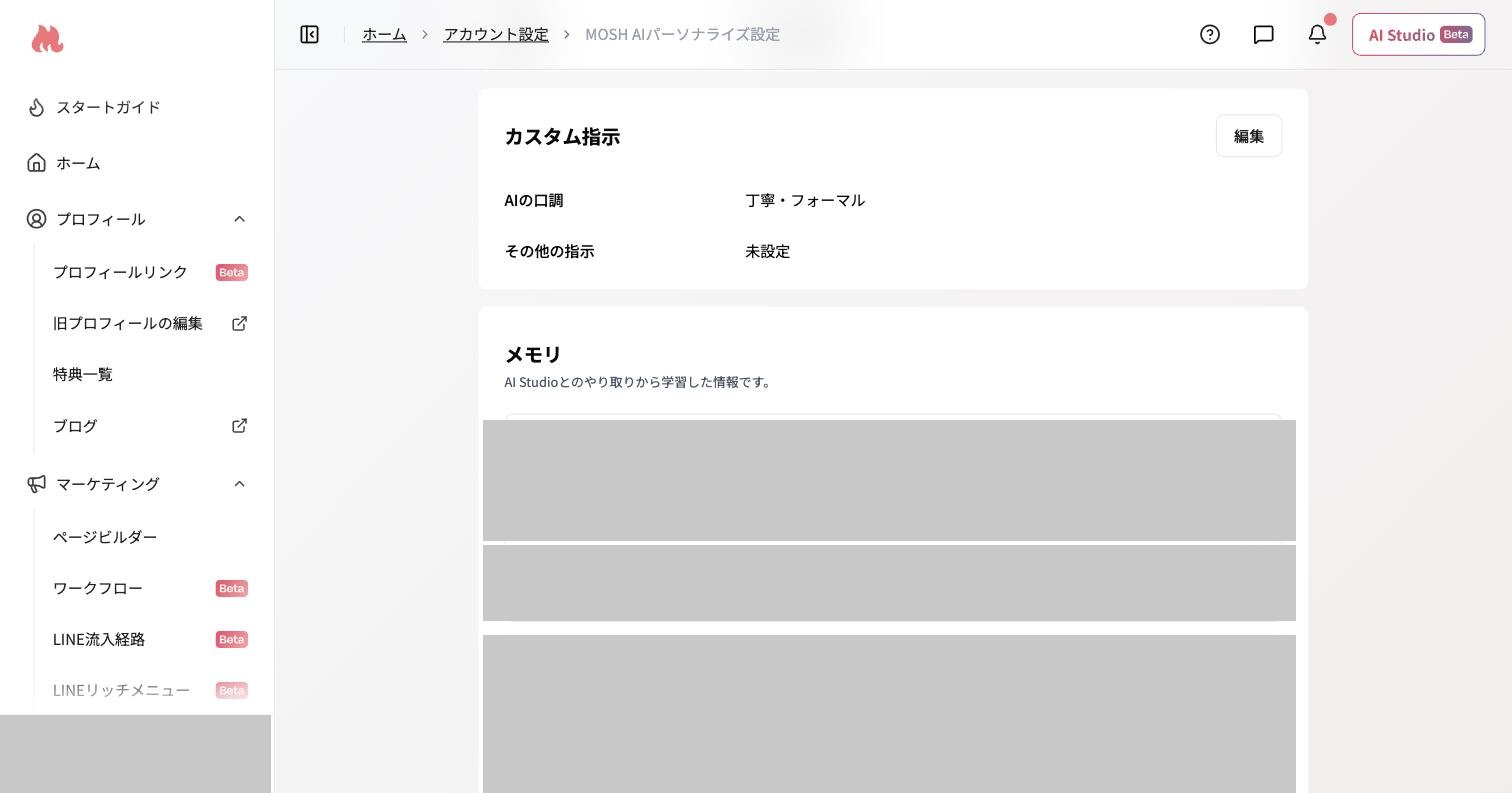
- カスタム指示:AIの口調・自由記述での補足指示
- メモリ:AIが会話から自動蓄積した情報の一覧。個別に編集・削除できるほか、自動での蓄積(抽出)のみをオフにすることもできます
利用上限
AI Studioにはユーザーごとの月単位の利用上限があります。上限値は契約中の料金プランによって異なり、利用状況は設定画面で確認できます。上限に達した場合はメッセージ送信時に案内が表示され、翌月にリセットされるまで送信できなくなります。本体とAIアシストの使用量は合算されます。チャット履歴
過去の会話はチャット画面左側のサイドバーに一覧表示されます。各会話は「・・・」メニューから名前の変更(最大100文字)やアーカイブができます。アーカイブした会話は一覧から非表示になりますが、削除はされません。なお、アーカイブを解除して一覧に戻す操作は現時点では用意されていません。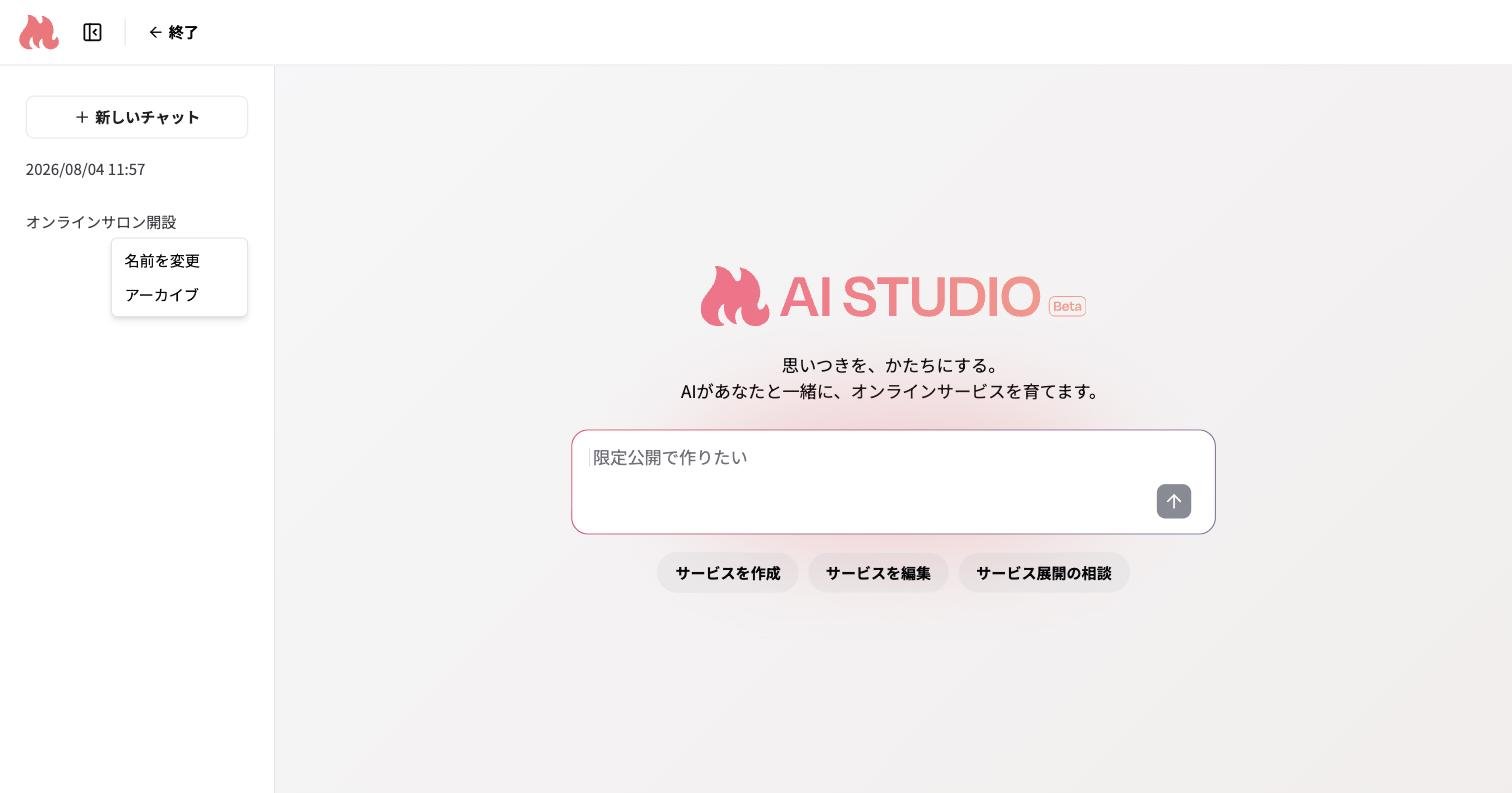
AI Studioの操作方法
アクセス経路ログイン > 画面右下のチャットボタン
1
画面右下のチャットボタンを選択する
画面右下に表示されているチャットボタンを押してください。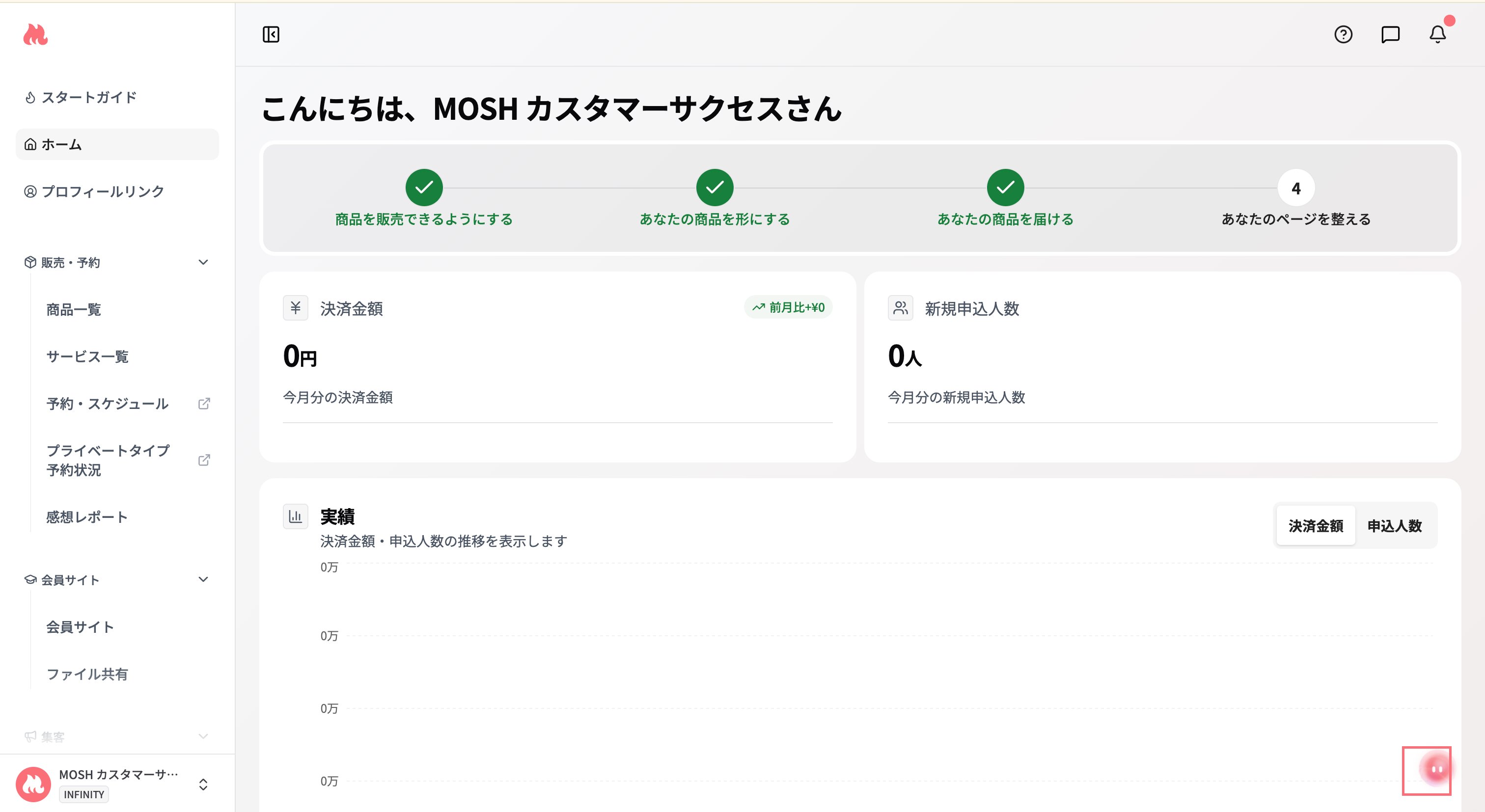
2
チャット入力欄に文章を入力する
チャット入力欄に「サービスを作成」などの文章を入力してください。入力欄下の「サービスを作成」「サービスを編集」「サービス展開の相談」のショートカットから選ぶこともできます。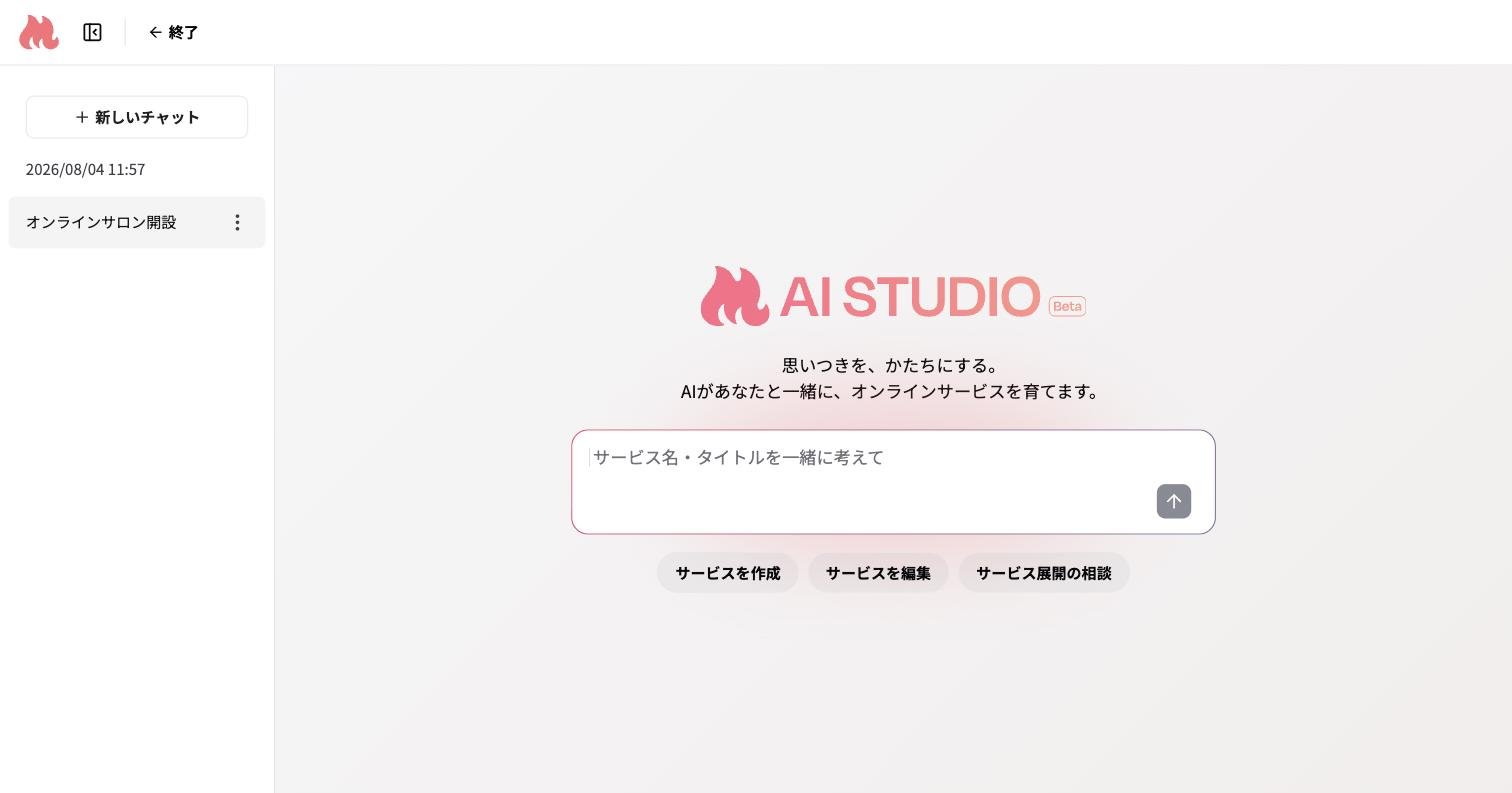
3
AIの返答に答えてサービス作成をアシストしてもらう
AIからの返答があり、さらに質問に答えていくと、サービス作成のアシストをしてくれます。最後にGood/Badボタンによるフィードバックをお願いいたします。
チャット入力について
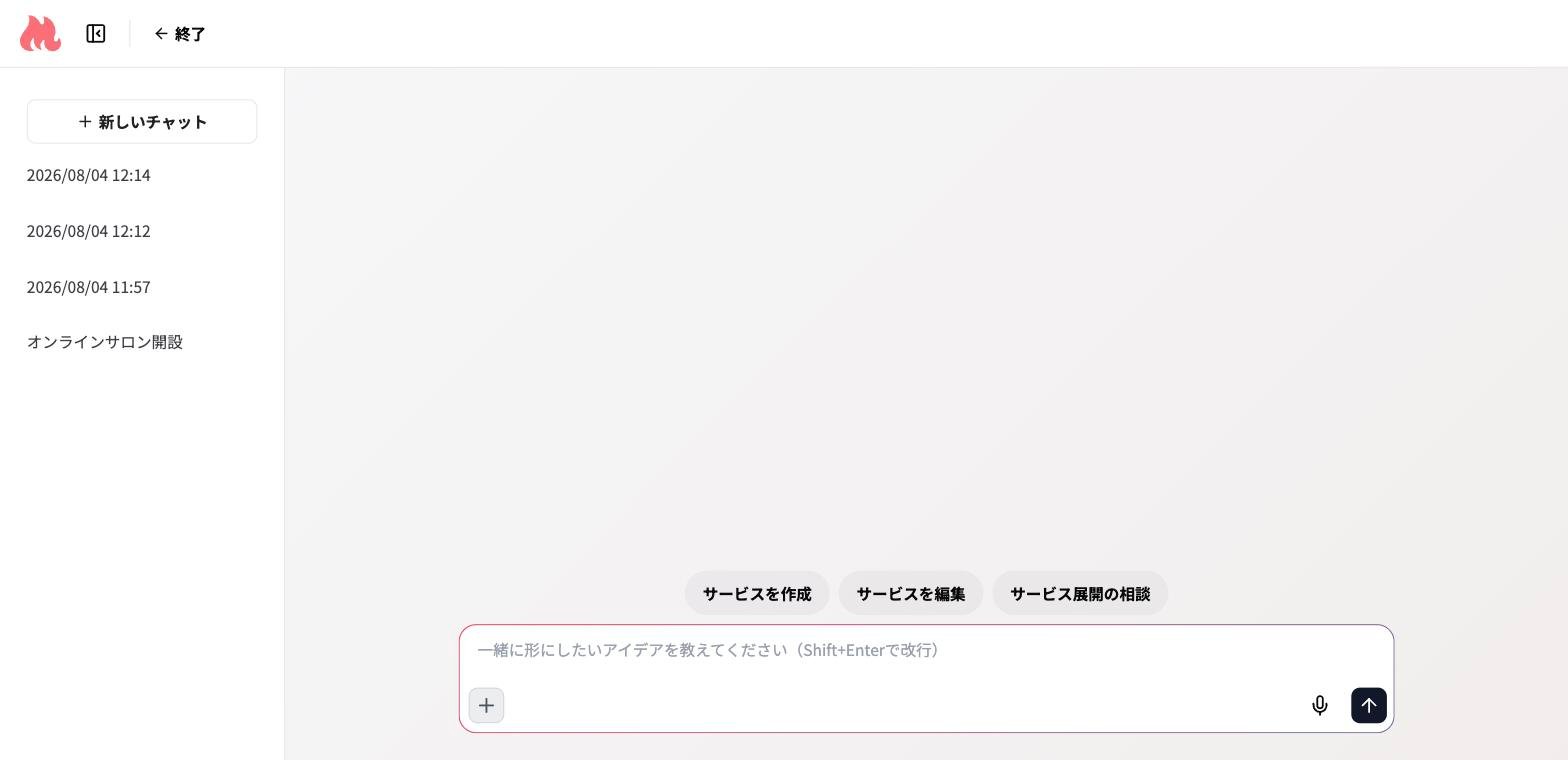
- テキスト入力:1メッセージあたり最大32,000文字まで入力可能です。
- ファイルの添付(+ボタン):「+」ボタンから画像ファイルを添付してAIに相談できます。添付した画像はAIが内容を理解して回答します。本文なしで画像だけ送信することも可能です。1メッセージあたり最大6枚まで添付でき、クリップボードからの貼り付けにも対応しています。なお、PDFなど画像以外のファイルは添付できません。
音声入力には対応していません。チャット入力欄に音声入力ボタンは表示されません。