
ステップ「分岐」とは
ステップとは開始条件にあわせてユーザーへ実行するアクションです。 ステップに「分岐」を設定すると、ゲストを分岐させて次ステップを実行できます。 設定できる「分岐」:- MOSH上の「プラン・サービス」を申し込んだゲスト
- 任意の「タグ」がついているゲスト
- オートウェビナーへの参加(PROFESSIONALプラン限定)
- オートウェビナーの視聴時間(PROFESSIONALプラン限定)
- 銀行振込の支払い状況
ステップ「分岐」の設定方法
アクセス経路ログイン → 左メニュー「集客」→「ワークフロー」→ 新規ワークフローを作成
1
開始条件を選択する
開始条件を設定してください。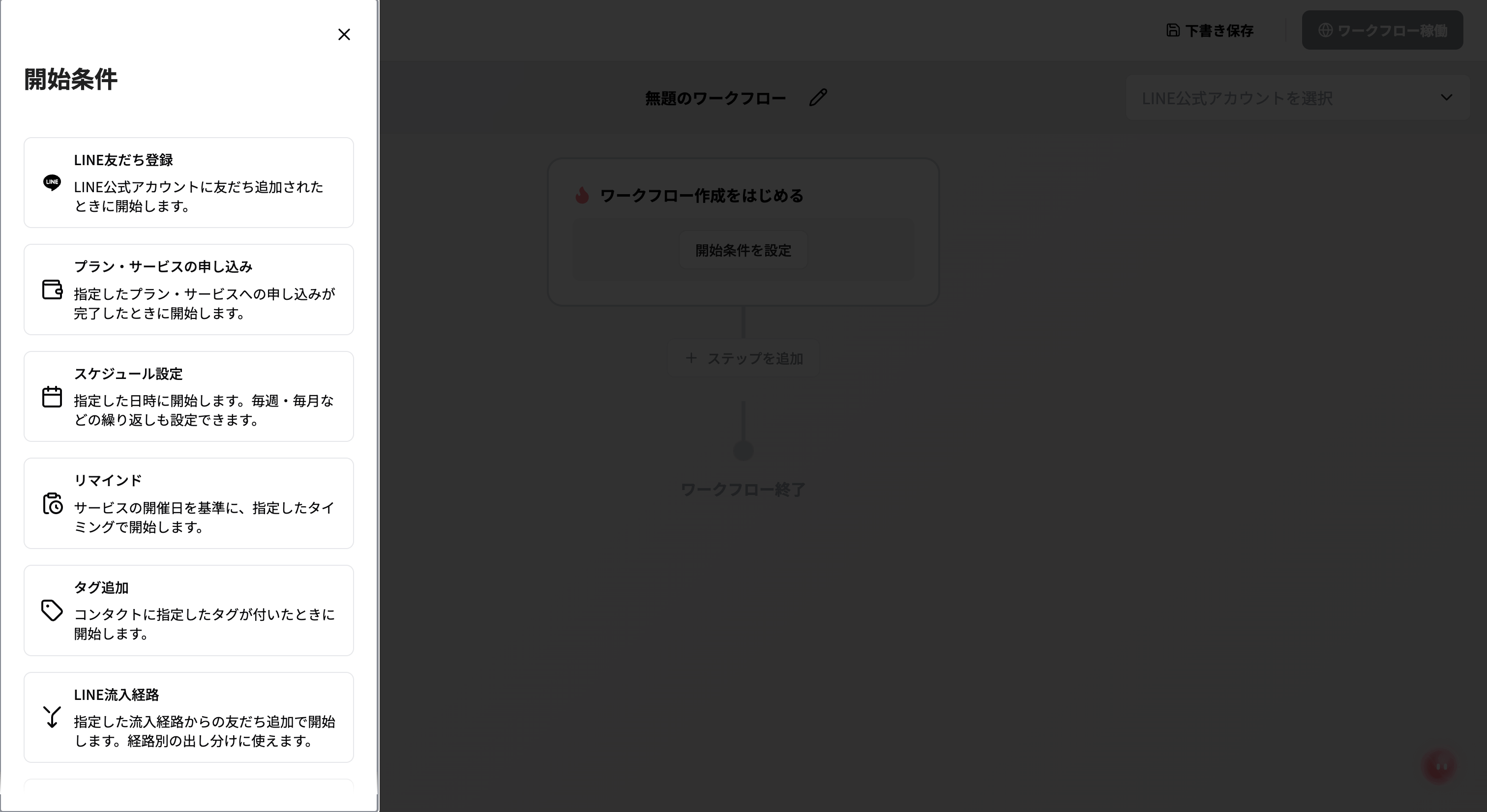
2
「ステップを追加」を押す
赤枠の「ステップを追加」を押してください。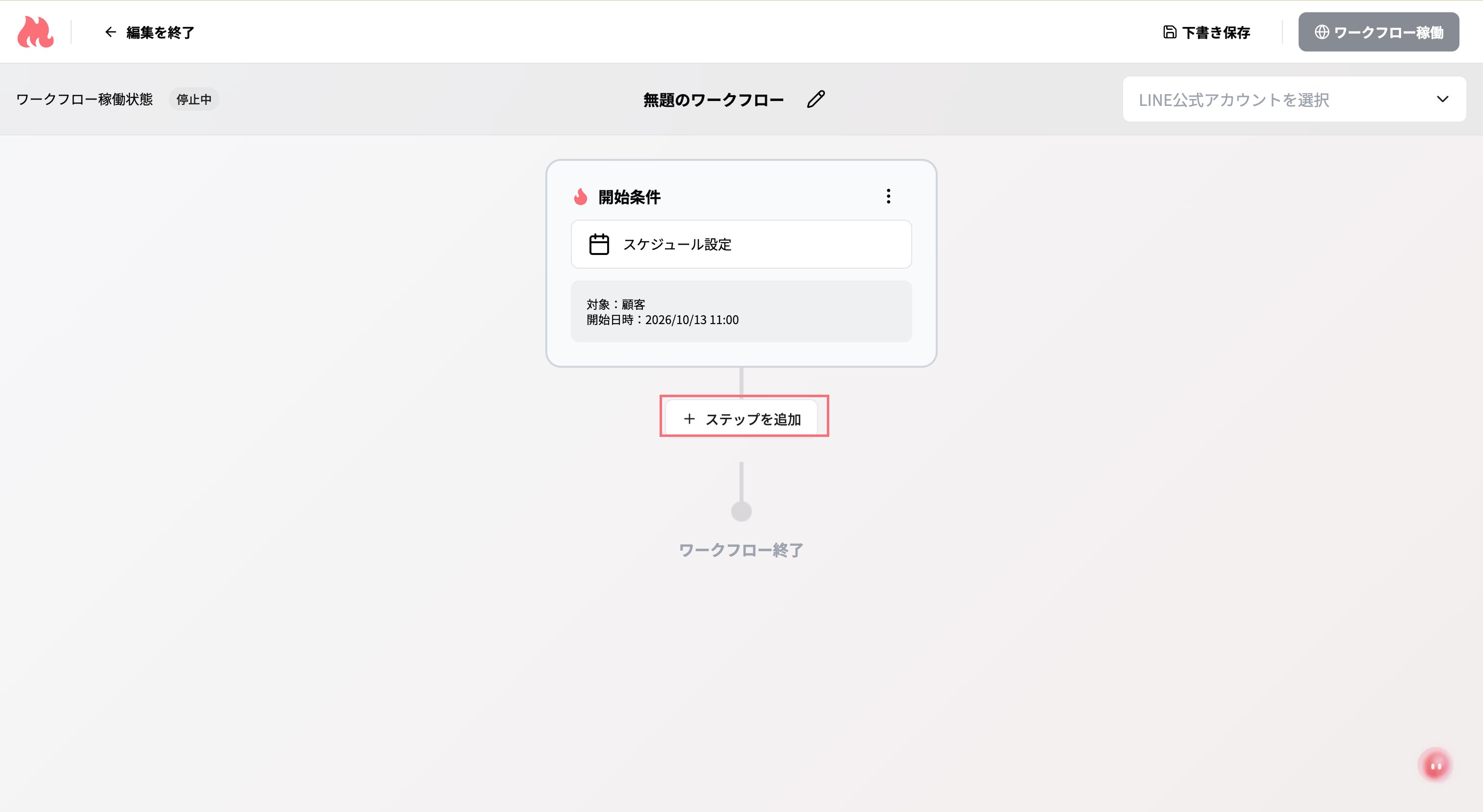
3
ステップを選択する
ステップ選択画面で「分岐」を選択してください。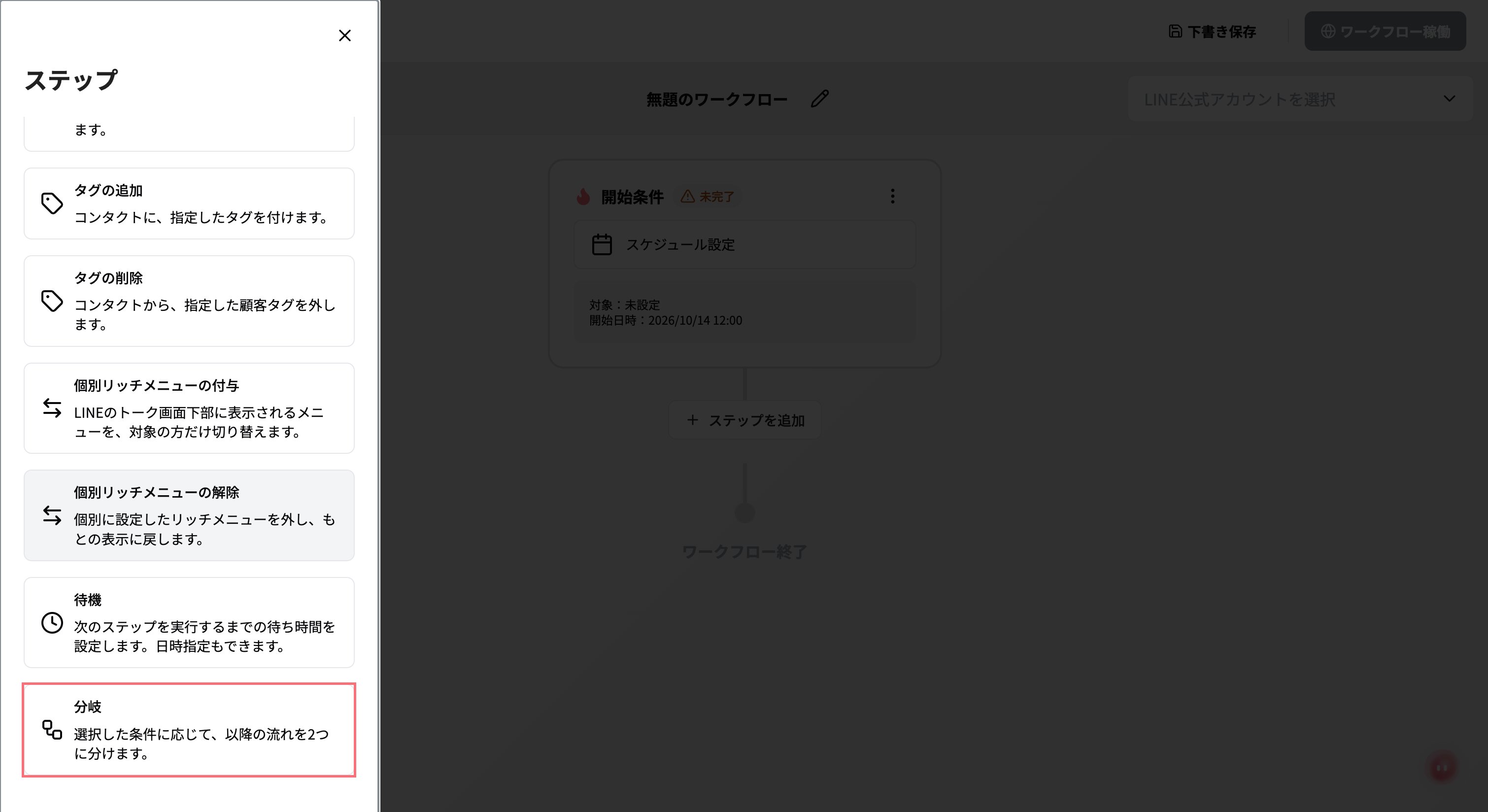
4
分岐条件を設定する
分岐条件から「プラン・サービス」もしくは「タグ」を選択してください。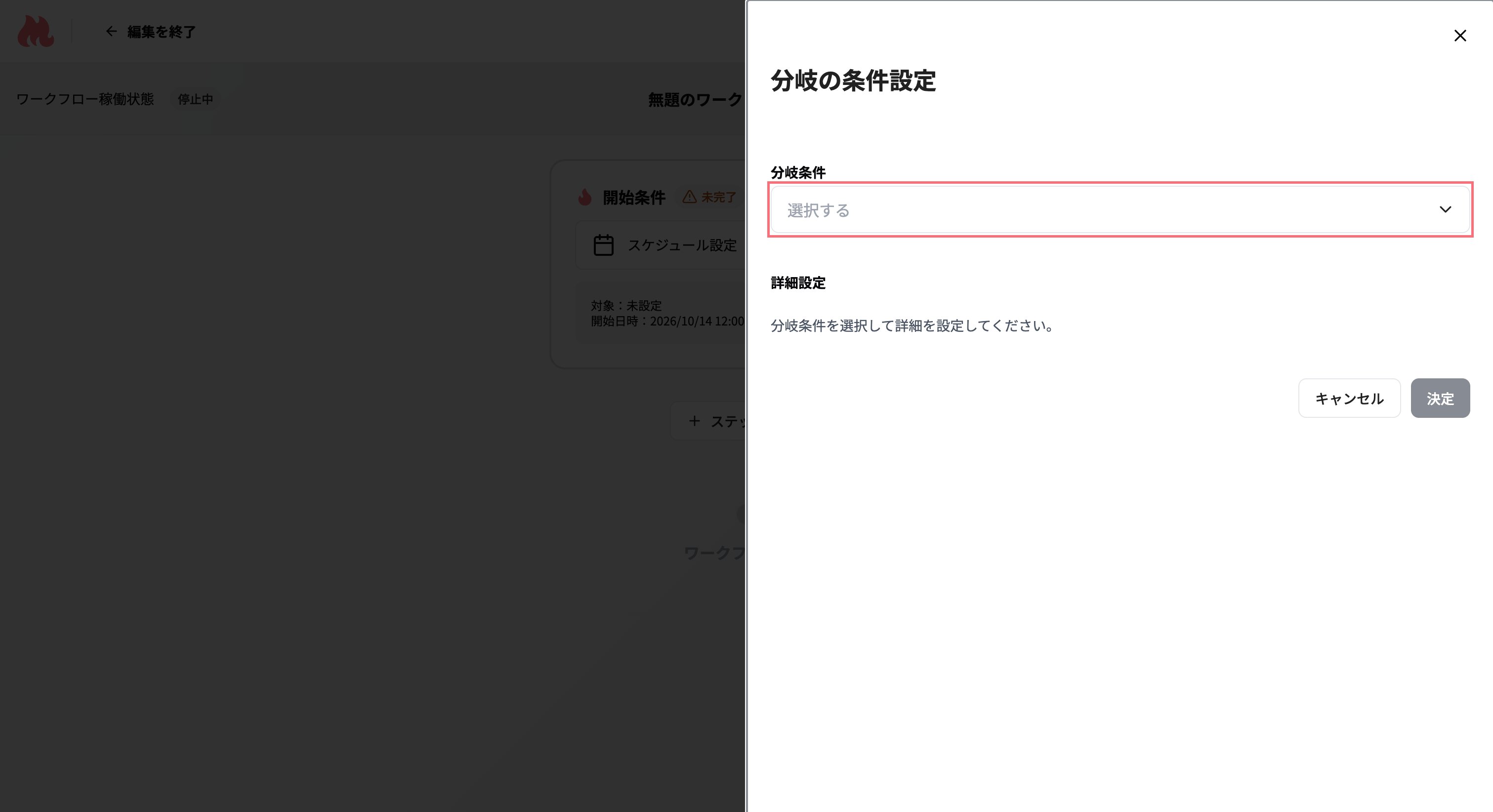
- 「プラン・サービス」の場合:作成済みMOSH上のサービスが表示されます。分岐条件に設定したいサービスを選択してください
- 「タグ」の場合:作成済み「タグ」が表示されます。分岐条件に設定したいタグを選択してください
-
「オートウェビナーへの参加」の場合:特定のオートウェビナーに参加したゲストかどうかで分岐します。対象のオートウェビナーを選択してください
「参加済み」と判定されるのは、対象ゲストが申し込み済みであることに加え、開催の10分前〜終了時刻の間にオートウェビナーの視聴ページを開いた場合です(視聴者がクリエイター本人の場合は参加済みに含まれません)。申し込みのみでは「参加済み」になりません。
- 「オートウェビナーの視聴時間」の場合:オートウェビナーの視聴時間をもとに分岐します。対象のオートウェビナーと視聴時間の条件を設定してください オートウェビナーを条件に使うワークフローは、PROFESSIONALプランでのみ公開できます。PROFESSIONALから他のプランへ変更した場合、該当するワークフローは自動的に非公開になります。
-
「銀行振込の支払い状況」の場合:ゲストの銀行振込の支払い状況をもとに分岐します。対象の支払い状況を選択してください
対象として選べるのはコンテンツ・イベント・プライベートのプラン・サービスのみで、サブスクは選択できません。また、クレジットカードなど銀行振込以外の方法で申し込んだゲストは、どの振込状況を選んでいても「一致しない」側に進みます。