
チュートリアルとは
アカウント作成後にスムーズにMOSHのサービスをご利用いただくためのものです。チュートリアル内で、ご自身のプロフィールリンクを作成していただけます。チュートリアル操作方法(プロフィールリンク作成)
1
チュートリアルを開始する
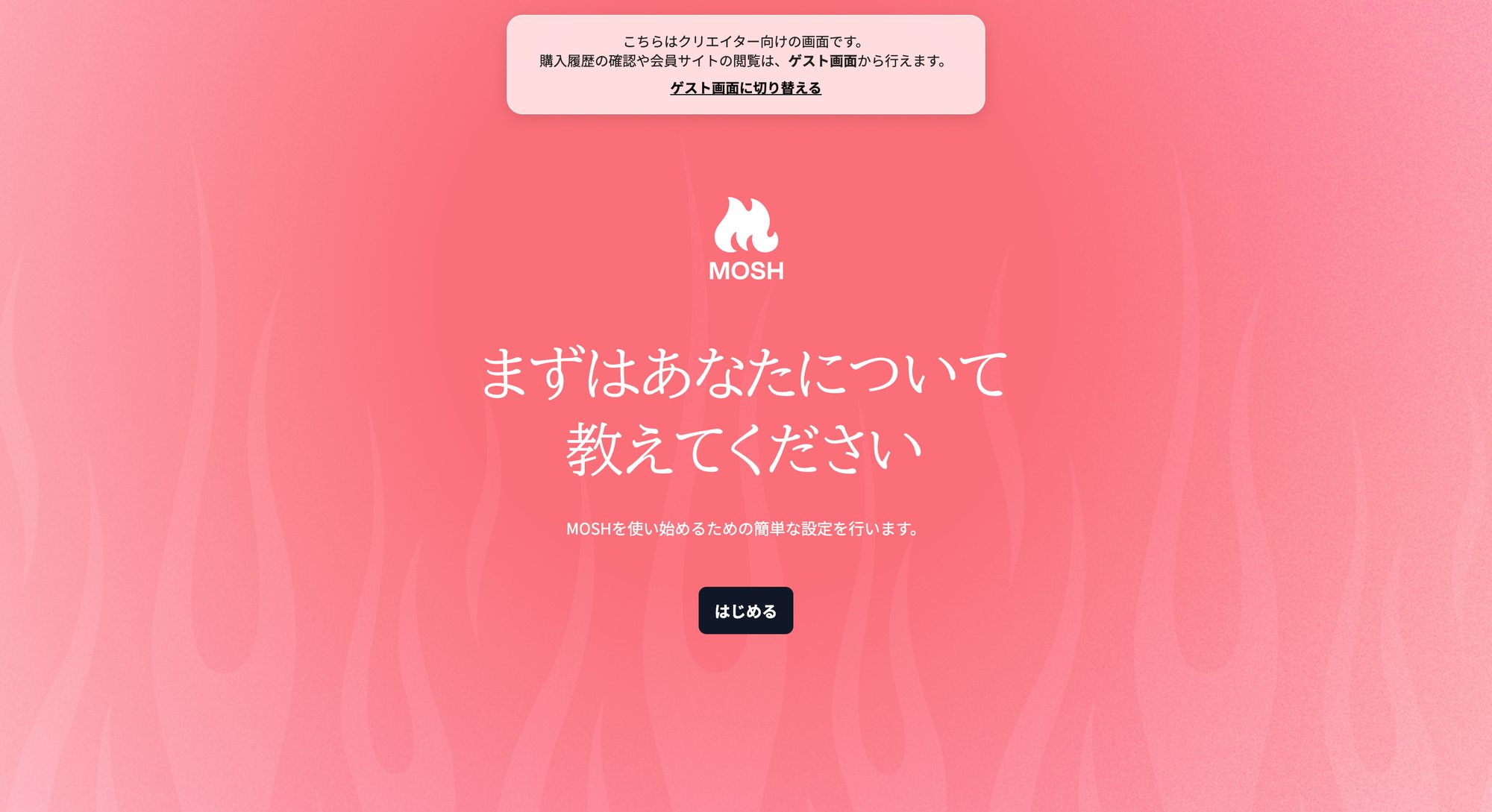
「まずはあなたについて教えてください」の画面で、「はじめる」をクリックします。
2
ページURLを決める
「あなたのページURLを決めましょう」の画面で、ページやサービスの公開時に使われるURL(mosh.jp/○○)を入力します。英数字とハイフンで入力できます。「使用可能なURL候補」から選ぶこともできます。入力したら「このURLで決定」をクリックします。URLは、あとから変更することもできます。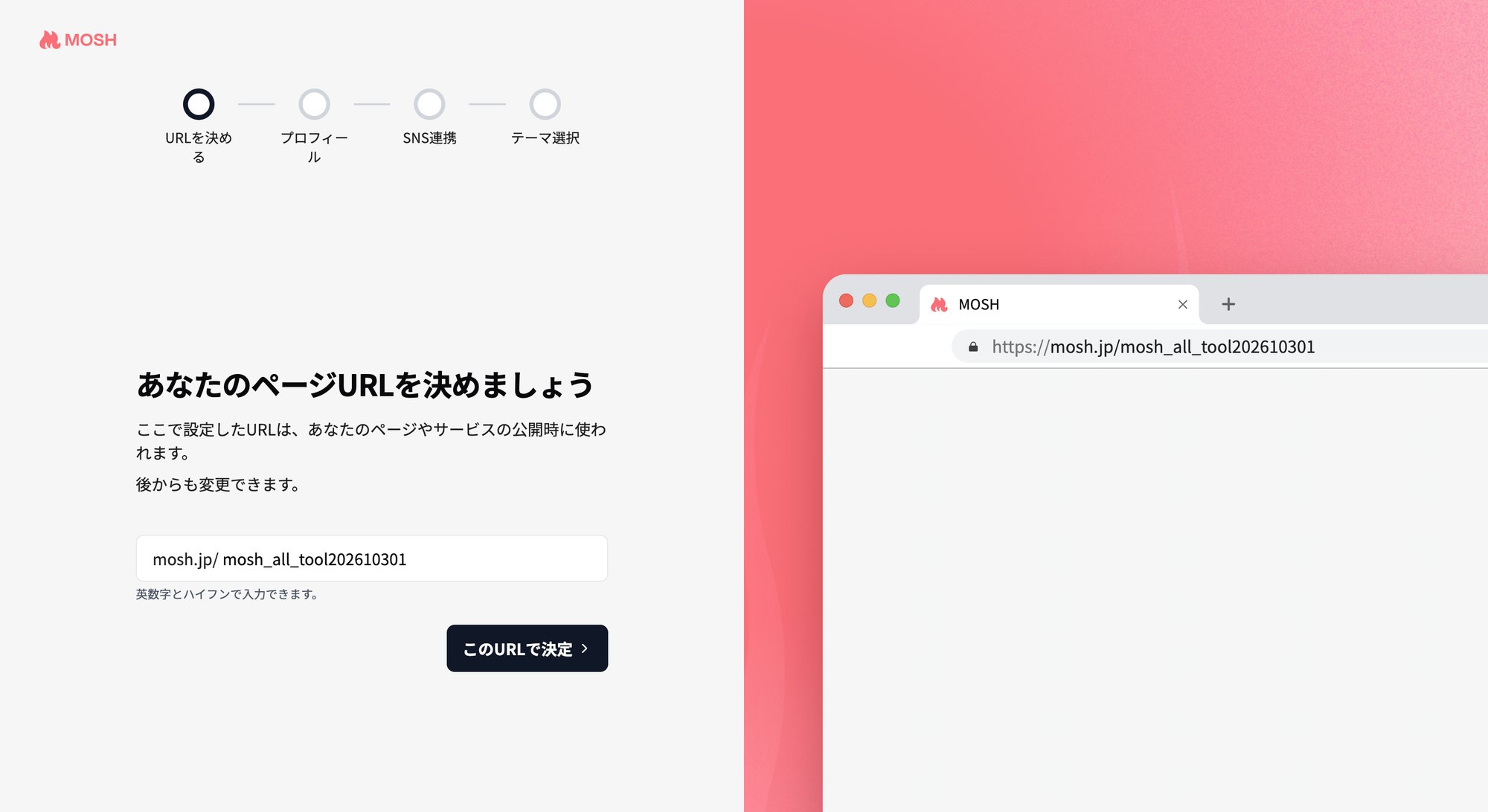
3
プロフィールを作る
「プロフィールを作りましょう」の画面で、以下の項目を入力し、「この内容で作成」をクリックします。右側のプレビューで、プロフィールリンクの見え方を確認できます。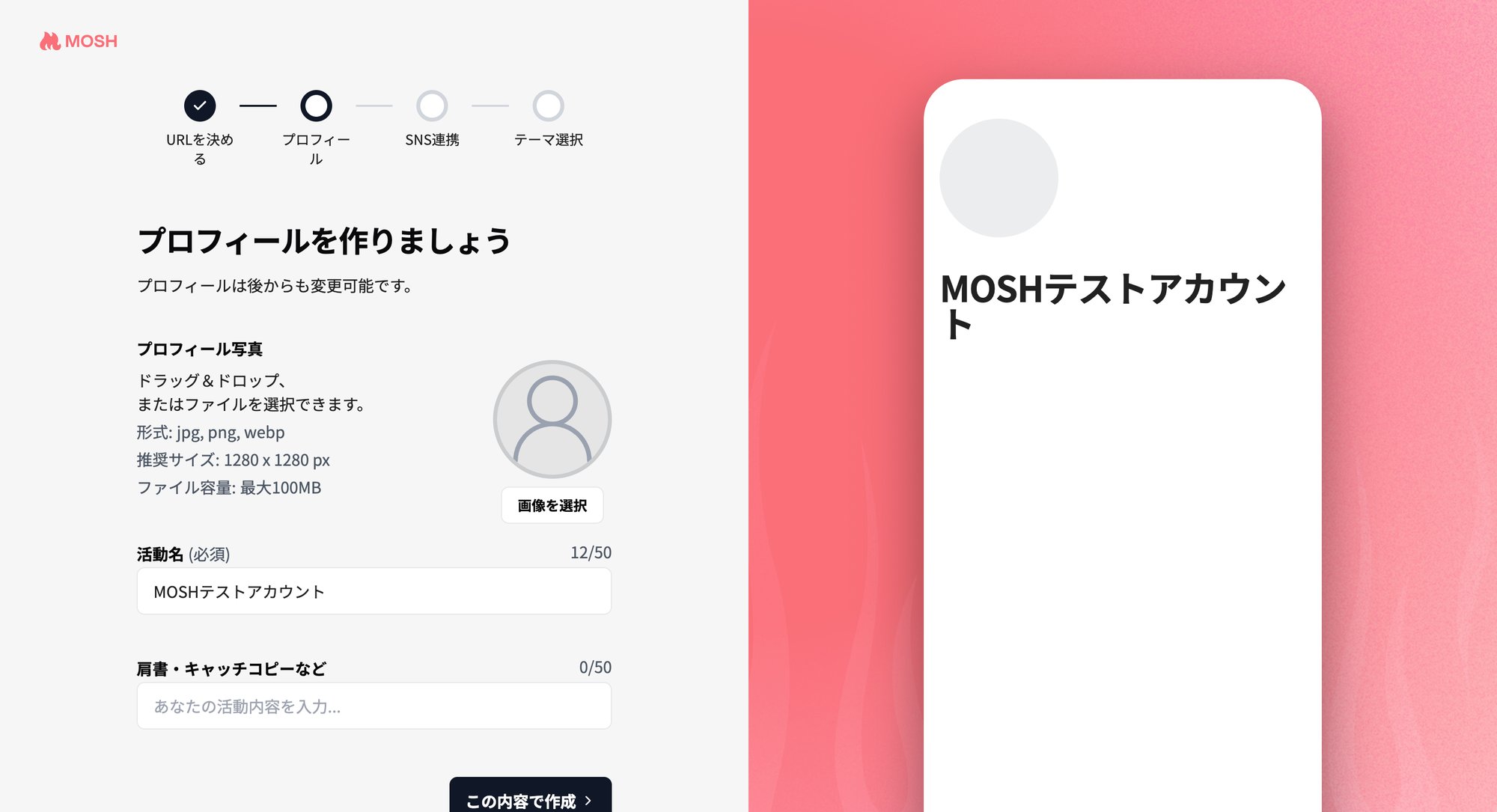
- プロフィール写真:推奨サイズ 1280×1280px・最大100MB・jpg / png / webp
- 活動名(必須):50文字まで
- 肩書・キャッチコピーなど:50文字まで
4
SNSを連携する
「表示するSNSアカウントを追加しましょう」の画面で、設定したいSNSのユーザーIDやプロフィールURLを入力し、「SNSを連携」をクリックします。LINEは友だち追加URLを入力します。SNSを設定しない場合は「スキップ」をクリックします。前の画面に戻る場合は「戻る」をクリックします。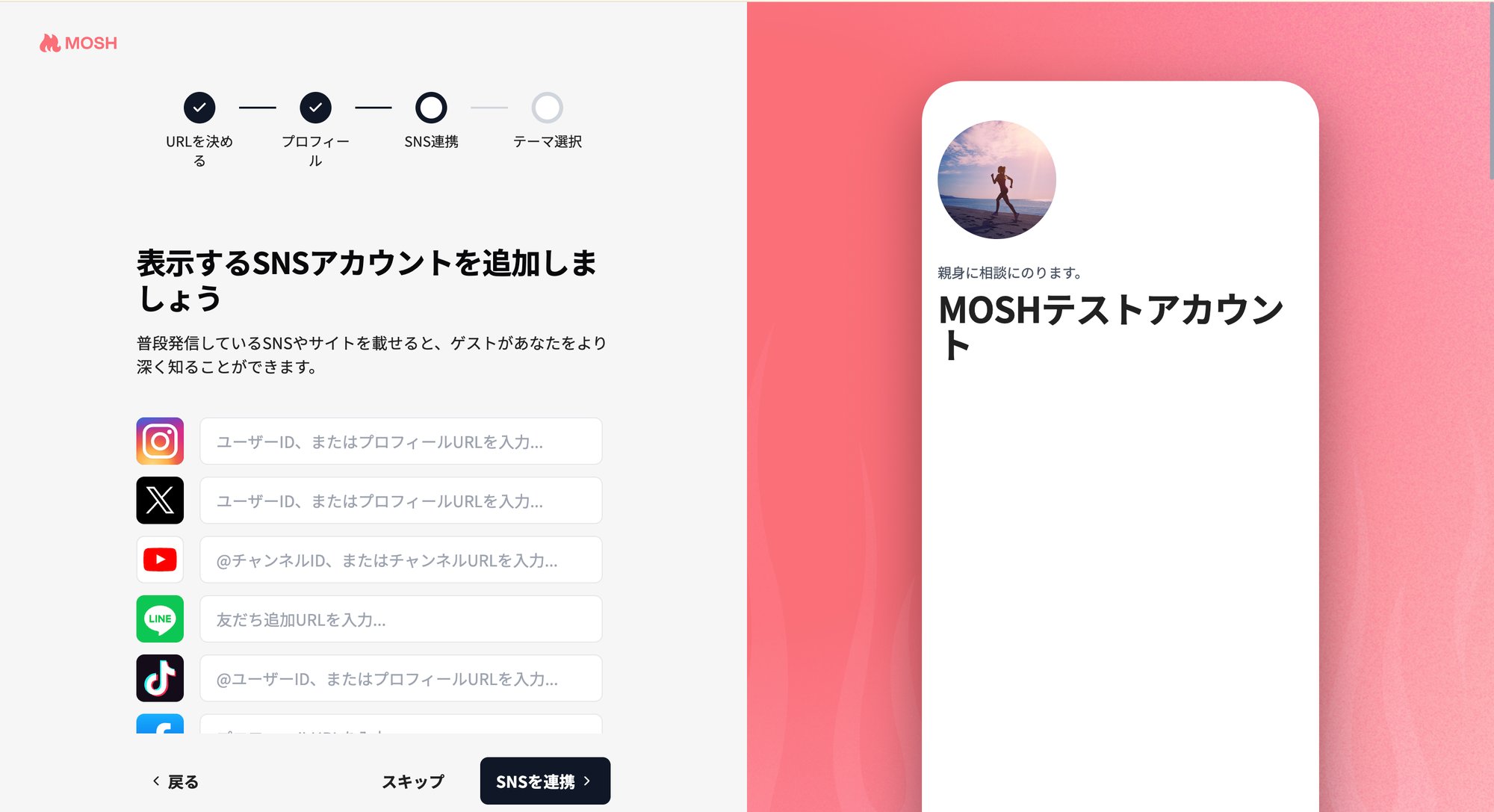
5
テーマを選ぶ
「ページのテーマを選びましょう」の画面で、プロフィールリンクのページのテーマを選びます。「単色」「グラデーション」「画像」のタブから選べます。右下のパレットのアイコンを選ぶと、色をカスタマイズできます。選んだら「このテーマで決定」をクリックします。テーマは、あとから変更することもできます。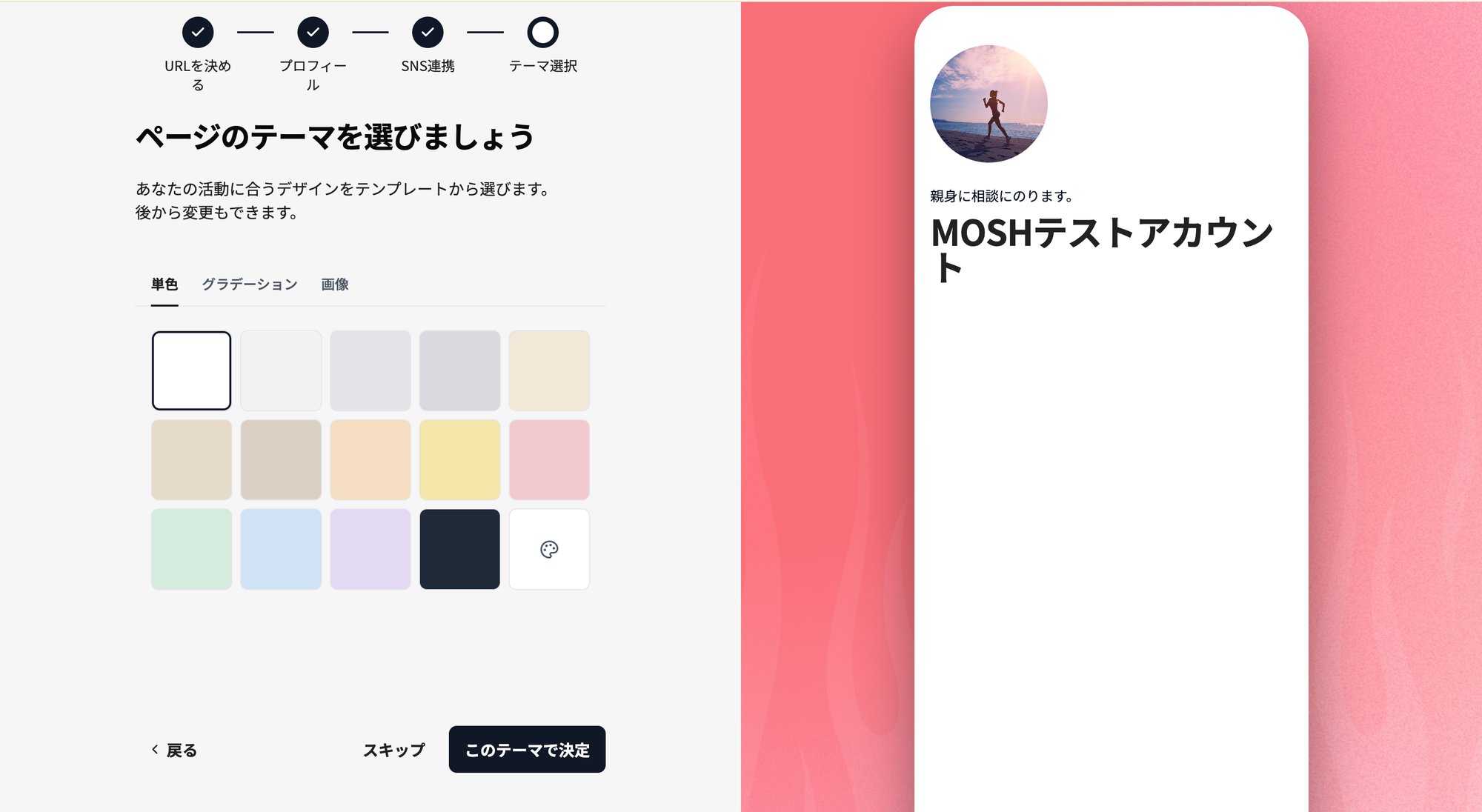
6
完了
「準備ができました。ここから始まります」の画面が表示されるとチュートリアル完了です。「続ける」をクリックして次へ進みます。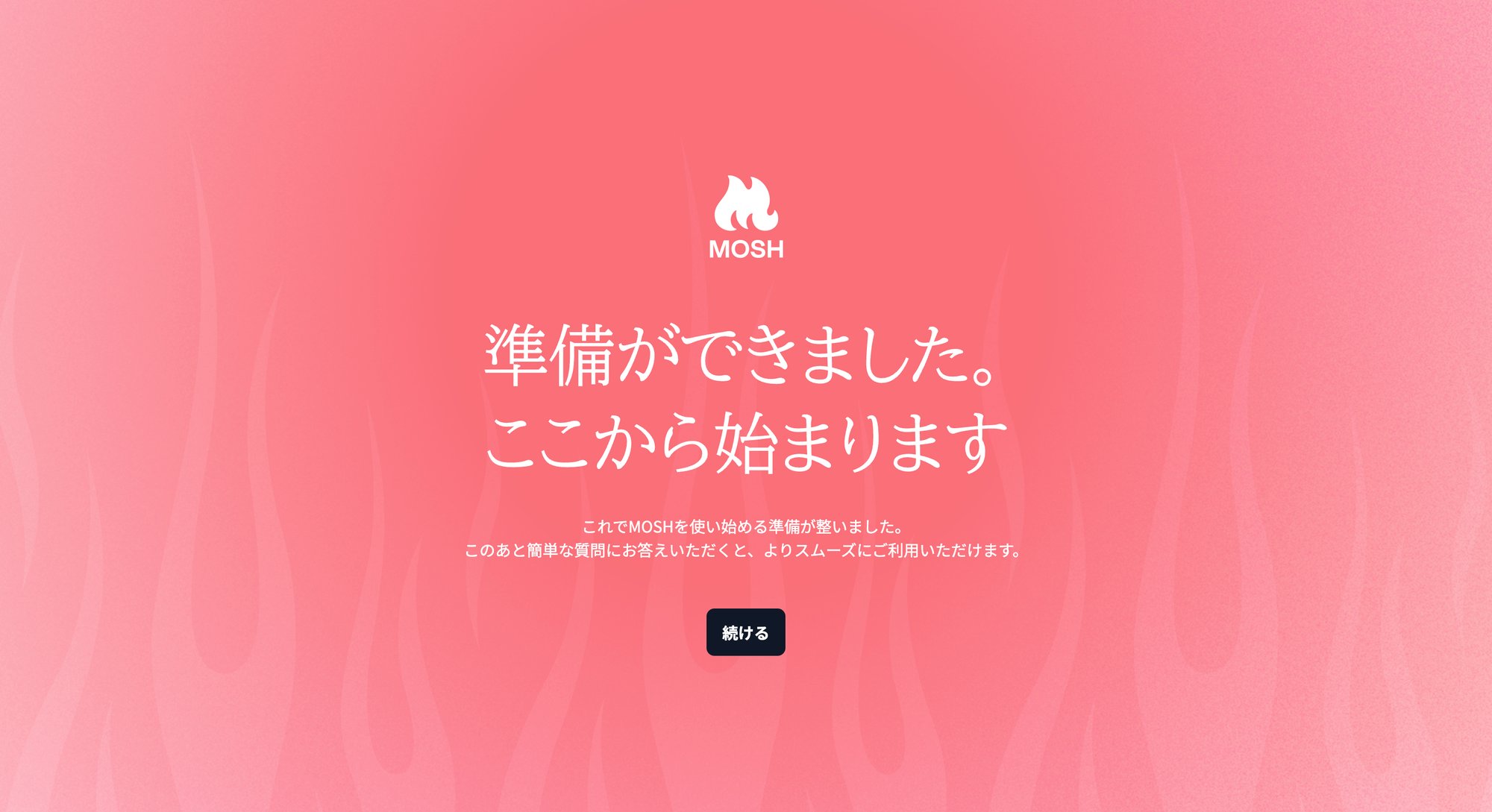
7
メール認証をする
「メール認証を確認する」の画面が表示された場合は、「確認メールを送信」をクリックします。届いたメールのリンクから認証を完了してください。認証済みの場合は、そのままご利用いただけます。登録したメールアドレスを間違えた場合は「メールアドレスを変更」から変更できます。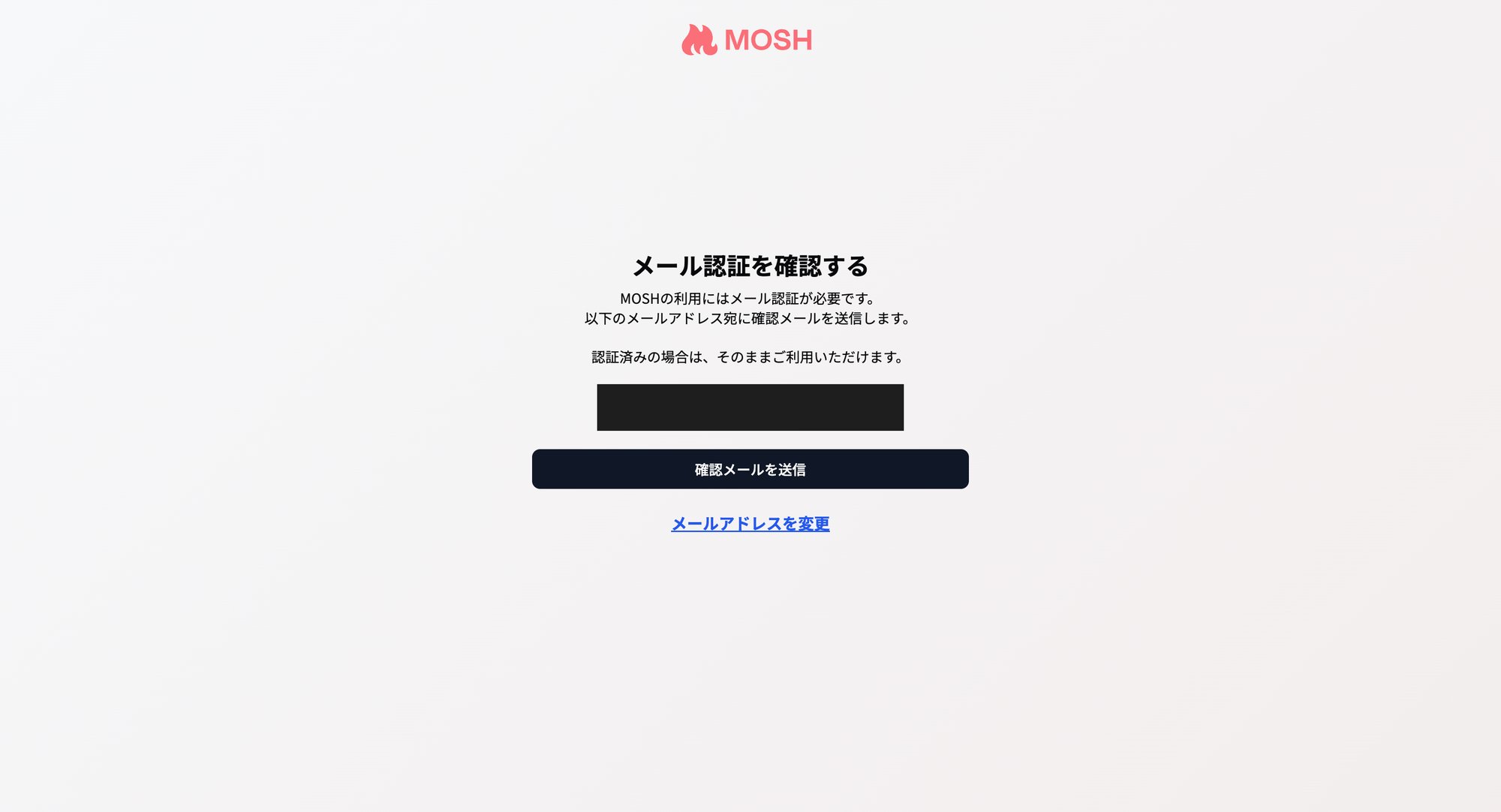
よくある質問
ページURLはあとから変更できますか?
ページURLはあとから変更できますか?
はい、あとから変更できます。変更方法はアカウントURLの変更をご覧ください。
プロフィールやテーマはあとから変更できますか?
プロフィールやテーマはあとから変更できますか?
はい、あとから変更できます。プロフィールの編集方法はプロフィールリンクをご覧ください。
SNSの連携は必須ですか?
SNSの連携は必須ですか?
必須ではありません。SNSを設定しない場合は、「スキップ」をクリックして次へ進めます。