
LINE公式アカウント連携とは
LINE公式アカウントをMOSHに連携すると、見込み客集め・メッセージ配信・ワークフローによる自動化など、さまざまな機能が利用できるようになります。公式LINE連携でできること
連携すると利用できる機能の一覧
事前準備
設定を始める前に、以下を準備してください。設定手順
Step 1:Messaging APIチャネルを作成する
目的: MOSHがあなたのLINE公式アカウントと連携できるようにするための設定です。アクセス経路LINE Official Account Manager → 設定 → Messaging API → Messaging APIを利用する
1
「設定」を選択する
LINE Official Account Manager を開き、アカウントリストから該当のアカウントを選択し、画面右上の「設定」をクリックしてください。
2
「Messaging APIを利用する」を選択する
「Messaging API」→「Messaging APIを利用する」を順にクリックしてください。

3
プロバイダーを設定する
- 既存のプロバイダーがある場合はそちらを選択してください
- ない場合は「プロバイダーを作成」から任意の名前で新規作成してください
- プロバイダー名は何でも構いません(例:あなたのブランド名など)
- 「プライバシーポリシーと利用規約」が求められた場合、任意でご登録ください。(登録した内容はあとで変更できます。)


4
Channel IDとChannel Secretをメモする
作成が完了したら、以下の2つをどこかにメモしておいてください。後ほどMOSH管理画面に入力します。
- Channel ID
- Channel Secret
Step 2:LINEログインチャネルを作成する
目的: ゲストがMOSHとLINEアカウントを連携する際のログイン画面を用意するための設定です。Step 1とは別に、必ず作成してください。1
LINE Developersにログインする
https://developers.line.biz/ にアクセスし、右上「コンソールにログイン」を選択してください(ログイン済みの場合は「コンソール」)。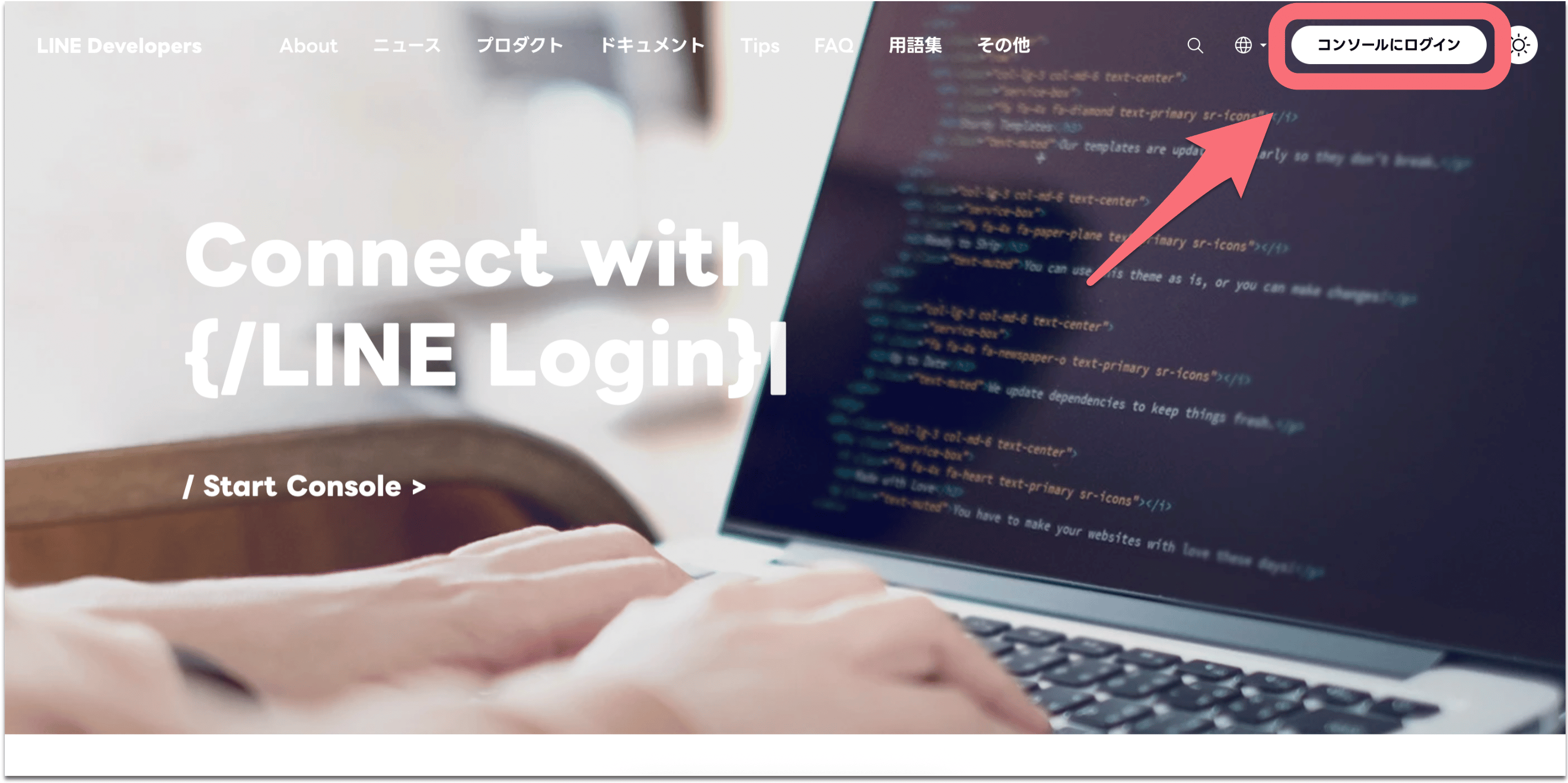
2
「新規チャネル作成」→「LINEログイン」を選ぶ
Step 1で使用したプロバイダーを選択し、「新規チャネル作成」→「LINEログイン」を選んでください。Step 1が正しく完了していれば、プロバイダーの中に「Messaging API」と書かれたチャネルが表示されているはずです。確認できたら、そのまま「新規チャネル作成」に進んでください。


3
必要情報を入力してチャネルを作成する
- チャネル名:任意の名前でOKです
- チャネル説明:任意の内容でOKです
- アプリタイプ:「ウェブアプリ」を必ず選択してください (ここを間違えると連携できません)

- ページ下部の「LINE開発者契約に同意します。」にチェックを入れてください
- 「作成」ボタンを選択してください
4
チャネルIDとチャネルシークレットをメモする
作成後、以下の2つをメモしておいてください。後ほどMOSH管理画面に入力します。

- チャネルID
- チャネルシークレット
5
LINE公式アカウントと連携する
2-4のチャネル基本設定画面にて、「友だち追加オプション」の項目まで画面を下にスクロールしてください。「リンクされたLINE公式アカウント」で、Step 1で使用したLINE公式アカウントを選択し、「更新」を押してください。「−」と表示されている場合は「編集」をクリックし、連携したいアカウントを選択してください。
6
チャネルのステータスを「公開」に変更する
LINE Developersのチャネル基本設定画面の上部、チャネル名の横にある「開発中」をクリックします。「チャネルを公開しますか?」という確認画面が表示されるので、「公開」をクリックすると、ステータスが「開発中」から「公開済み」に切り替わります。

Step 3:MOSH管理画面でLINE連携を設定する
目的: Step 1・2でメモした情報をMOSHに登録して、実際の連携を有効化します。1
LINE公式アカウント横「設定」を選択
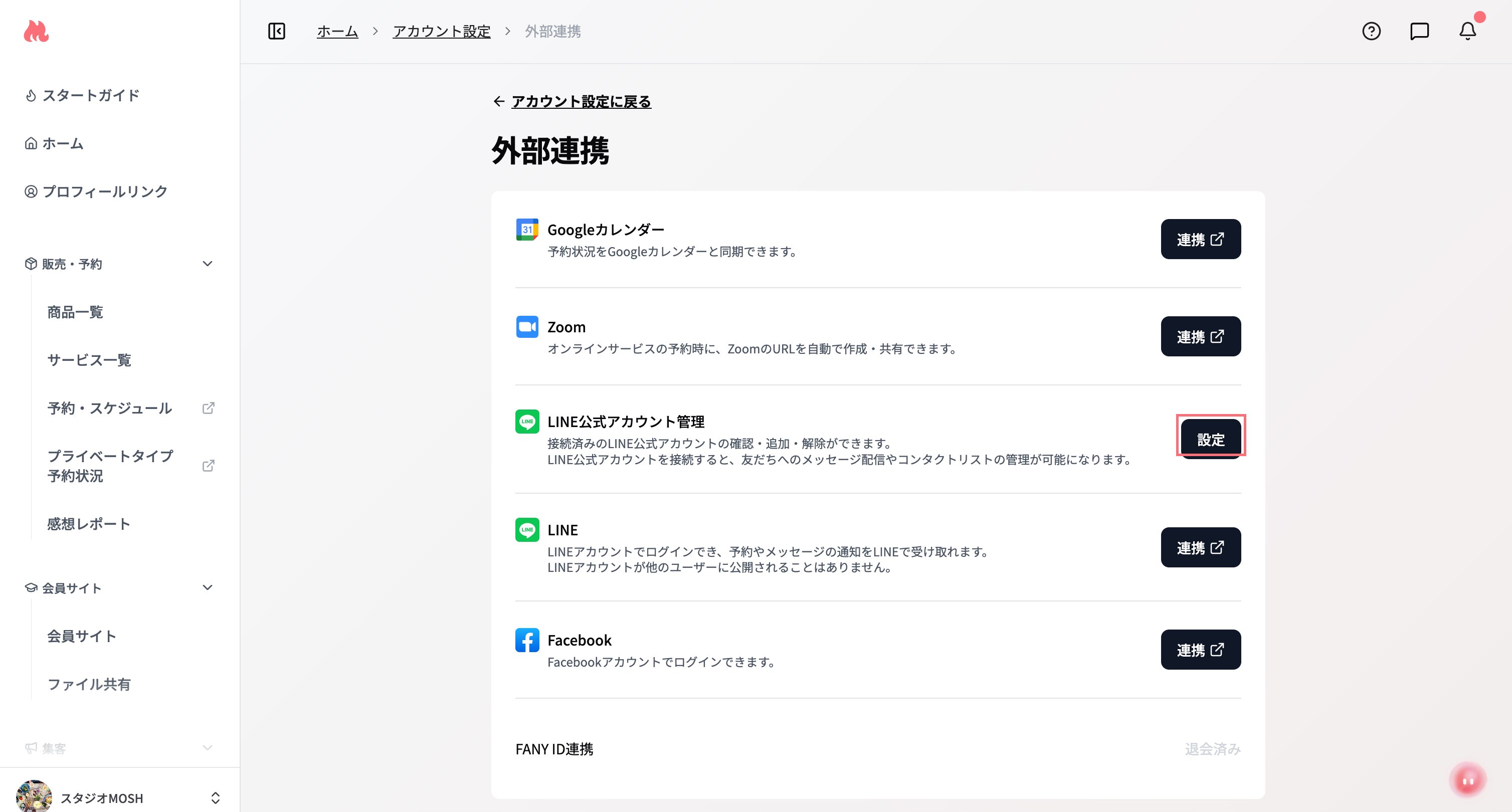
2
設定画面から「アカウントを追加」を選択
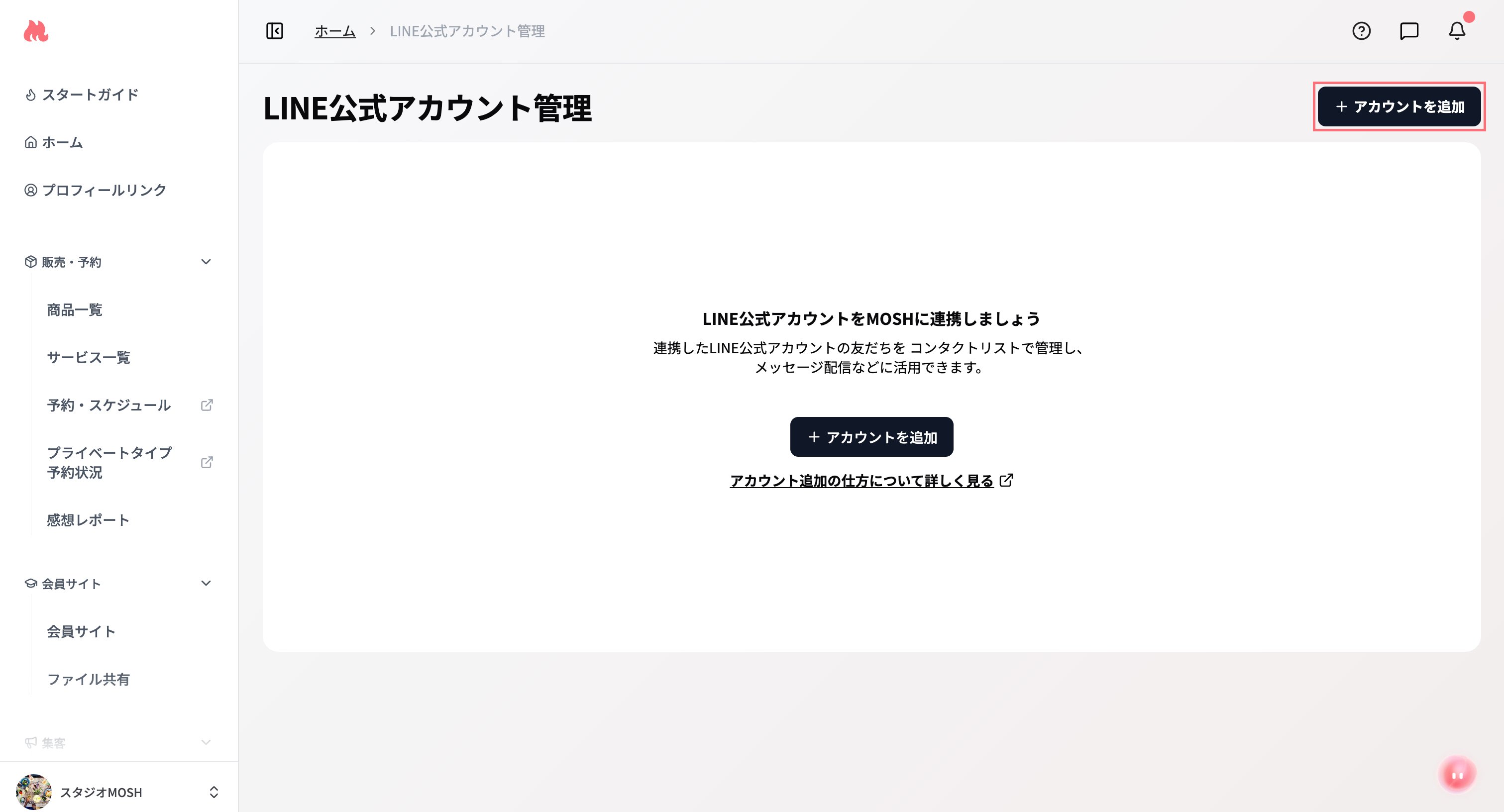
3
4項目を入力して保存する
以下の4項目を入力して保存します。入力後、右上「設定」ボタンを押してください。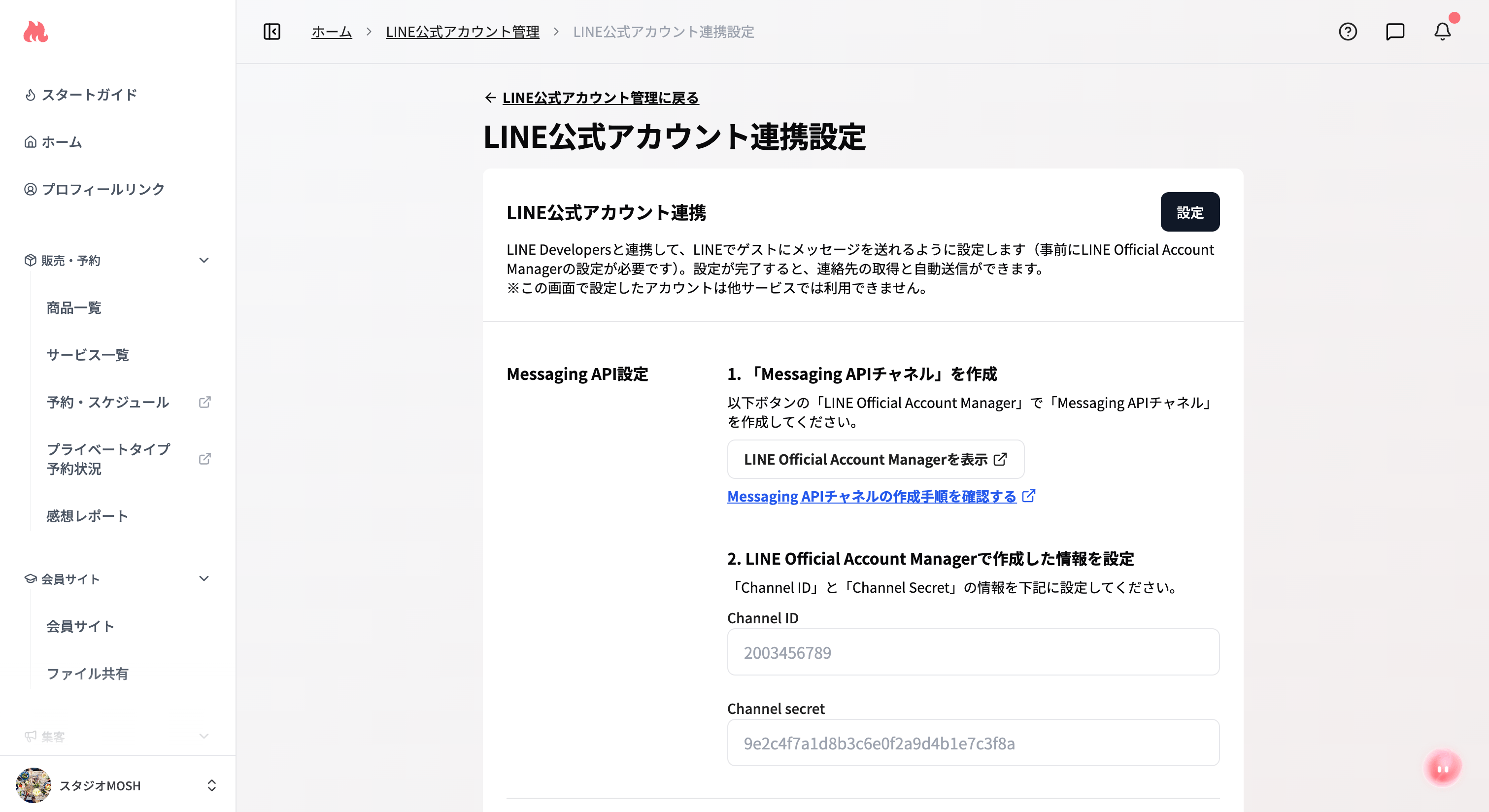
Step 4:LINE DevelopersでWebhookを有効化する
目的: ゲストのLINEアクション(友だち追加など)をMOSHが受け取れるようにします。これをONにしないと連携が正しく機能しません。アクセス経路LINE Developers → Messaging APIチャネルを開く → Messaging API設定タブ → Webhookの利用をONに変更
1
Messaging APIチャネルを選び、WebhookをONにする
LINE Developers → プロバイダー内の「Messaging API」チャネルを選び、「Messaging API設定」タブを開いて「Webhookの利用」をONに変更してください。Step 1・Step 2が正しく完了していれば、プロバイダー内に「Messaging API」と「LINEログイン」と2つのチャネルが並んで表示されているはずです。「Messaging API」のチャネルを選んで設定してください。以上で設定完了です。


連携後、MOSH管理画面のLINE公式アカウント管理ページで、当月の残り送信数を確認できます。月間送信上限に達した場合は、登録済みのメールアドレスに通知が届きます。
LINE公式アカウント情報の取得に失敗した場合、ワークフロー編集画面・LINEリッチメニュー(一覧・作成)・LINE流入経路一覧の4つの画面では「取得に失敗しました」等の表示で未連携と区別されます。一方、LINEコンタクト一覧とLINE配信メッセージの画面では、取得失敗時も未連携のときと同じ表示になり区別がつきません。「連携したはずなのに未連携と表示される」という場合は、どの画面で確認しているかによって原因の切り分けが変わります。
連携前からの既存の友だちを取り込む
連携後に新しく友だち追加した人は自動的にコンタクトリストへ登録されますが、連携前から友だち追加していた人は自動では登録されません。既存の友だちをコンタクトリストに取り込みたい場合は、連携済みアカウントの詳細画面から「一括取り込み」を実行してください。一括取り込みを利用できるのは、LINE公式アカウントが「認証済み」または「プレミアム認証済み」の場合のみです。未認証のアカウントでは利用できません。
連携を解除する
別のLINE公式アカウントに切り替えたい場合は、連携済みのアカウントを解除します。- 連携解除はLINE公式アカウント単位で行います。複数のアカウントを連携している場合、一部を解除しても他のアカウントは引き続き有効です
- 解除したアカウントはすぐには削除されず、無効な状態として記録されます。それまでにコンタクトリストへ取り込まれたLINE友だちの情報は保持されます
- 解除したチャネルを選択していたワークフロー・配信メッセージ・流入経路は「選択チャネルが解除済み」の状態となり、画面上に赤枠で表示されます
うまくいかないときの確認リスト
設定後に連携がうまくいかない場合は、以下を上から順に確認してみてください。- LINE Official Account ManagerでMessaging APIチャネルを作成した
- Channel IDとChannel Secretをメモした
- LINE DevelopersでLINEログインチャネルを作成した(アプリタイプ:ウェブアプリ)
- チャネルIDとチャネルシークレットをメモした
- LINEログインチャネルにLINE公式アカウントを連携した
- LINEログインチャネルのステータスを「公開」に変更した
- MOSH管理画面のLINE公式アカウント連携に4つの情報を入力・保存した
- LINE DevelopersでMessaging APIチャネルのWebhookをONにした
よくある質問
なぜMessaging APIとLINEログインチャネルを別々に作る必要があるのですか?
なぜMessaging APIとLINEログインチャネルを別々に作る必要があるのですか?
それぞれ役割が異なります。
- Messaging APIチャネル:MOSHからゲストへのLINEメッセージの送受信や友だち情報の取得に使います
- LINEログインチャネル:ゲストがMOSHとLINEアカウントを紐づける(ログイン連携)際に使います
すでにMessaging APIチャネルを持っています。そのまま使えますか?
すでにMessaging APIチャネルを持っています。そのまま使えますか?
同一プロバイダー内の既存チャネルを再利用することも可能ですが、MOSH専用に新規作成することをおすすめします。
設定後、すぐに反映されますか?
設定後、すぐに反映されますか?
反映まで数分かかる場合があります。しばらく待ってから動作をご確認ください。
複数のLINE公式アカウントと連携はできますか?
複数のLINE公式アカウントと連携はできますか?
複数のLINE公式アカウントと連携していただけます。連携できるアカウント数に上限はありません。ただし、特典のLINE受け取り申し込み機能のみ複数アカウントには対応しておらず、連携日が最も新しいアカウントが自動的に使用されます(選択はできません)。
連携後も、LINE Official Account Managerから友だちと個別チャットできますか?
連携後も、LINE Official Account Managerから友だちと個別チャットできますか?
はい、併用できます。LINE Official Account Managerの「設定」→「応答設定」で、応答モードを「チャット」にしておいてください。MOSH以外の外部ツールとも連携している場合は、Webhookの設定が競合しないかご確認ください。