
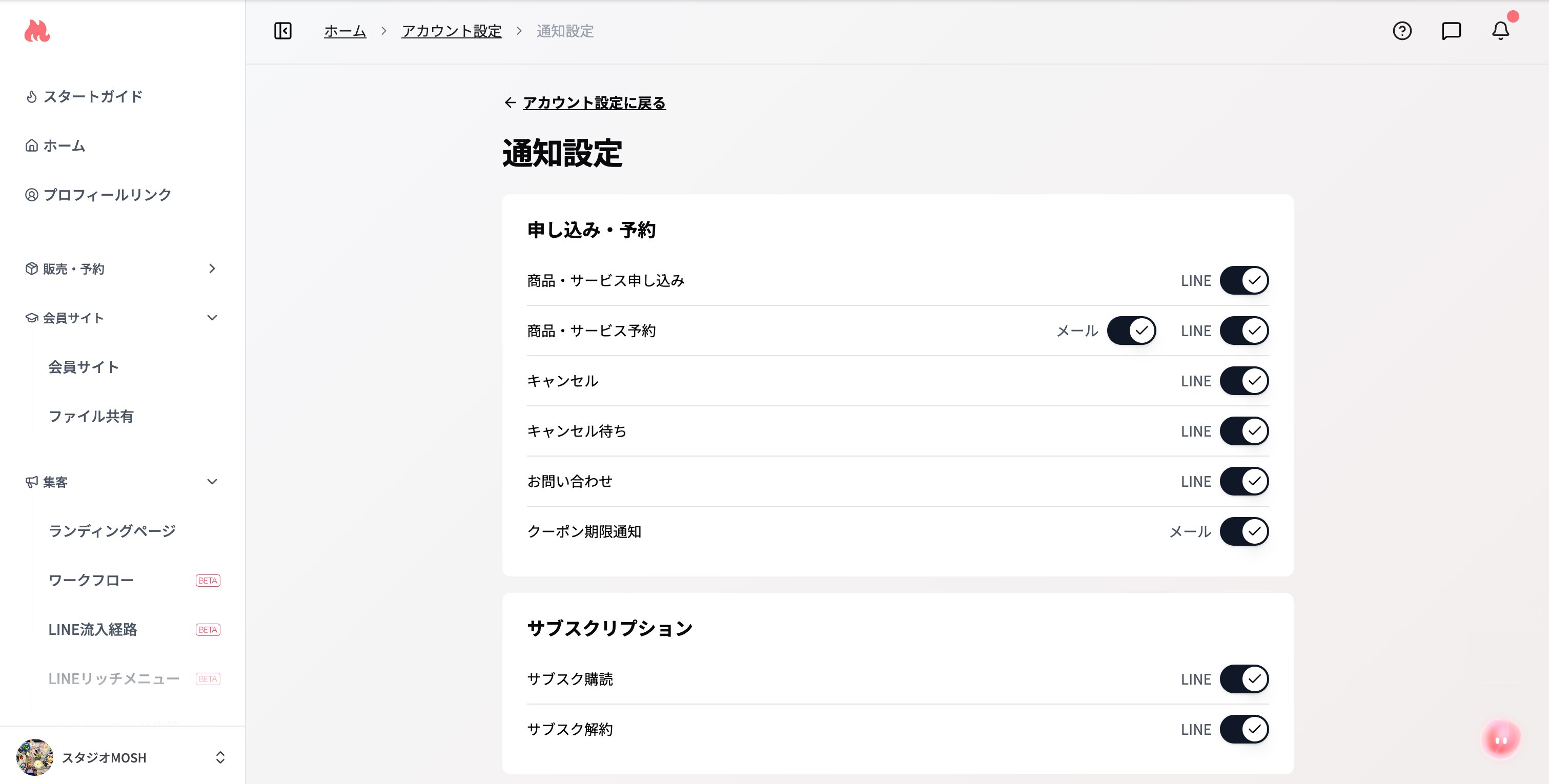
通知設定とは
メールまたはLINEにてMOSHからの通知を受け取るための機能です。予約やサブスクの購読・解約、感想レポート、いいねなどの通知を受け取ることができます。各アクション毎の通知のON・OFFを設定できます。他のメッセージ機能との違いMOSHには通知設定のほかに、クリエイターとゲストが1対1でやり取りする「MOSH内メッセージ」、クリエイターが複数のゲストへ一斉配信する「配信メッセージ管理」「コンタクト向け配信メッセージ」があります。いずれも通知設定とは別の仕組みです。自動送信される通知の一覧はMOSHからの自動通知メール一覧(クリエイター向け)をご覧ください。
通知の届け先についてクリエイター向けの通知は、MOSHアカウントに登録しているメールアドレス1件にのみ届きます。通知先の追加や、別のメールアドレスへの転送設定はありません。運営を手伝う方が確認したい場合は、そのアカウントでログインして管理画面をご確認ください。複数人で通知を受け取りたい場合は、MOSHに登録するメールアドレスを共有のメーリングリストにする方法や、お使いのメールソフトの転送設定を使う方法があります。
設定項目の詳細
申し込み・予約
「商品・サービス申し込み」と「商品・サービス予約」の違い
- 商品・サービス申し込み:日程候補を挙げて申し込む、決済前のお申し込みに届く通知です(プライベートタイプなど)
- 商品・サービス予約:決済が成立したときに届く通知です。プライベートタイプの場合も、決済まで進むと「商品・サービス予約」側の通知になります。銀行振込の場合は、お申し込み時と入金確認時の両方で届きます
サブスクリプション
コミュニケーション
申込者向けサイト
会員サイト(新)
会員サイト(新)の通知は、この通知設定の画面では切り替えられません。通知の種類ごとに、以下のとおり送られます。コンテンツ公開時の通知についてコンテンツの公開時に、そのコンテンツを閲覧できる購入者(ゲスト)へメール・会員サイト内のアプリ内通知が送信されます(LINEは対象外)。通知するかどうかは、各コンテンツの編集画面にある「通知」トグルで切り替えます。一括設定の「コンテンツ公開時の通知」は反映されないため、コンテンツごとに設定してください。詳しくはこちら▶︎ 動画・音声コンテンツを追加する
コメントの通知についてコメントが投稿されるとクリエイターに、コメントへ返信があると親コメントの投稿者に、会員サイト内のアプリ内通知が届きます。詳しくはこちら▶︎ コメント機能を利用する
対応チャネルが「LINE」のみの項目について対応チャネルが「LINE」のみの項目は、メール通知をOFFにすることができません。LINE連携の有無にかかわらず、該当のメールは自動的に送信されます。
「商品・サービス予約」のメール通知をOFFにした場合に届かなくなるメール以下の3件のみです。
- 「【MOSH】サービスへのお申し込みがありました」(通常決済でお申し込みがあったとき)
- 「【MOSH】ゲストからのお申し込みが完了しました」(銀行振込のお申し込み時)
- 「【MOSH】ゲストの決済が完了しました」(銀行振込の入金確認時)
操作方法
1
アイコンメニューを開く
アイコンメニューを開き、「アカウント設定」を押してください。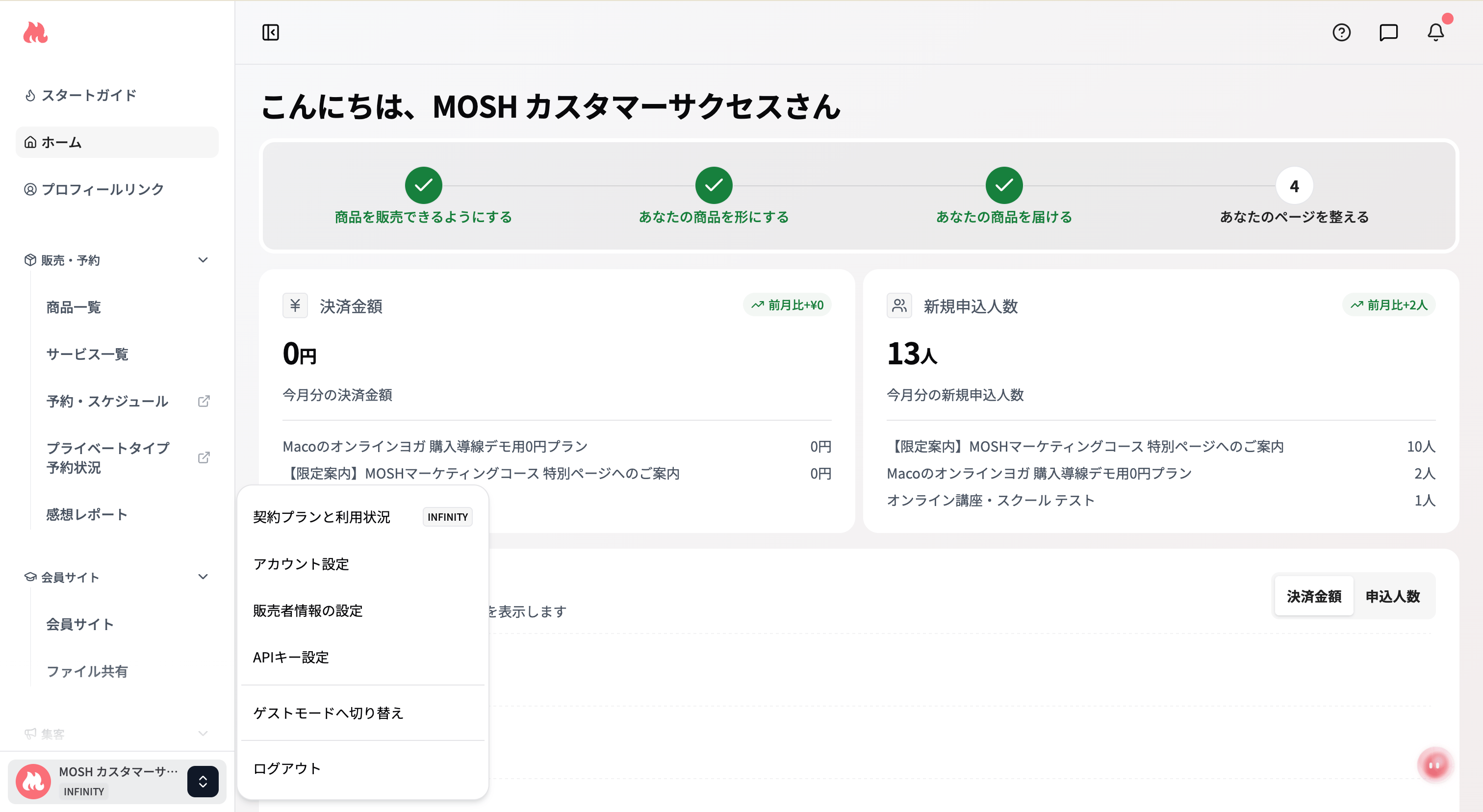
2
通知設定を選ぶ
通知設定を選択してください。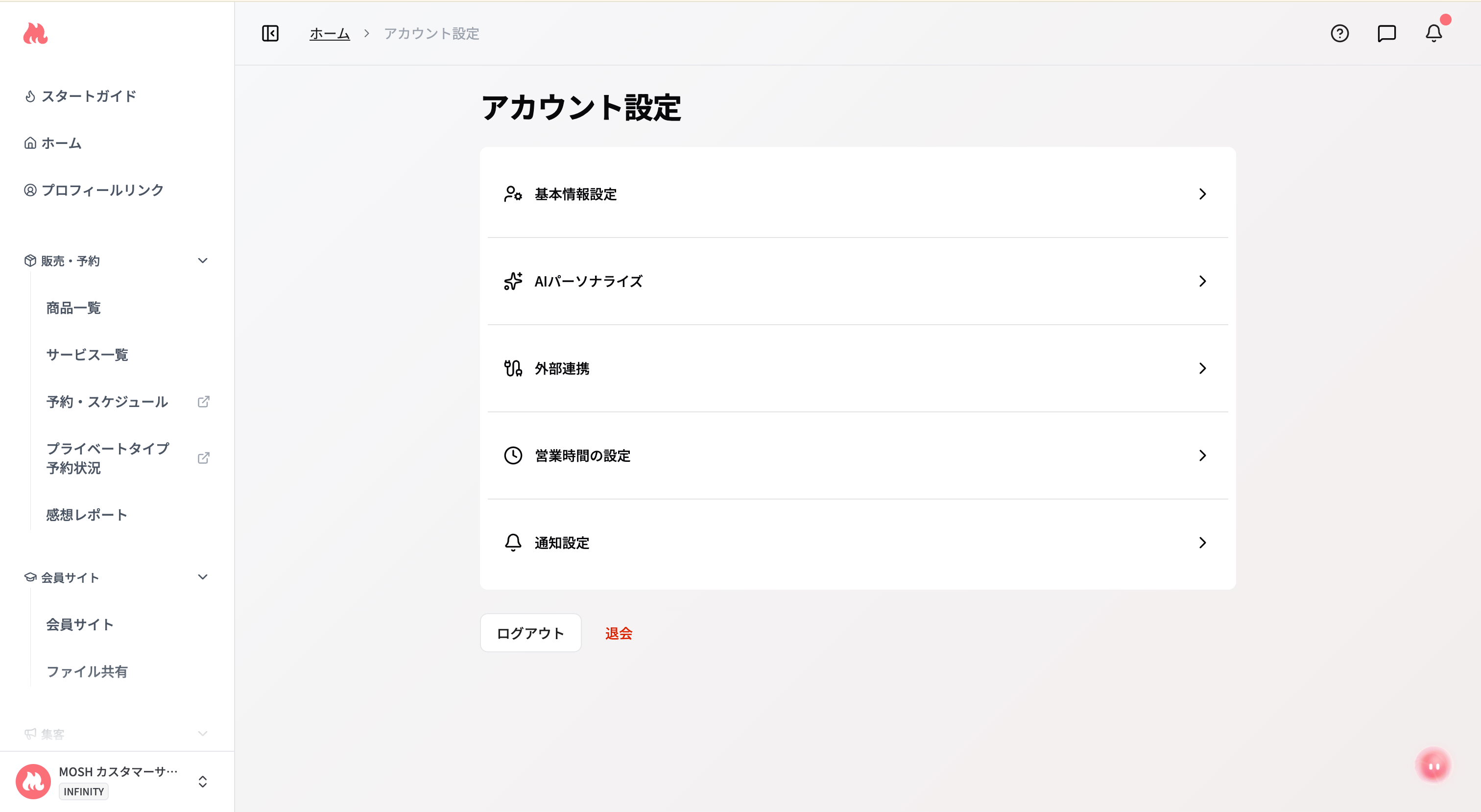
3
各項目を設定する
ON・OFFを各項目毎に設定してください。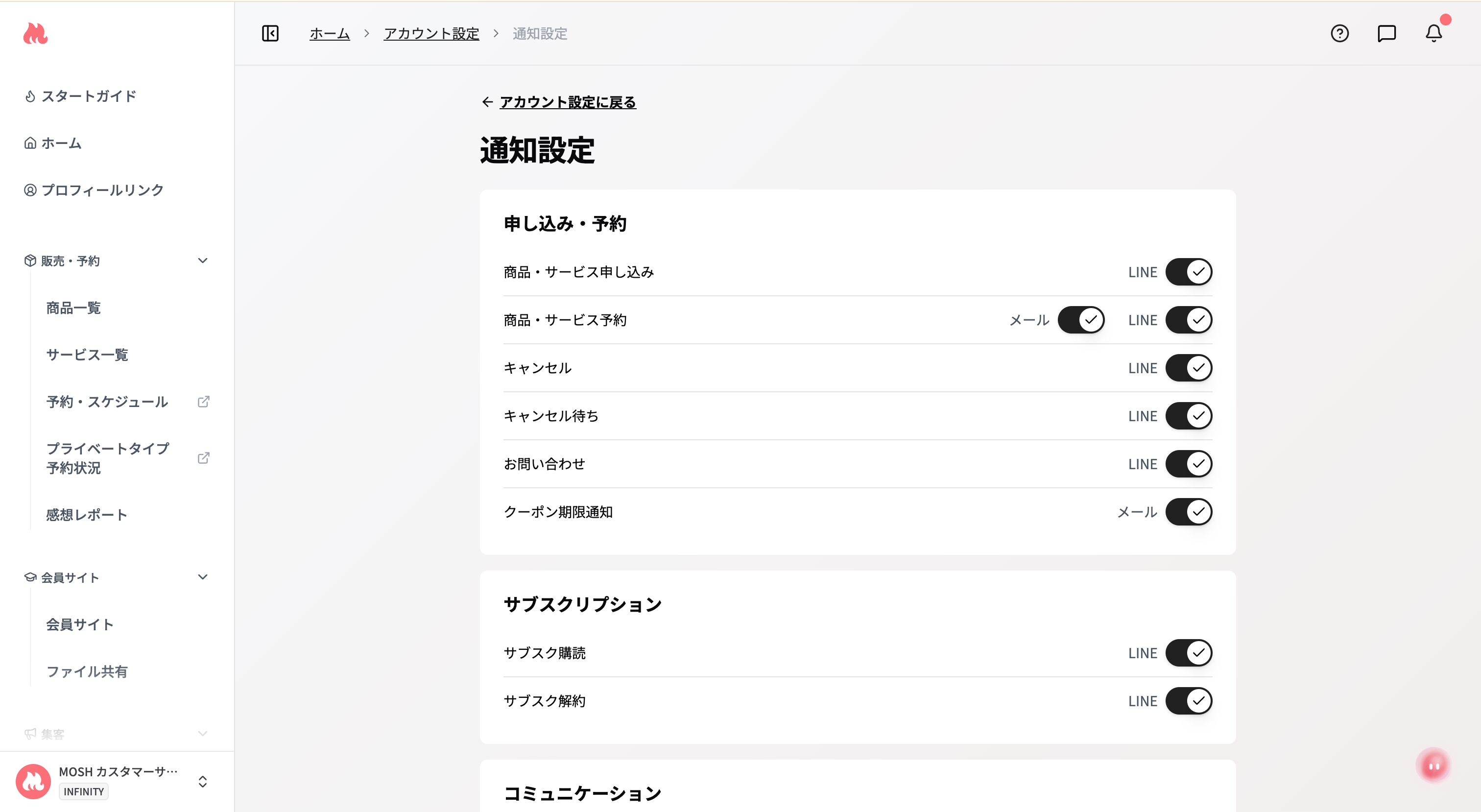
MOSH内の通知確認方法
通知のマークをクリックすると、各種通知が表示されます。新規予約や感想レポートが届いた際に、通知が入ります。赤い印がついているときは、新着のお知らせがあります。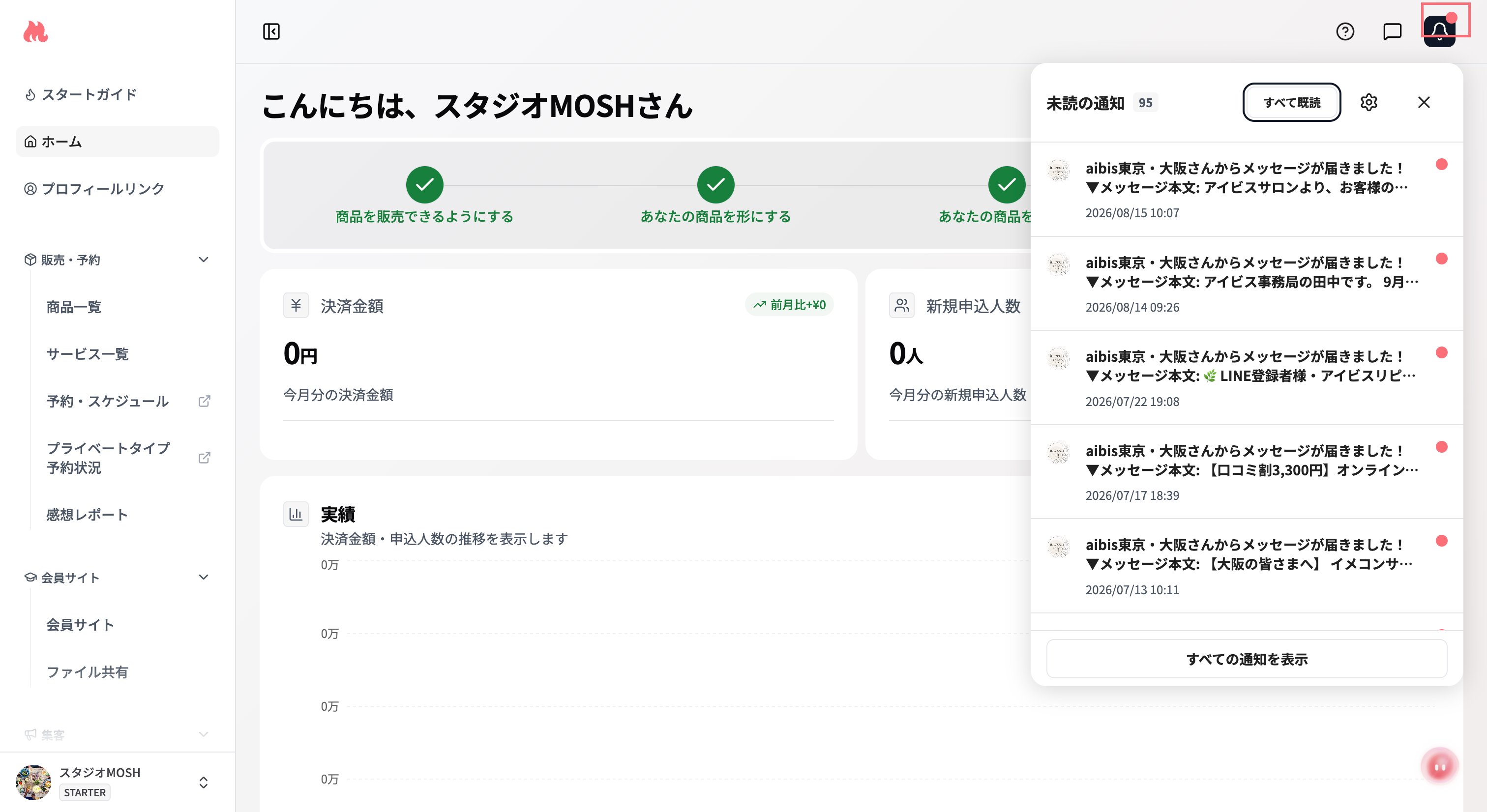
PC版|通知画面
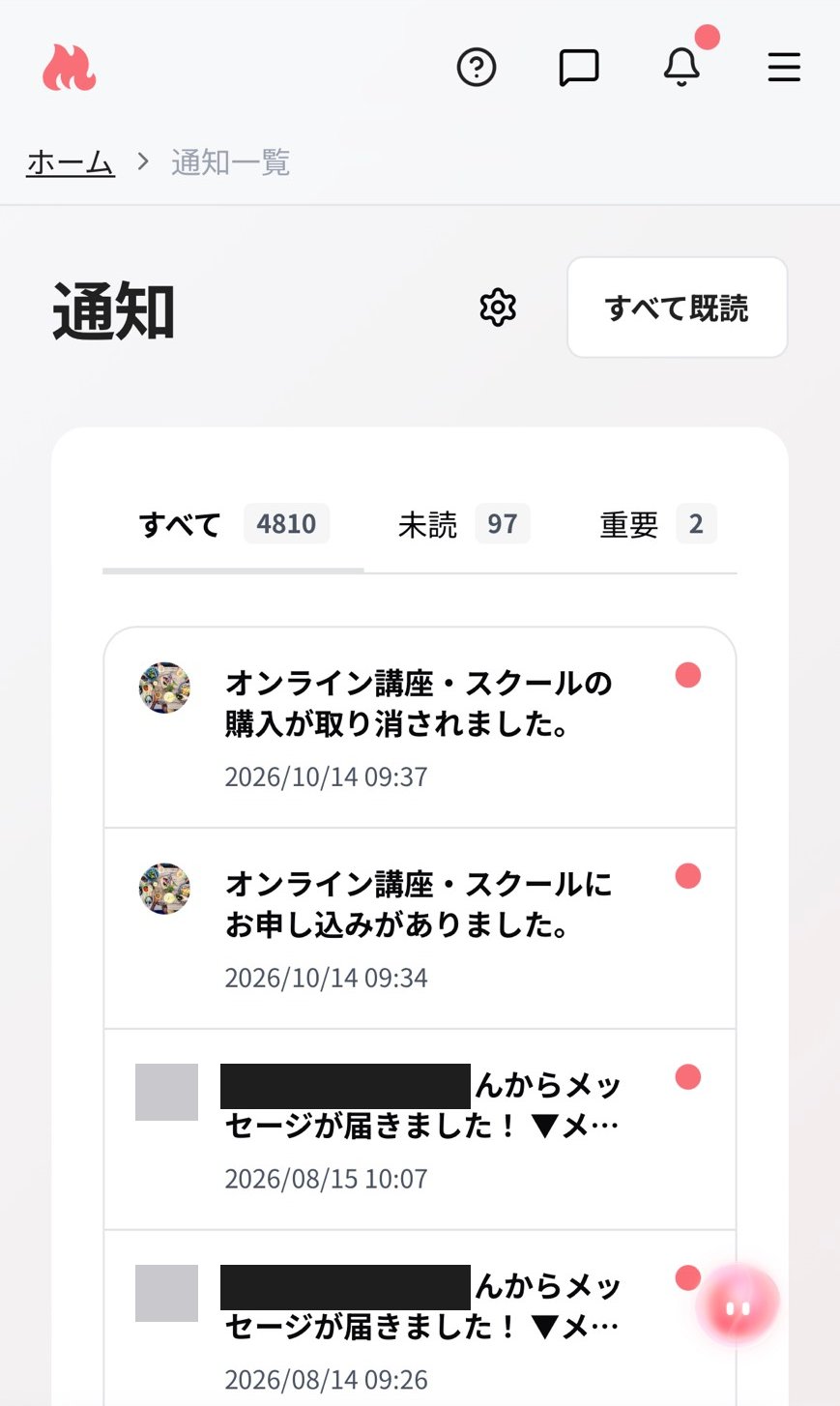
モバイル版|通知画面
MOSH内の通知一覧
「すべての通知を表示」を押すと、通知一覧にアクセスができます。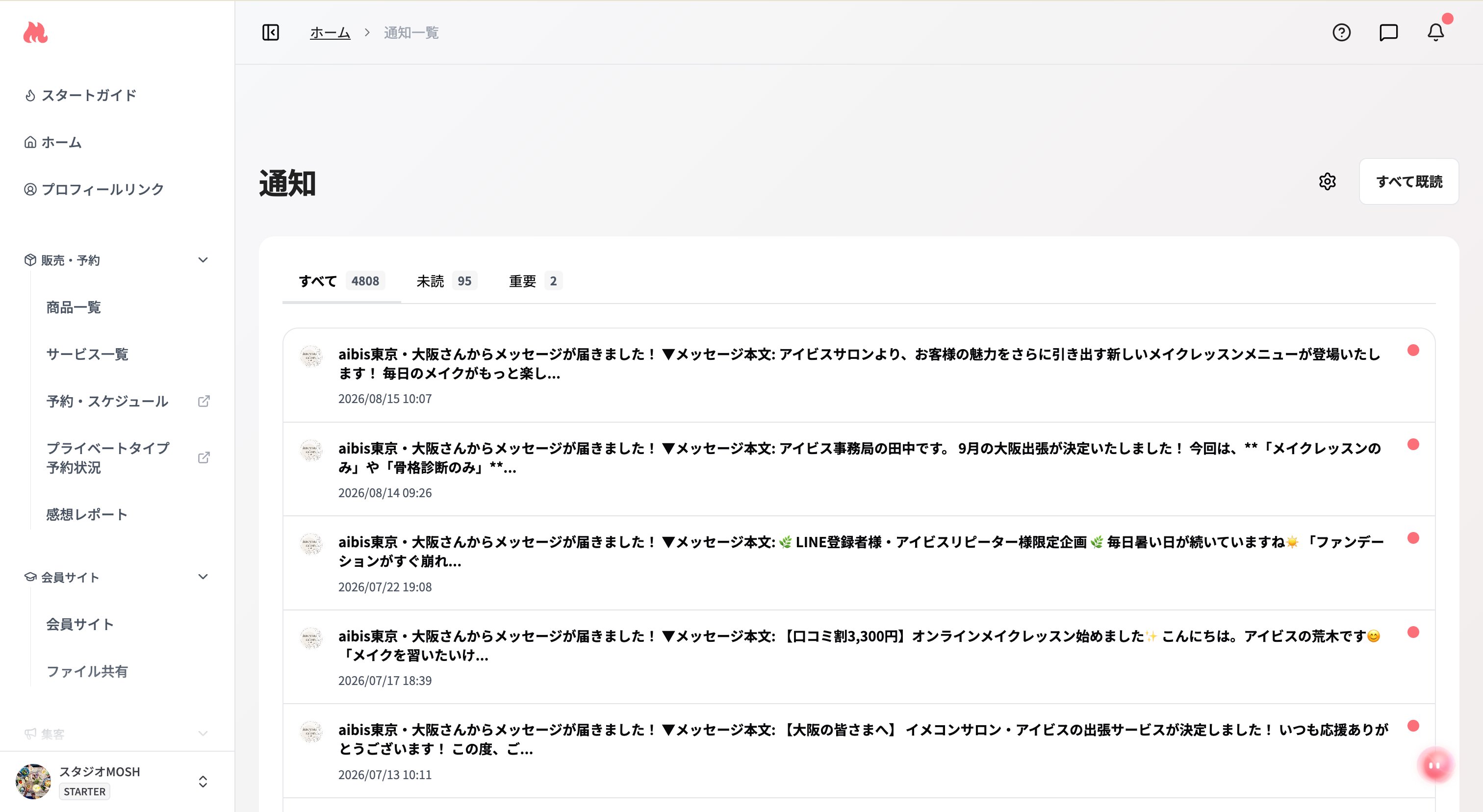
タブの詳細
- すべて … 直近90日間の、すべての通知が表示されます
- 未読 … 直近90日間のうち、まだ開いていない通知のみ表示されます
- 重要 … 運営からの重要なお知らせなど、重要度の高い通知のみが表示されます
すべて既読にする
すべて既読にするボタンを押すことで、通知がすべて既読になります。すべて既読になると通知アイコンの赤い印は消えます。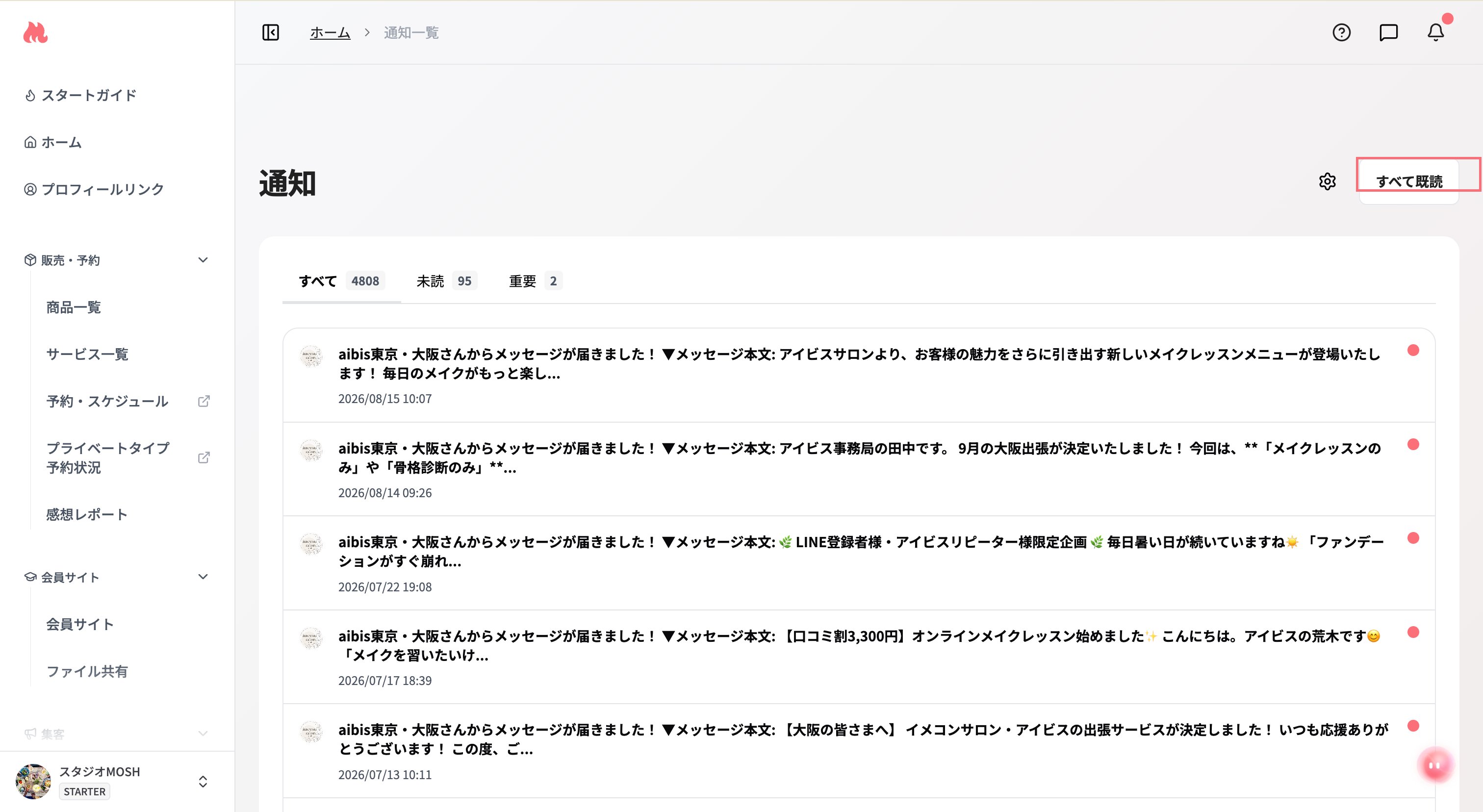
各通知のサンプル
LINEでの通知
- 申し込みがあった場合の通知例
メールでの通知
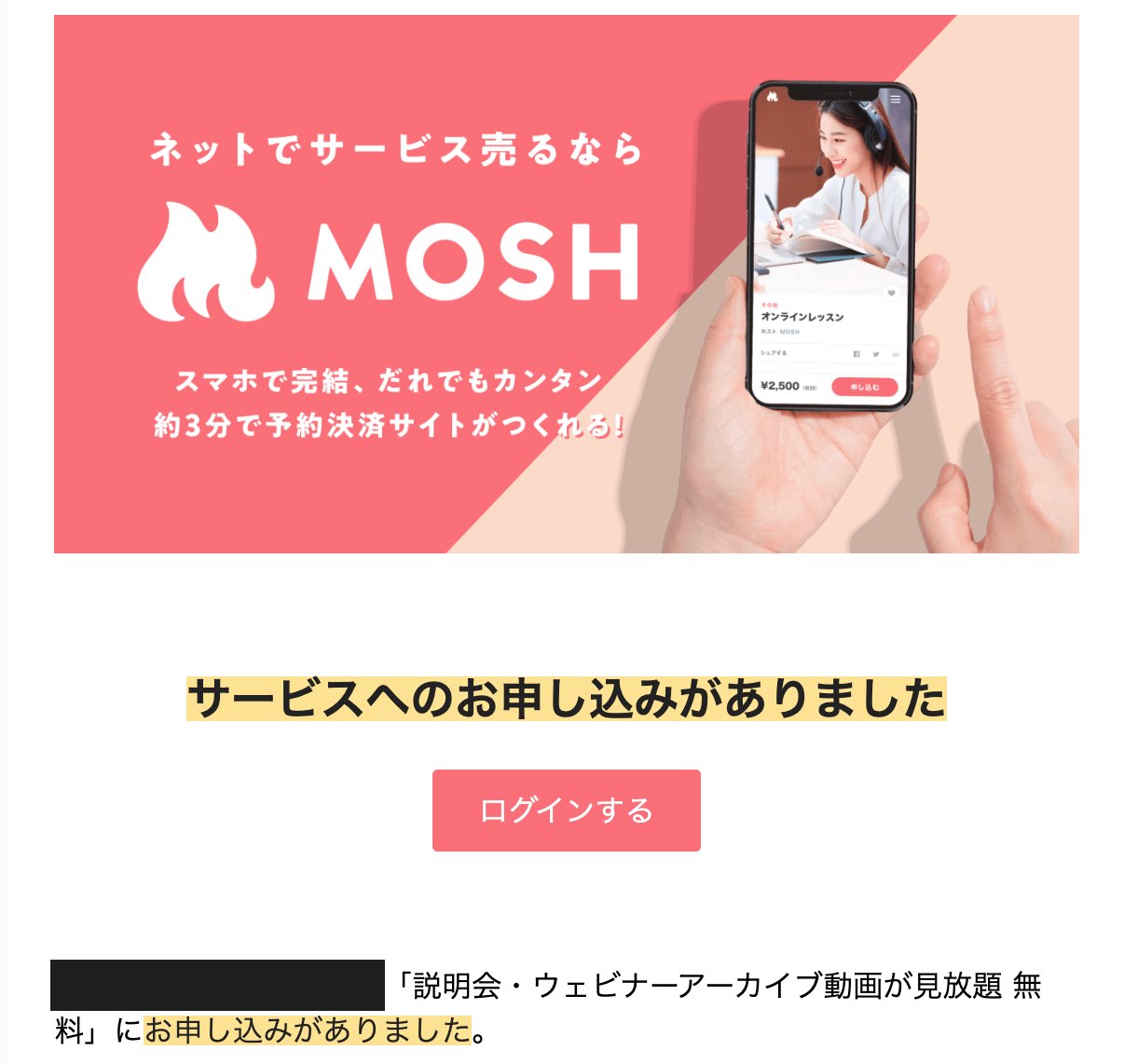
申し込みが入った時
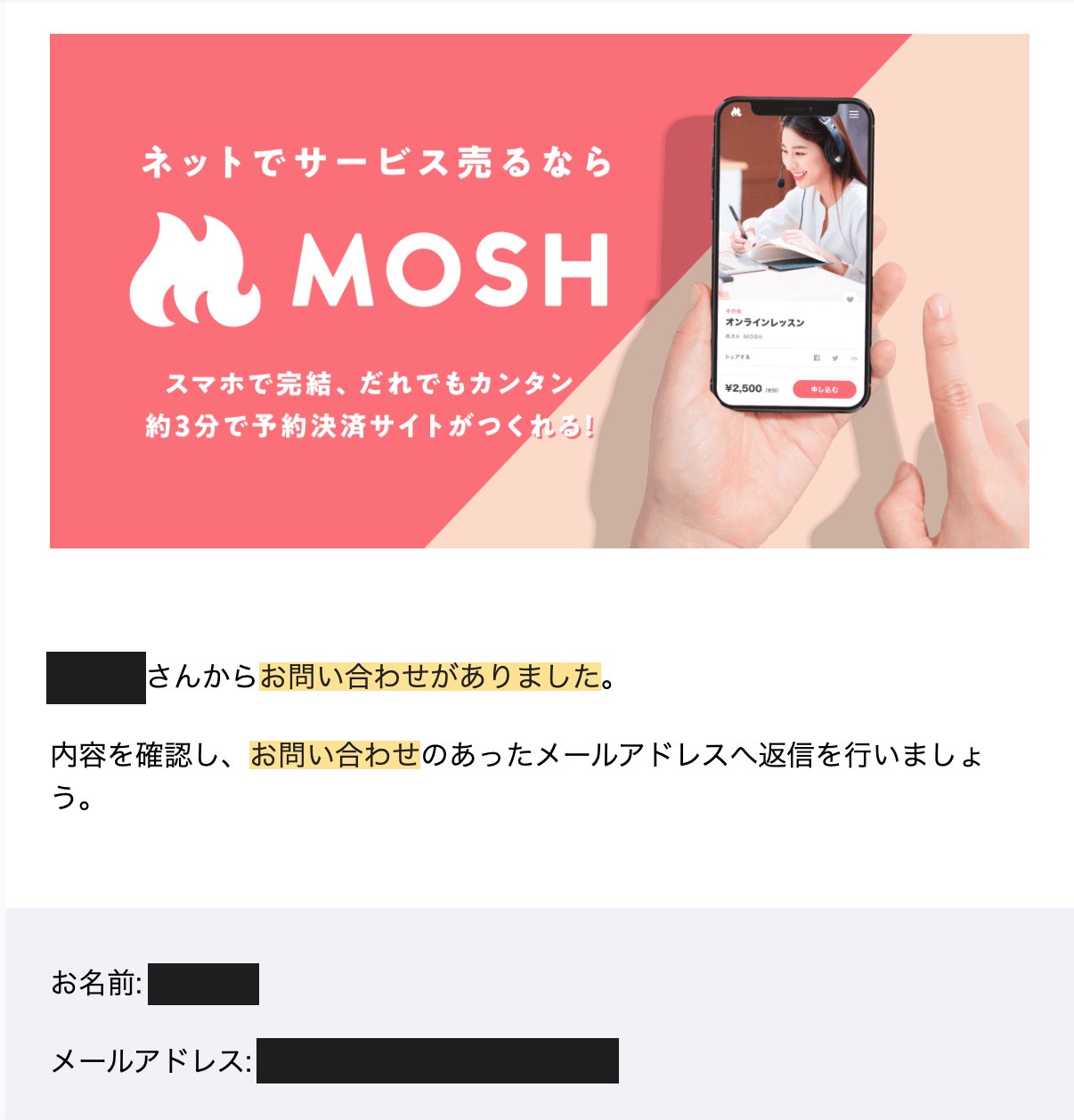
お問い合わせが届いた時
LINEブラウザからリンクを開くとエラーが発生する場合
LINEに送信されたリンクをLINEアプリ内のブラウザで開くと、エラーが発生する場合があります。 そのため、LINE内のリンクを自動でデフォルトブラウザ(SafariやChrome)で開けるように設定していただくことをお勧めしております。 ※現在、iOS版のLINEのみ設定が可能です。設定経路 LINEのホーム→「右上の歯車⚙」→「一般のLINE Labs」→「リンクをデフォルトのブラウザで開く」
1
右上の歯車をクリック
右上の歯車をクリックしてください。

2
LINE Labsをクリック
LINE Labsをクリックしてください。

3
赤枠をオンにする
赤枠をオンにしてください。
