
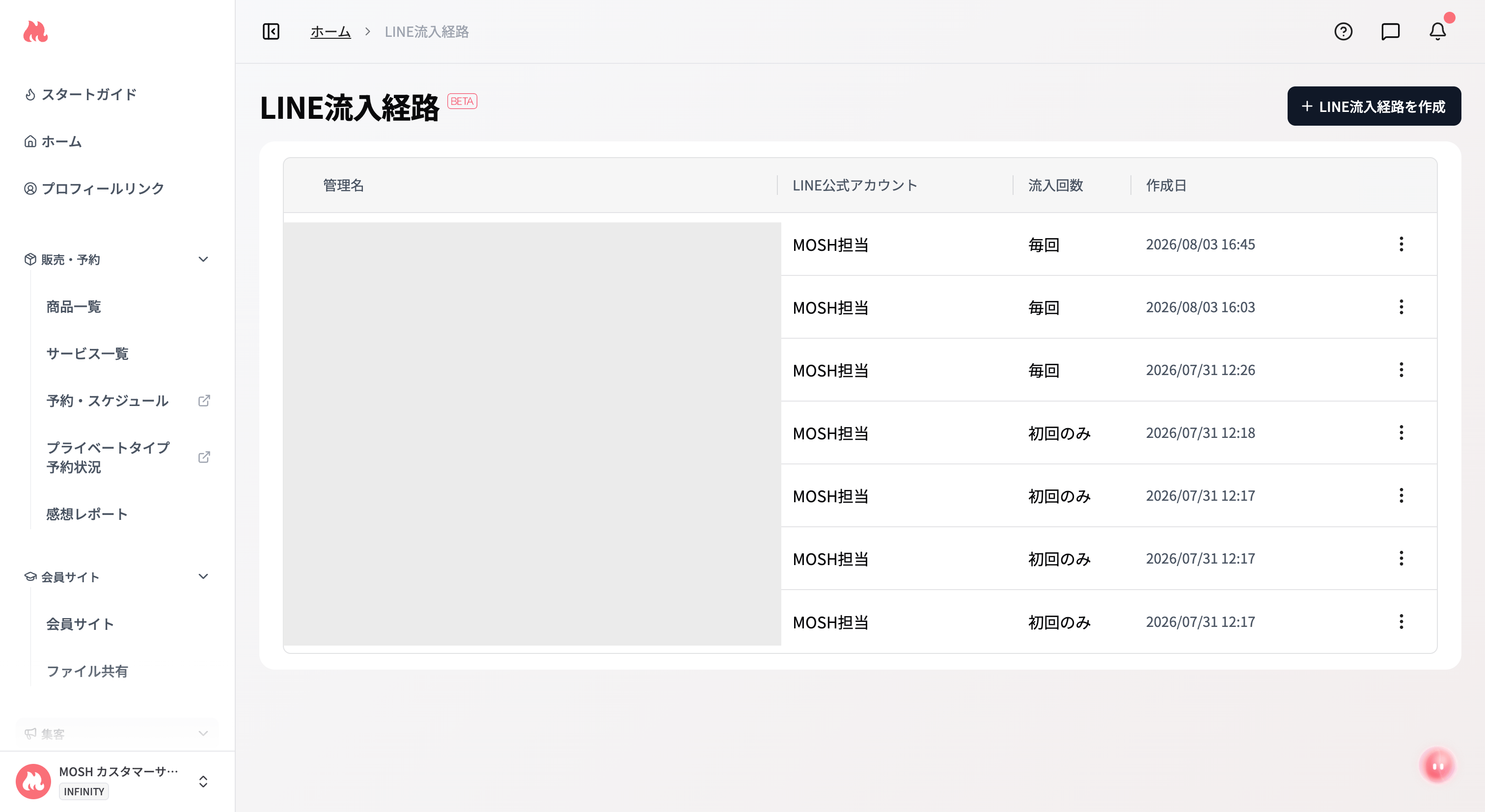
LINE流入経路管理とは?
- LINE友だちの流入経路を測定するURL・QRコードを作成できます
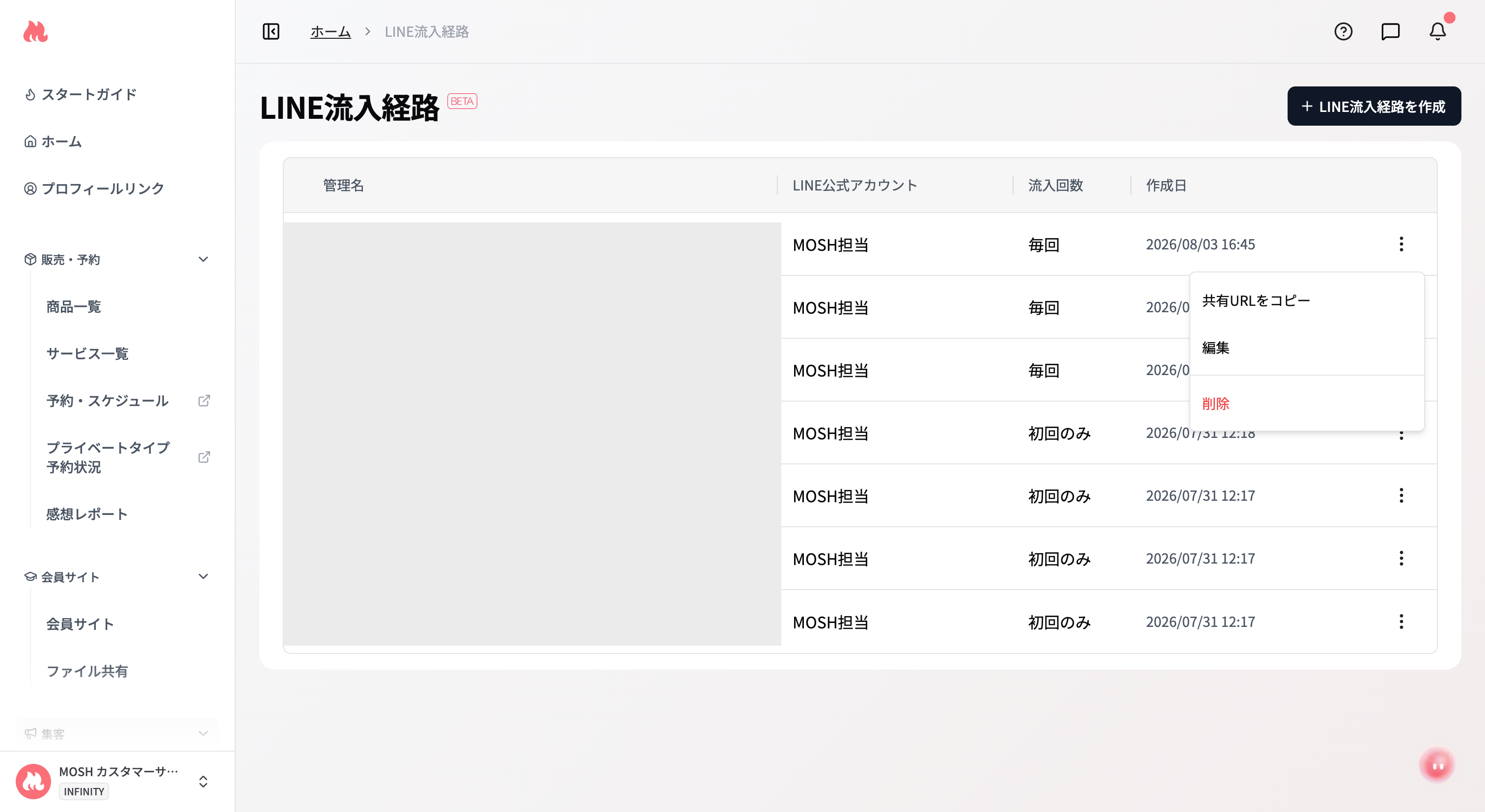
- 流入経路の管理名の変更、削除、URLのコピーが可能です
作成できる流入経路の数に明示的な上限はありませんが、一覧に表示されるのは作成日の新しい順で最大1,000件までです。
操作方法
1
流入経路を作成する
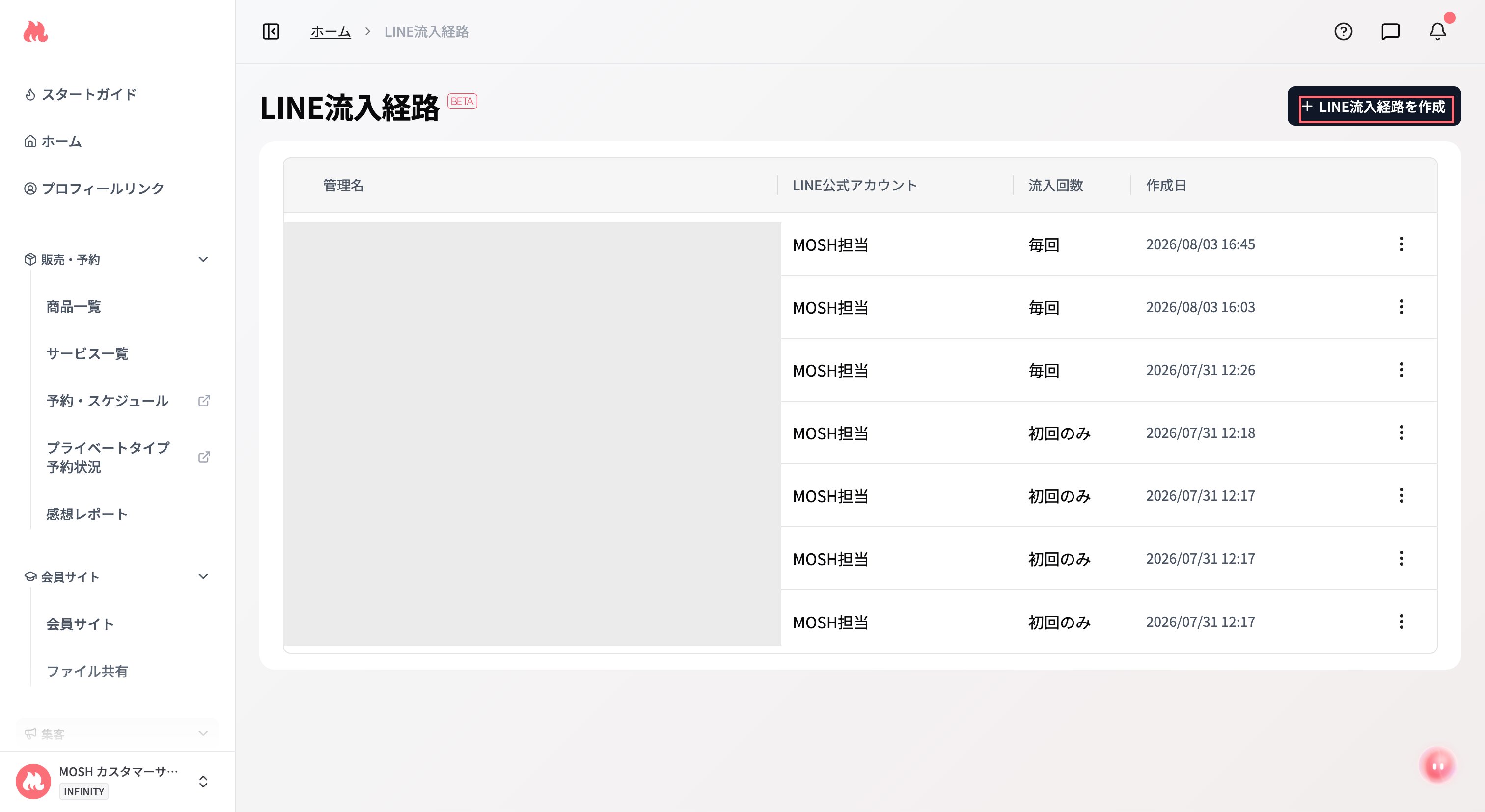
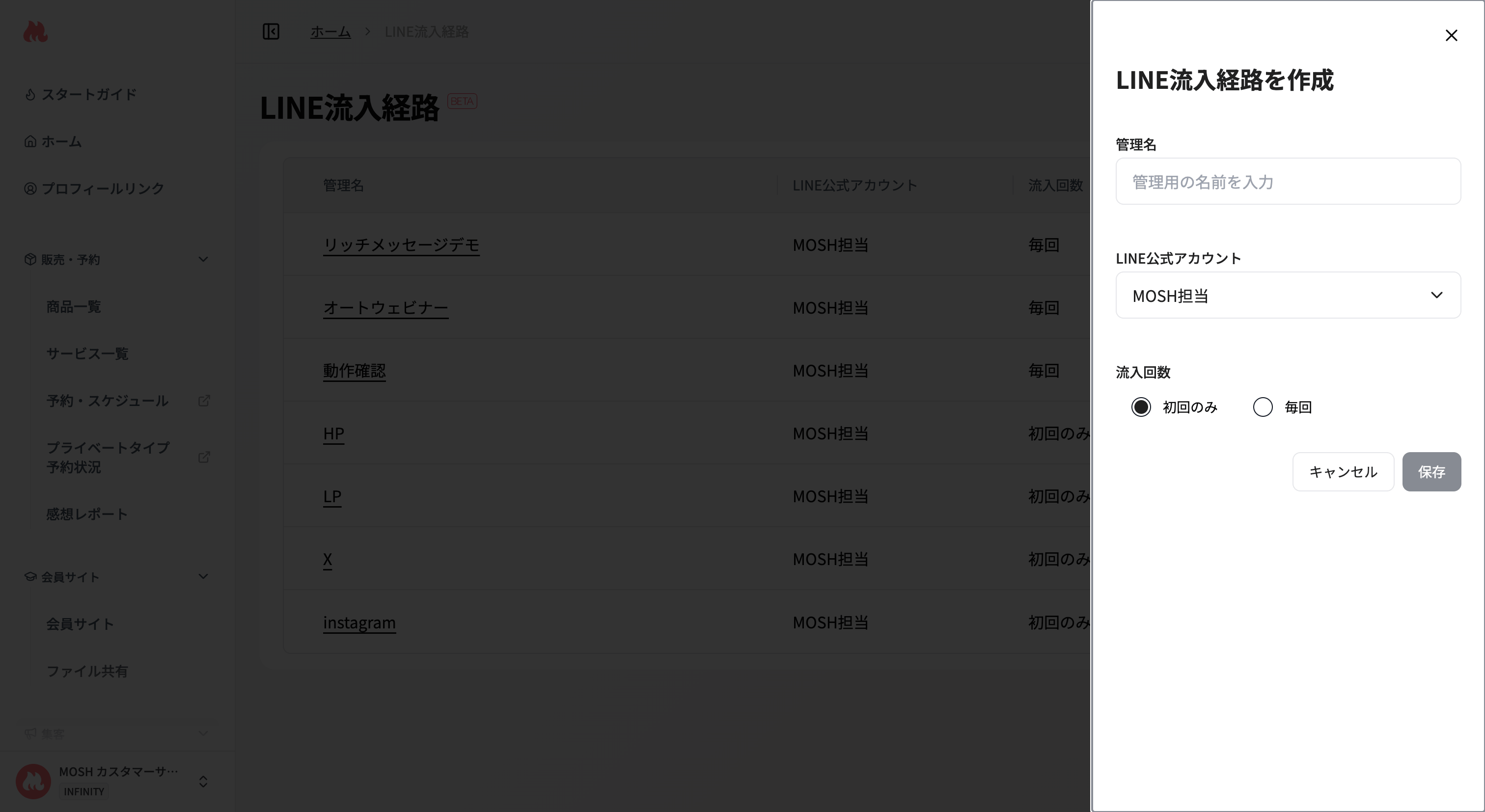
MOSHがLINE側からアカウント情報を取得できなかった場合、一覧の「LINE公式アカウント」列に「取得に失敗しました」と表示されます(未連携・連携解除とは別の状態です)。
2
流入経路URLをコピーする
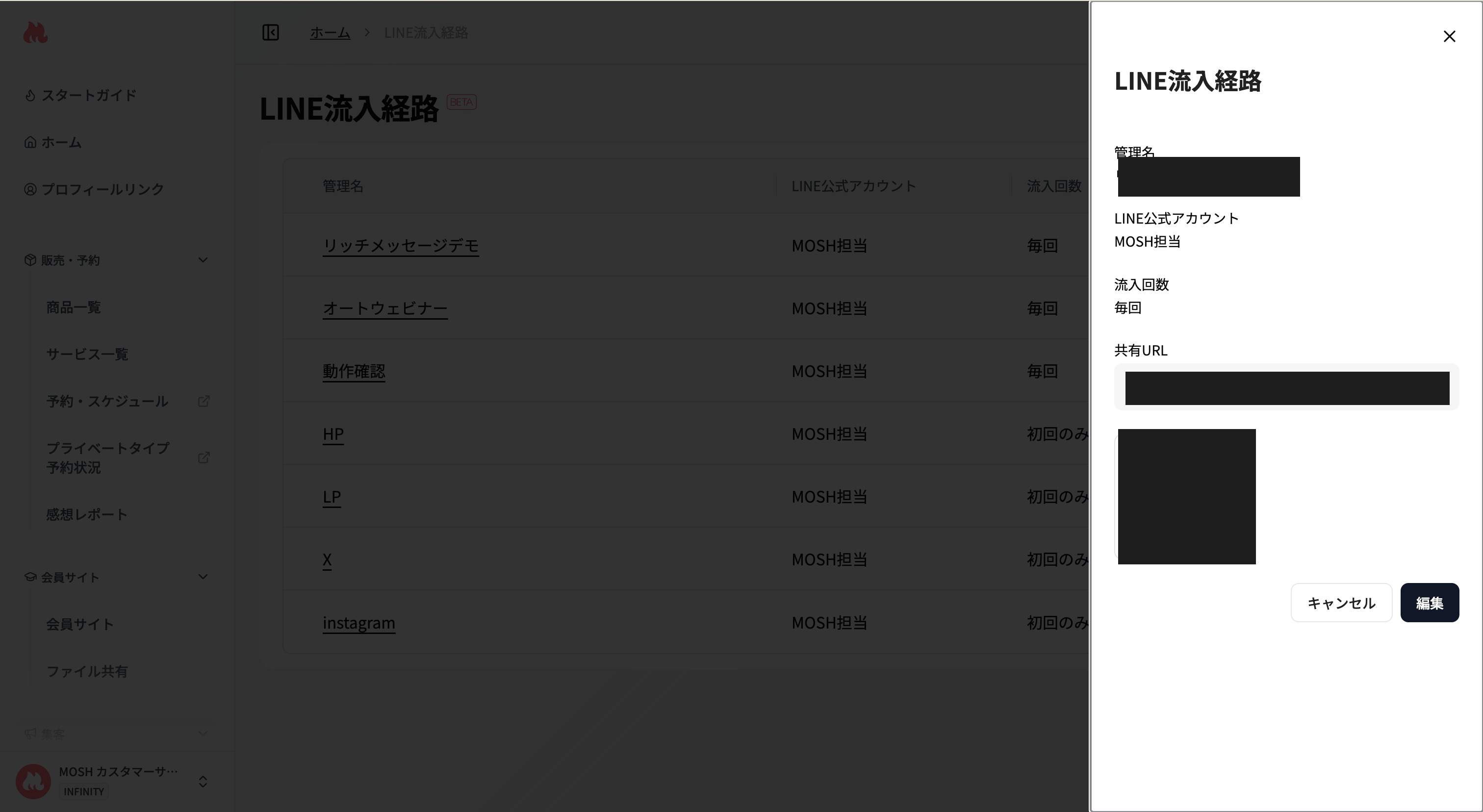
流入経路URLは作成後に変更できません。URLを変更したい場合は、新しい流入経路を作成し直してください。
3
管理名を変更・経路を削除する
友だち追加用URLを開いたときの画面
訪問者が流入経路URLを開いたときに最初に表示される画面は、環境によって異なります。- PCで開いた場合:QRコードが表示されます。スマートフォンのLINEアプリでQRコードを読み取ってもらうようご案内ください。
- スマートフォンでLINEにログインしていない場合:「LINEアプリを開いて続行してください。」と表示され、LINEアプリを開き直す導線が表示されます。
- LINEアプリ内・ログイン済みで開いた場合:そのまま友だち追加の確認に進みます。
- 友だち追加が完了したあと:「チャットを開く」ボタンが表示されます(押すとLINEのトークルームが開きます。PCではこのボタンが動作しない場合があります)。
一部の環境(Safari・Instagramアプリ内ブラウザなど)では、友だち追加用ページの初期化に失敗することがあります。確実に動作させたい場合は、LINEアプリ内またはLINE経由でURLを開くようご案内ください。
AIアシスト経由で流入経路を作成する場合、依頼の中で特に指定しなければ「流入回数」は「初回のみ」で作成されます。「毎回」で作成したい場合は、依頼の中で「毎回」と明示してください。作成済みの流入経路の「流入回数」をAIから変更することはできないため、変更したい場合はLINE流入経路の一覧画面で対象の経路を選択し、設定を変更してください。