
申込時のアンケートをカスタマイズする
申込時にゲストに入力いただきたい情報をカスタマイズいただけます。各種アンケートや、物販配送先の住所等の取得、注意事項・免責事項の同意を得る等、様々なケースにお役立てください。- 講座コンテンツタイプ・イベントタイプ・サブスクタイプの3タイプでご利用いただけます。
- オンラインタイプの既存サービスでもご利用いただけますが、現在のサービス新規作成画面ではオンラインタイプを選択できません。
- CSV出力機能が付いておりますので、申込者一覧の印刷や各種データとの突き合わせにもご活用いただけます。
アンケート機能の操作方法
- 設問は最大50個まで作成できます。
- 回答様式は以下からお選びいただけます
- テキスト記述(1行or複数行)
- ラジオボタン(選択肢は2〜50個、各選択肢24字以内)
- チェックボタン(選択肢は2〜50個、各選択肢24字以内)
- 同意の取得
- 規約などへの同意を取得する形式です。独自の利用規約・免責事項・契約条件への同意を申し込み時の必須項目にできます
- アンケート結果はCSVでダウンロード可能
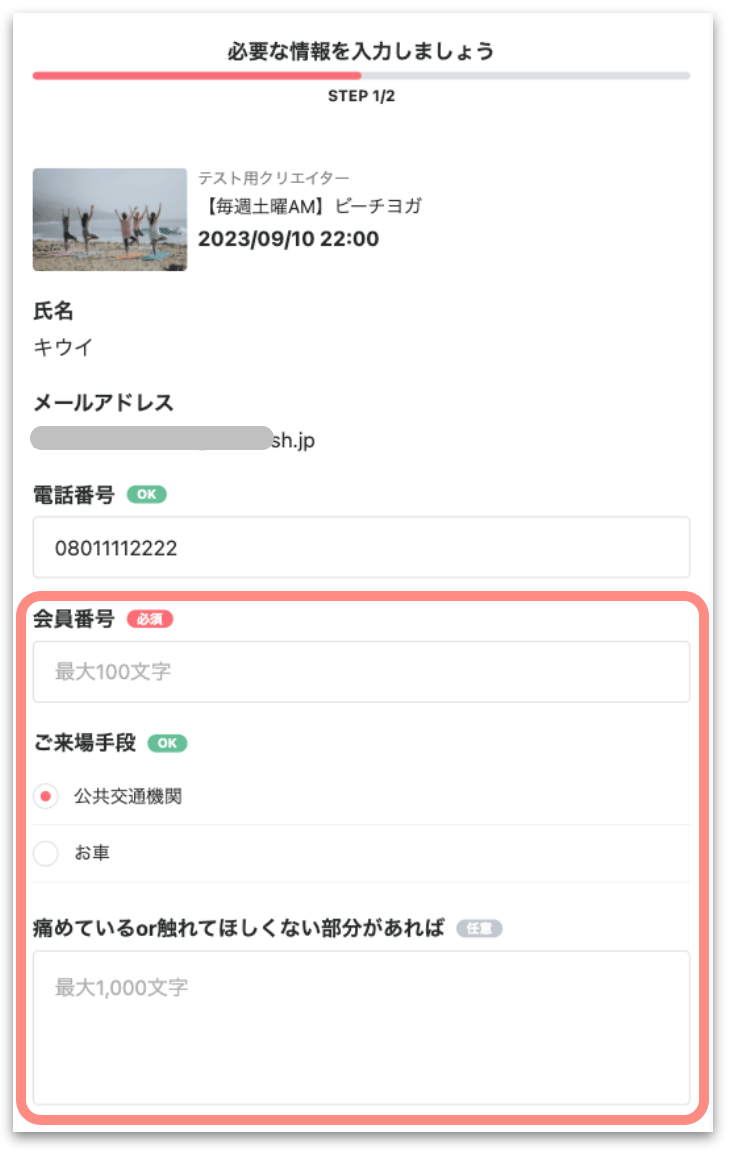
アンケートの作成方法
- 回答が入ると編集ができなくなります。内容をよくご確認の上保存ください
- アンケートの編集:回答が入る前までは編集可能
- アンケートの削除:回答が入った後でも削除可能
- 削除後も回答リストには質問と回答が保存されたままとなります。
- 電話番号:デフォルトで設定されています。必須・任意の切り替えや削除も可能です(削除すると元に戻せません)
- 性別:デフォルトで任意設定されています。必須・任意の切り替えや削除も可能です(削除すると元に戻せません)。選択肢には「無回答」も用意されています
- 文字数制限は以下の通り
- 質問文:100字
- 選択肢(ラジオボタン・チェックボタン):24字
- 回答テキスト(1行):100字
- 回答テキスト(複数行):1,000字
- 同意文:10,000字
電話番号の入力形式には、数字のみ・「+」で始まる国際番号・ハイフン区切りのいずれかで、070/080/090から始まる番号は11桁以内、それ以外は15桁以内という制限があります。この入力形式チェックは旧サービスの申し込み画面でのみ適用され、商品プランの決済画面ではかかりません。
共通で取得できる項目についてこのアンケート機能とは別に、MOSHアカウントの基本情報として、下記の項目をすべての申込者から取得します。
- MOSH登録時のゲスト名(ニックネームでも登録可能です)
- メールアドレス
注意事項や免責事項への同意の設定例
注意事項や免責事項への同意の設定例
回答の確認方法
- 新しい申込日時のものから順に表示されています。
- 10件以上回答がある場合、画面を下までスクロールすると10件ずつ読み込まれます。
- 回答タブには設定した質問のうち2項目までが表示されます。
- 「全ての回答を見る」をクリックすると詳細画面が開き、その他の回答をご確認いただけます。
- 画面右上の「CSVをメールで受け取る」をクリックすると、登録したメールアドレス宛にCSVファイルが送付されます(画面上でその場ダウンロードされるものではありません)
CSVでご確認いただける項目
CSVでご確認いただける項目
- 申し込み日時
- ゲスト名
- 電話番号
- 性別
- 顧客詳細URL
- 備考(ゲストからクリエイターへの連絡事項)
- サービス名
- 支払い額
- 開催日
- 申し込みステータス
- キャンセルされた場合、キャンセルと表示されます。
- 設定した質問
- 削除済みの質問も項目として表示されます
よくある質問
電話番号の必須設定を解除・削除することはできますか?
電話番号の必須設定を解除・削除することはできますか?
はい、他の質問と同様に「必須項目にする」のチェックを外すと任意項目に変更できます。削除も可能です(削除すると元に戻せません)。電話番号がデフォルトで設定されている理由は以下の通りです。
- 本人確認・アカウント保護のため 電話番号は主にアカウントの安全性確保や認証のために使用しています。実際にお電話を差し上げることはなく、セキュリティ維持が目的です。
- システム上の情報管理のため アンケートで取得した電話番号はゲストのアカウント情報と連携され、正しい情報管理やスムーズなデータ連携のために活用されます。
- 緊急時やサポート時の連絡手段として サービス提供にあたり、重要な連絡や確認が必要となる場合に備えて、クリエイターからゲストへ直接ご連絡できるよう電話番号を取得しています。