
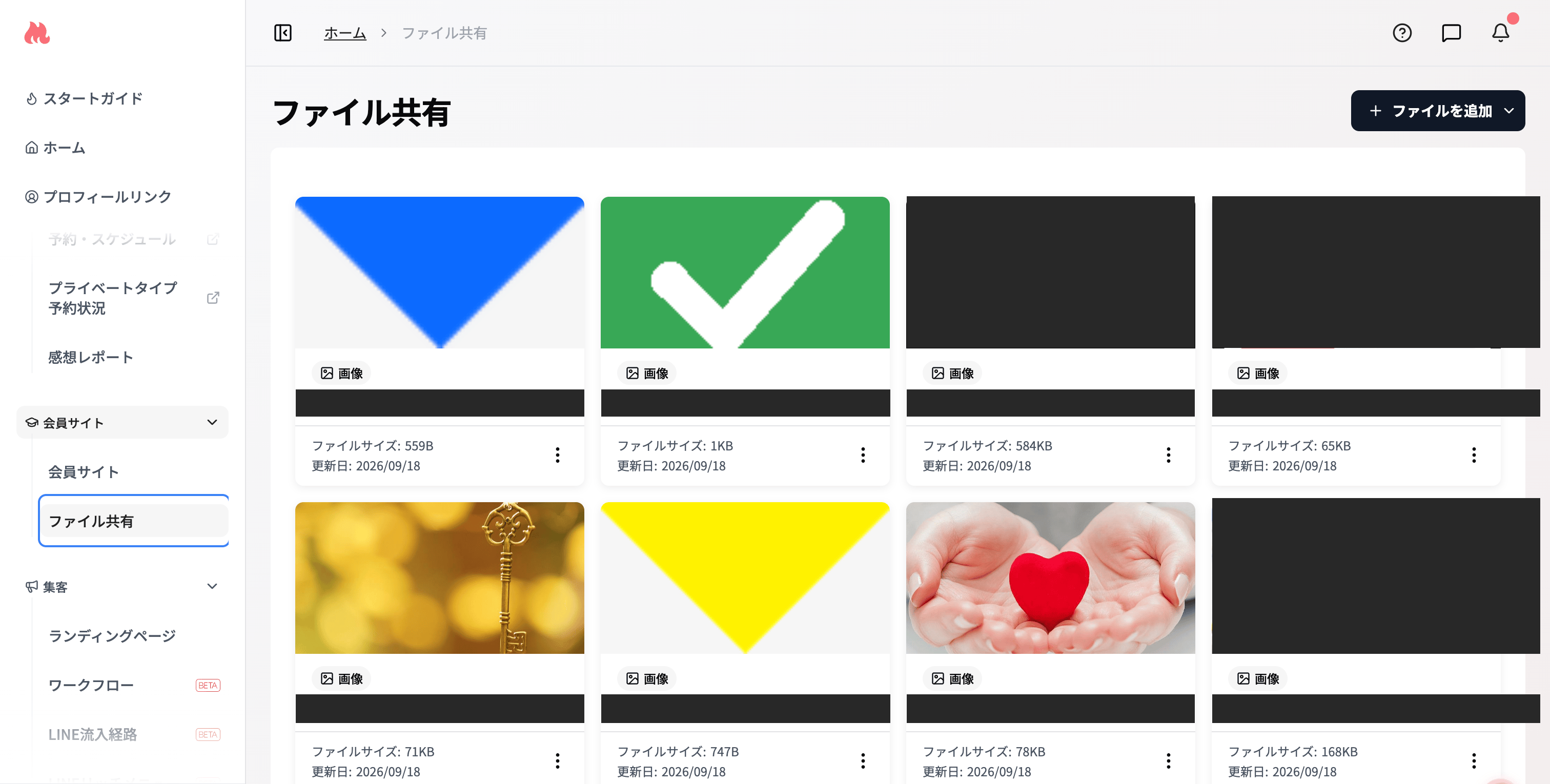
ファイル共有とは?
「ファイル共有」は、動画・画像・PDFをアップロードして、共有リンクひとつで受講者に届けられる機能です。一度アップロードしておけば、リンクをコピーして何度でも配布できます。SNS・メルマガ・メッセージなど、場所を選ばずに同じコンテンツを届けられます。
たとえばこんな場面で活躍します。
- 動画を数本のみ販売したいとき:申込者向けメッセージにURLを設定すれば購入者にだけ閲覧リンクを送付できます
- レッスン前の事前案内動画を送りたいとき:持ち物や準備を動画で伝えておけば、当日がスムーズに
- 購入者への特典コンテンツを配りたいとき:限定動画やボーナス資料を購入してくれた方だけにリンクで
- よくある質問への説明動画を使い回したいとき:一度撮っておけば、問い合わせのたびにリンクを送るだけ
- SNSやメルマガで限定コンテンツを届けたいとき:リンクを載せるだけで、フォロワーやリストの方に配布
- セミナー資料を参加者に配りたいとき:投影したスライドをPDFのまま共有すれば、復習にも欠席者のキャッチアップにも使えます
- ebookや特典資料を配りたいとき:PDFをアップロードしてリンクを送るだけ。受け取った方はブラウザでそのまま読めます
操作方法
アクセス経路ログイン → メニュー → ファイル共有
1
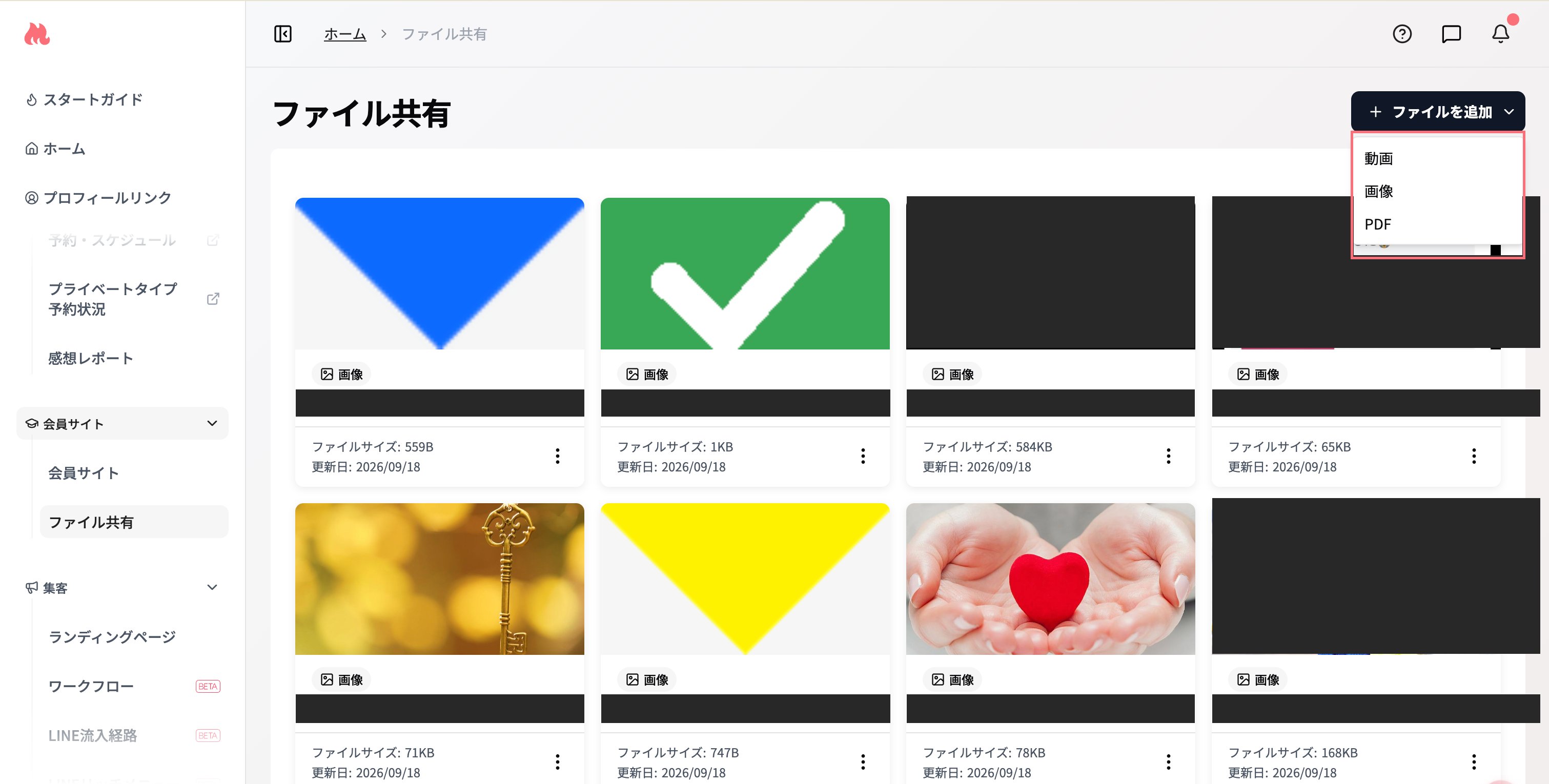
ファイルの種類を選ぶ
画面右上の「+ ファイルを追加」を押し、「動画」「画像」「PDF」から選びます。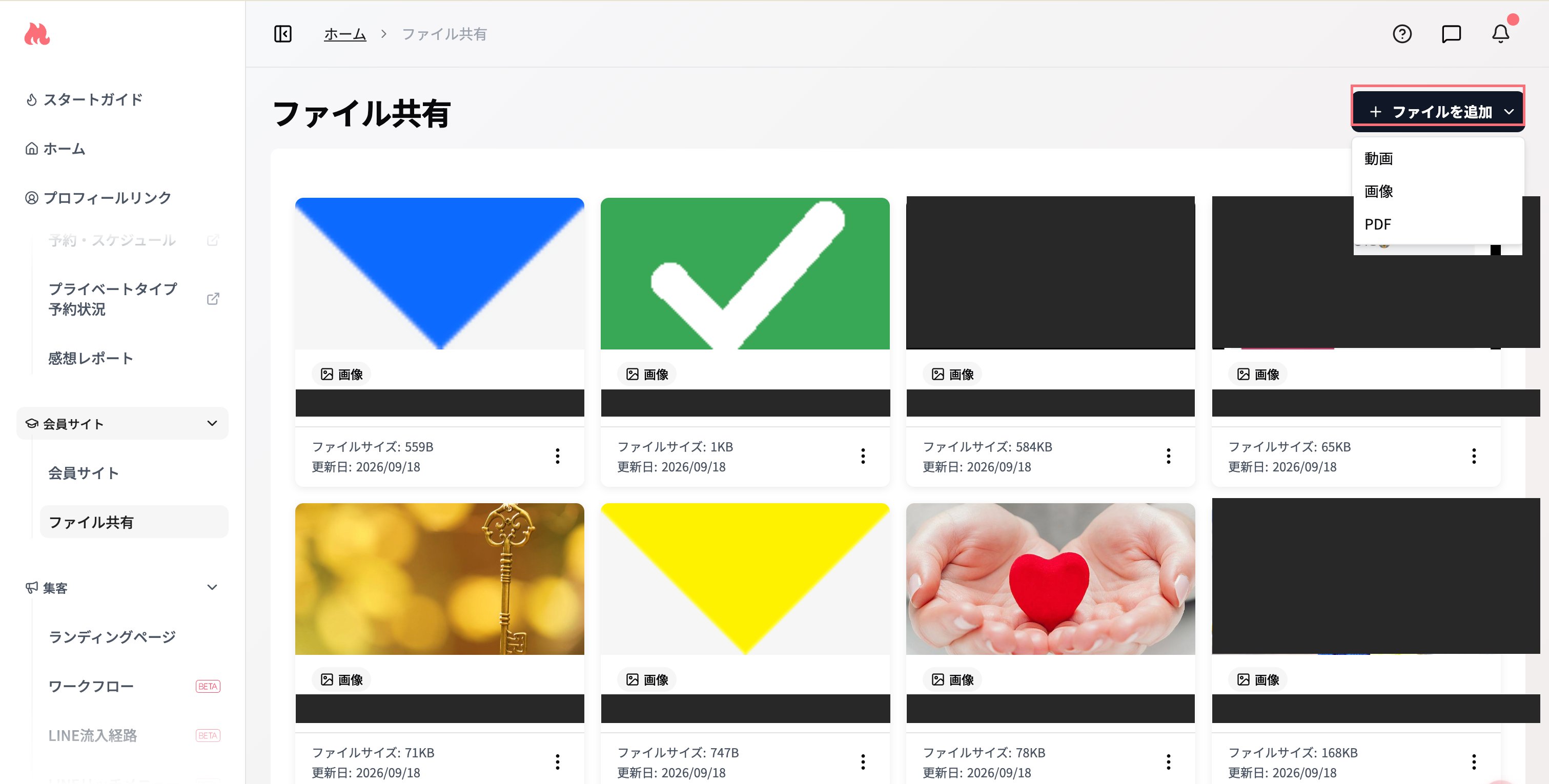
2
ファイルをアップロードする
選んだファイルの種類に応じて、以下の手順でアップロードしてください。動画の場合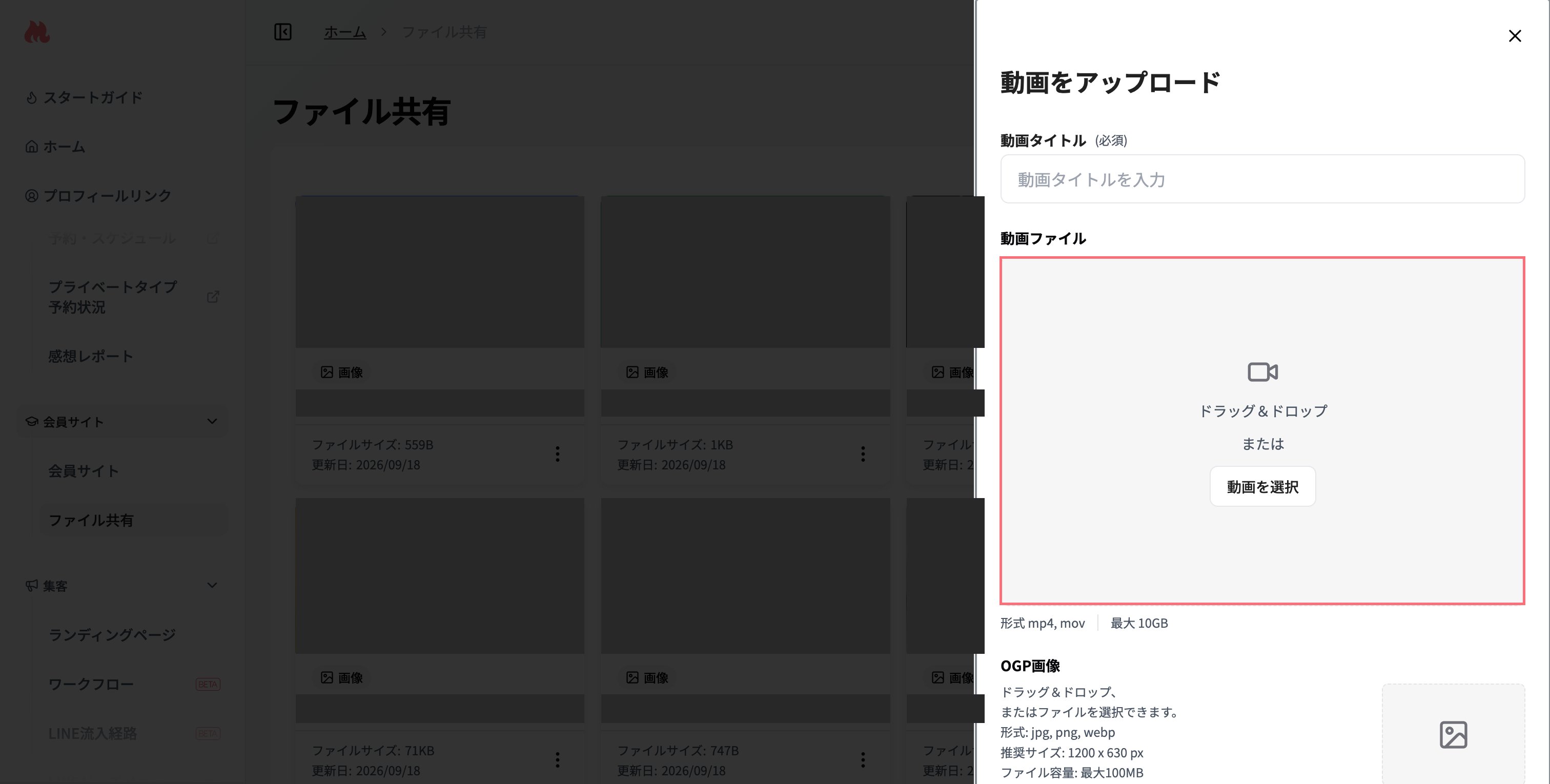
- 動画タイトルを入力します(管理用の名前です)
- 動画ファイルをドラッグ&ドロップ、または「動画を選択」から選びます
- アップロード後、動画の処理がはじまります。「動画を処理中…」表示中は少しお待ちください
- 必要に応じてOGP画像(リンクを送ったときに表示されるサムネイル画像)を設定できます(jpg / png / webp、推奨サイズ: 1200×630px、最大100MB)
- 「追加」を押すと完了です
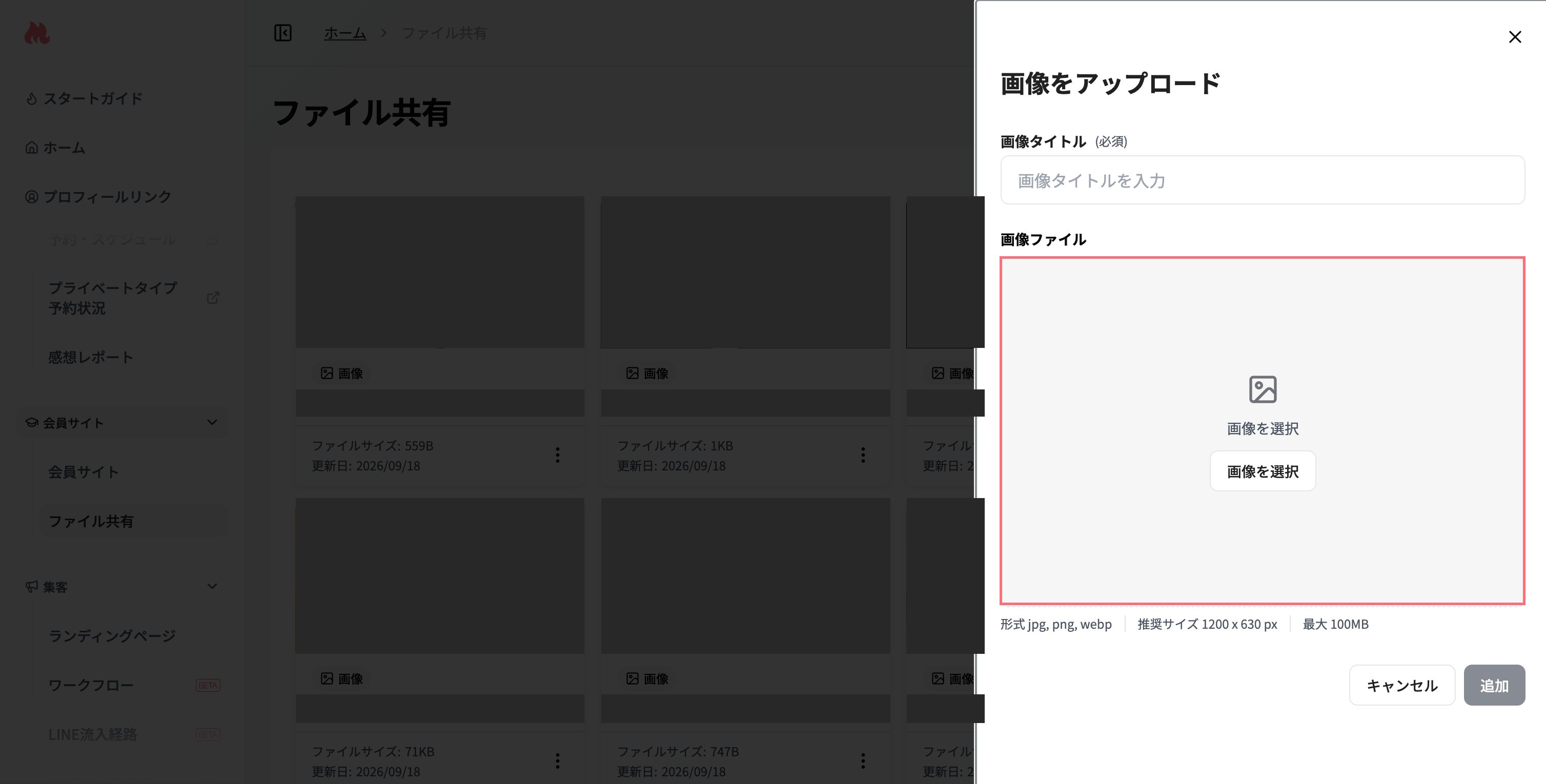
- 画像タイトルを入力します
- 画像ファイルをドラッグ&ドロップ、または選択します
- 「追加」を押すと完了です
- PDFタイトルを入力します(管理用の名前です)
- PDFファイルをドラッグ&ドロップ、または「PDFを選択」から選びます
- アップロード後、処理が完了するまで少しお待ちください
- 「追加」を押すと完了です
3
共有リンクを配布する
一覧で対象のファイルカードの「共有リンクをコピー」を押すと、クリックするだけでリンクがコピーされます。届けたい相手に共有してください。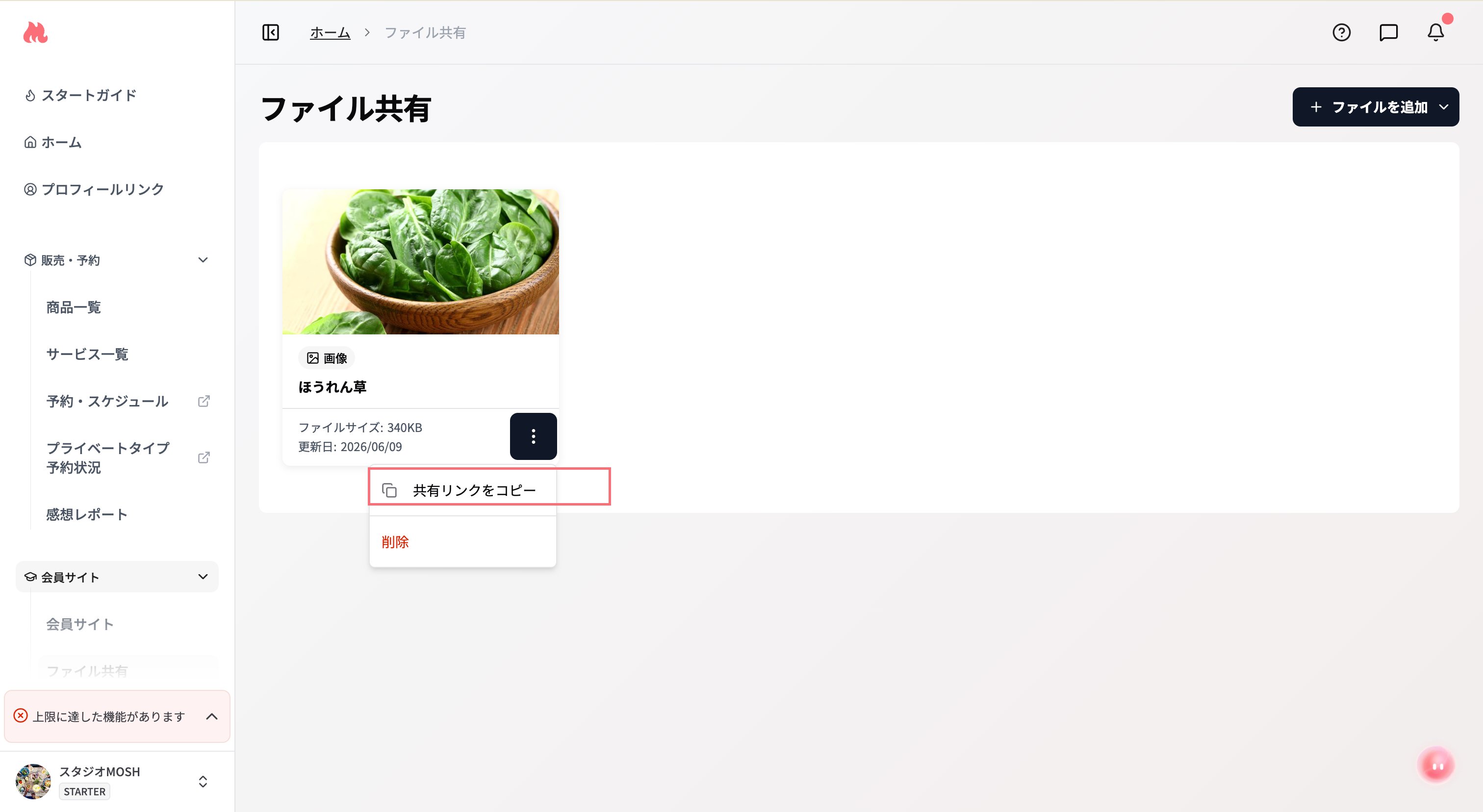
受け取ったユーザーの見え方
- 共有リンクを開くと、ログインなしでそのまま動画の再生・画像の表示ができます
- PDFは共有リンクを開くと、ダウンロードせずブラウザ上でそのまま読めます
- お使いの端末・ブラウザによっては、PDFの表示画面に直接切り替わることがあります(スマートフォンなど)。いずれの場合もログインは不要です
- 共有リンクのページは検索エンジンには表示されません(限定的に届けるための設計です)
ファイルの編集・削除
- 編集:カードを選ぶと詳細が開き、タイトルやOGP画像を編集できます。画像・PDFは詳細画面からファイル自体を差し替えることもできます(共有リンクはそのまま使えます)
- 削除:カードのメニューから「削除」を選びます。削除すると共有リンクも無効になり、視聴できなくなります
外部のAIツールから操作する
APIキーを発行して外部のAIツール(Claude等)とMOSHを連携すると、素材の一覧・アップロード・更新・削除や共有リンクの発行・削除をAIに依頼できます。詳しくはAPIキー連携をご覧ください。よくある質問
共有した相手以外に見られることはありますか?
共有した相手以外に見られることはありますか?
リンクを知っている人はだれでも視聴できます。検索結果には出ませんが、リンク自体が転送されると第三者も視聴可能です。限定配布の際はご注意ください。
アップロードした動画がすぐに共有できません
アップロードした動画がすぐに共有できません
動画はアップロード後に処理時間が必要です。「処理中」の表示が消えると共有リンクをコピーできるようになります。
リンクに有効期限は設定できますか?
リンクに有効期限は設定できますか?
現在、共有リンクに有効期限を設定する機能はありません。共有を停止したいときは、対象のファイルを削除してください(リンクが無効になります)。
PDF以外の資料(Word・PowerPointなど)はアップロードできますか?
PDF以外の資料(Word・PowerPointなど)はアップロードできますか?
現在はPDFのみに対応しています。お手数ですが、PDF形式で書き出してからアップロードしてください。
PDFのダウンロードを禁止することはできますか?
PDFのダウンロードを禁止することはできますか?
MOSHの画面上にダウンロードボタンは設置していませんが、ブラウザの標準機能による保存・印刷を防ぐことはできません。外部に出て困る資料の共有はお控えください。
ファイル共有にアップロードした動画をダウンロードできますか?
ファイル共有にアップロードした動画をダウンロードできますか?
できません。共有リンク上でのオンライン再生のみとなります。なお、PDFは共有リンクからダウンロードできます。
PDFを差し替えたら共有リンクは変わりますか?
PDFを差し替えたら共有リンクは変わりますか?
変わりません。詳細画面からファイルを差し替えても、すでに配布した共有リンクはそのままご利用いただけます。
アップロードできる件数や合計容量に上限はありますか?
アップロードできる件数や合計容量に上限はありますか?
現時点では、アップロードできる件数・アカウントあたりの合計容量に上限はありません(上限があるのは1ファイルあたりのサイズのみです)。