
全体の流れ
会員サイトを提供するには、まずサービス(商品)を作成する必要があります。作成がまだの場合は、先に新規サービスの作成方法をご覧ください。
- 会員サイトを作成する
- コンテンツを追加する
- 商品・プランを作成し、会員サイトを紐づける
- 公開する
STEP 1:会員サイトを作成する
1
「会員サイト」を開く
管理画面の「会員サイト」を開きます。
2
「新規作成」ボタンをクリックする
右上の「新規作成」ボタンをクリックします。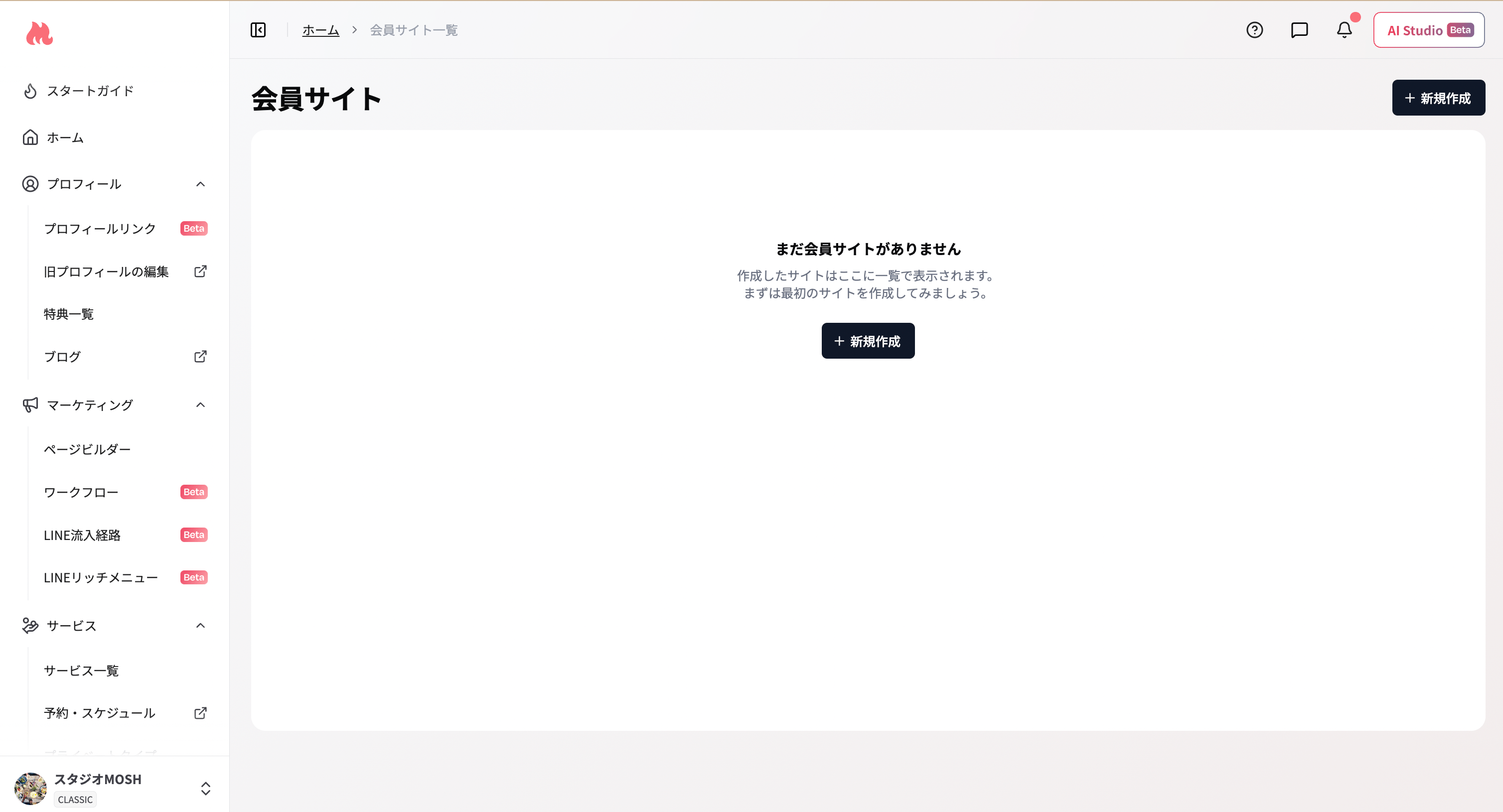
3
サイト名を入力して作成する
モーダルが開くので、サイト名を入力します。「作成」ボタンをクリックすると、会員サイトの編集画面に自動で移動します。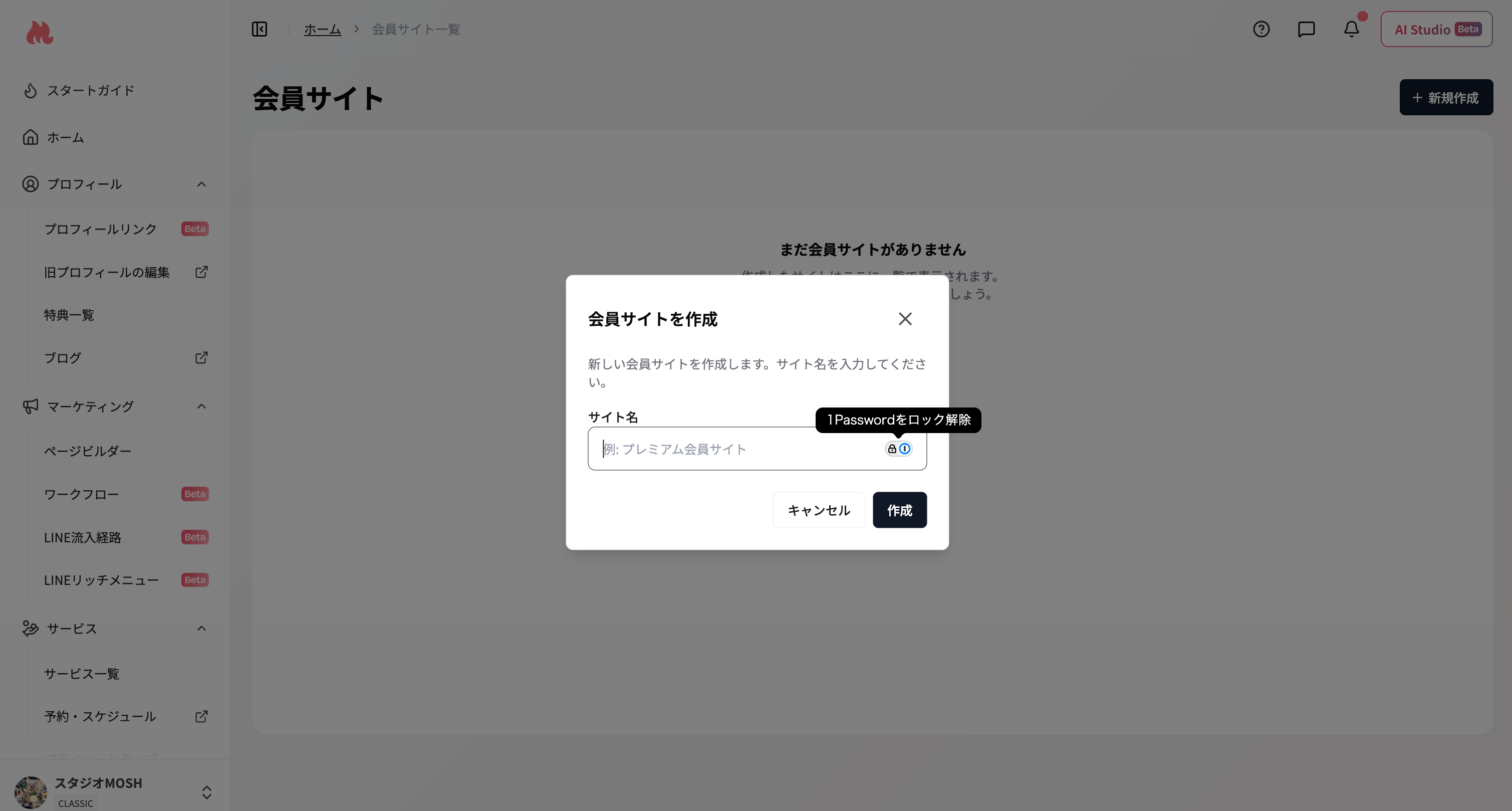
4
基本設定をする
「基本設定」タブで以下を設定します。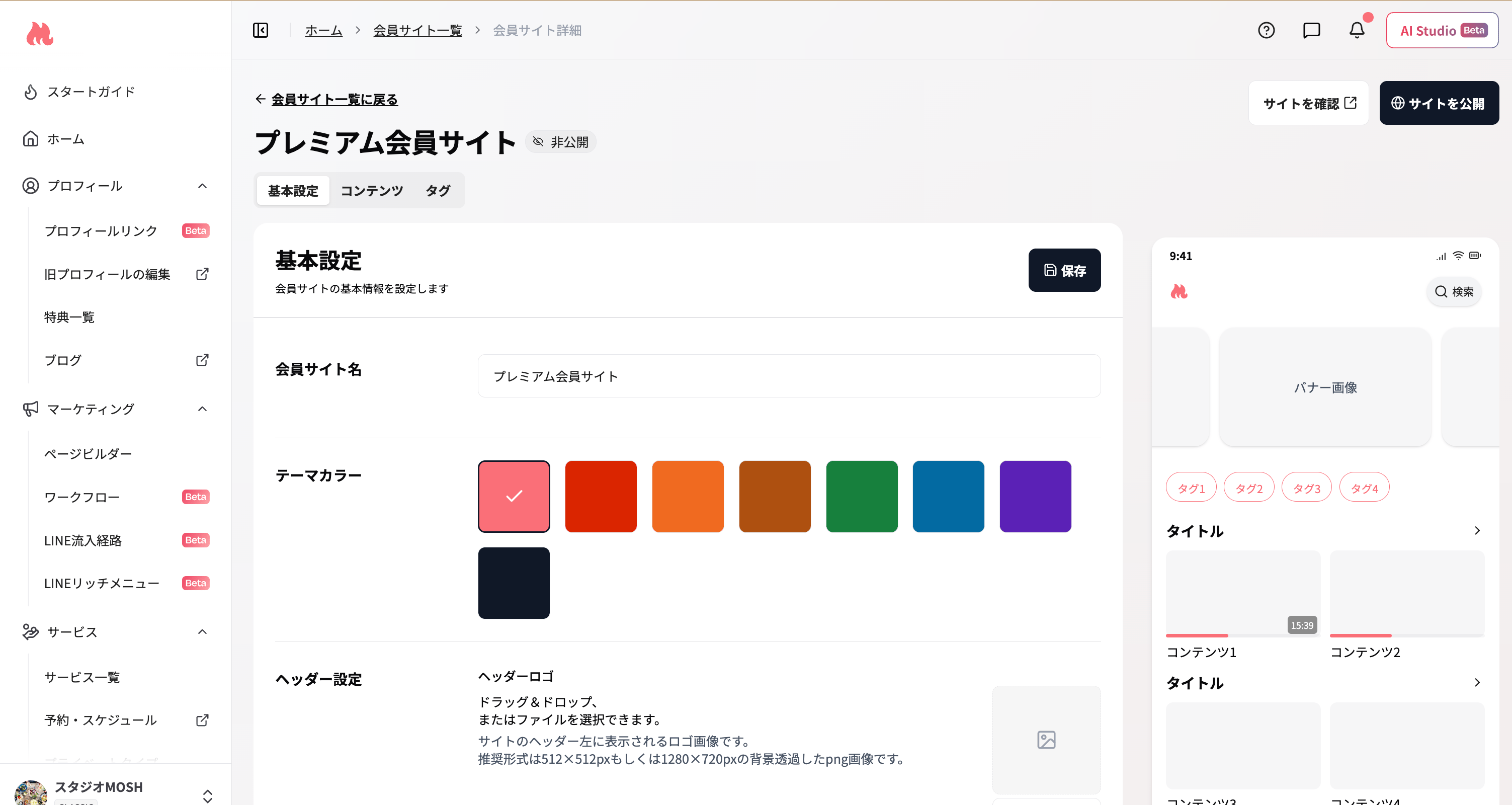
設定が完了したら画面右上の「保存」ボタンをクリックします。
編集画面はPC・スマートフォンどちらの画面幅でも操作できますが、設定内容のプレビューはPC幅でのみ画面右側に表示されます。
STEP 2:コンテンツを追加する
会員サイト編集画面の「コンテンツ」タブに切り替えて、講座の教材を追加します。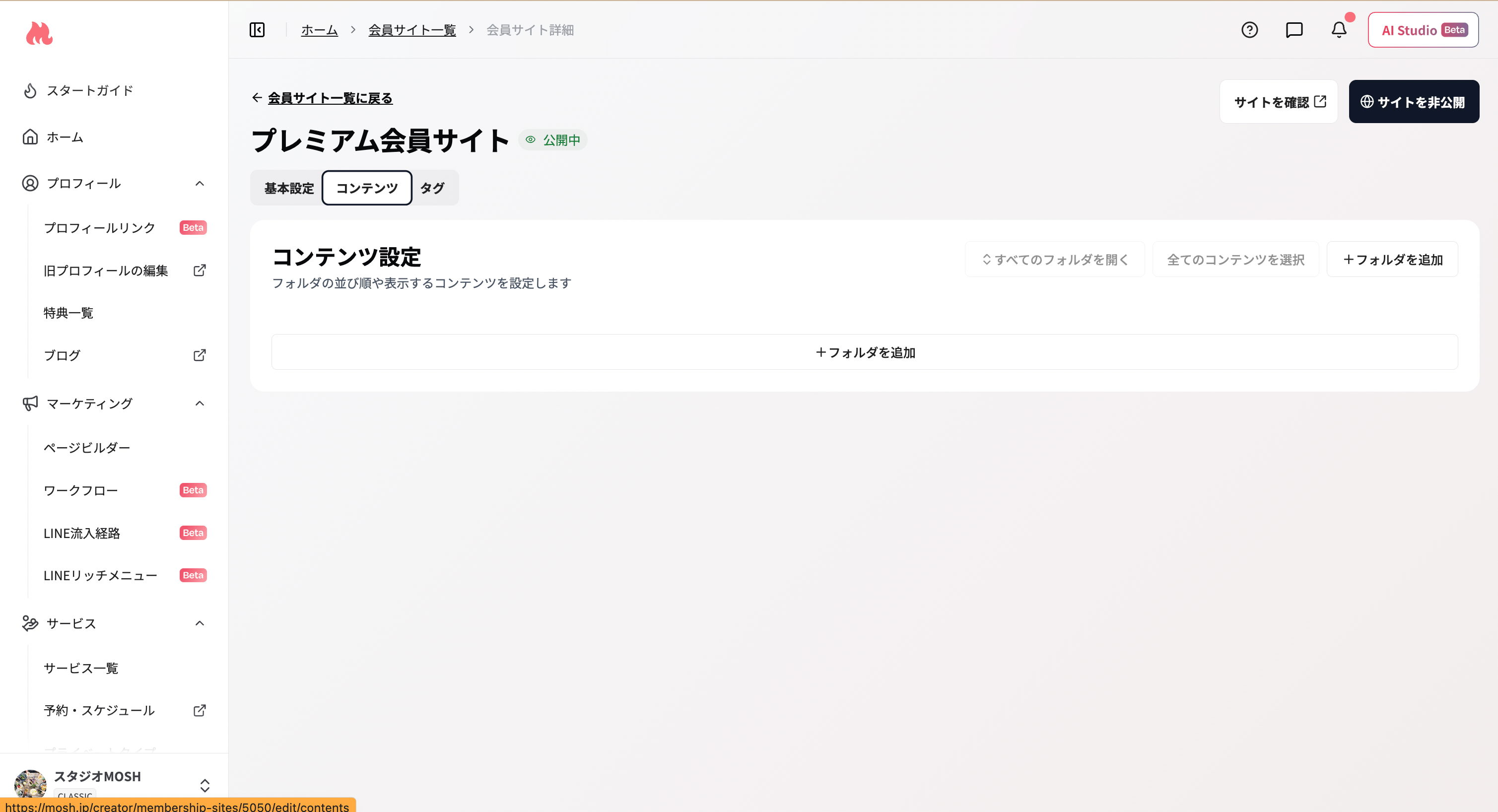
フォルダを作成する
コンテンツはフォルダで整理します。1
「フォルダを追加」ボタンをクリックする
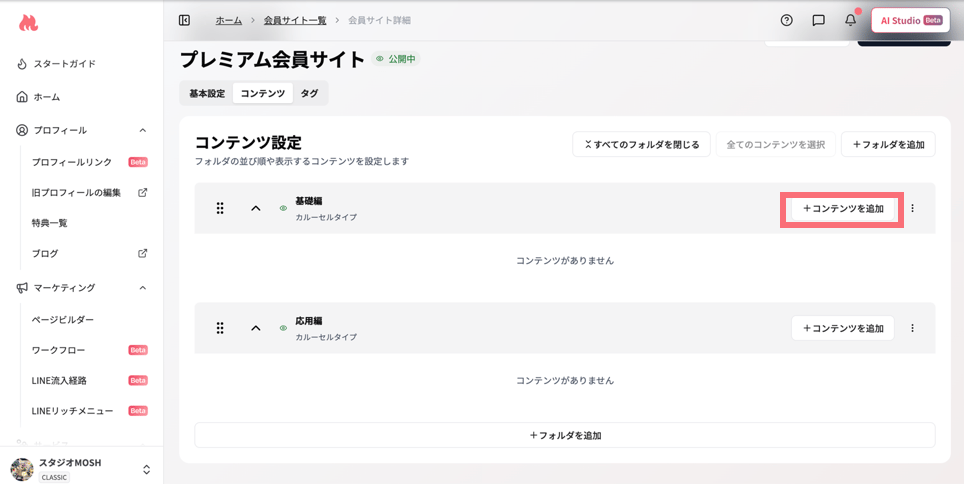
2
フォルダ名を入力して作成する
フォルダ名を入力し(例:「第1章 基礎編」「第2章 応用編」)、「作成」ボタンをクリックします。フォルダはドラッグ&ドロップで並び替えできます。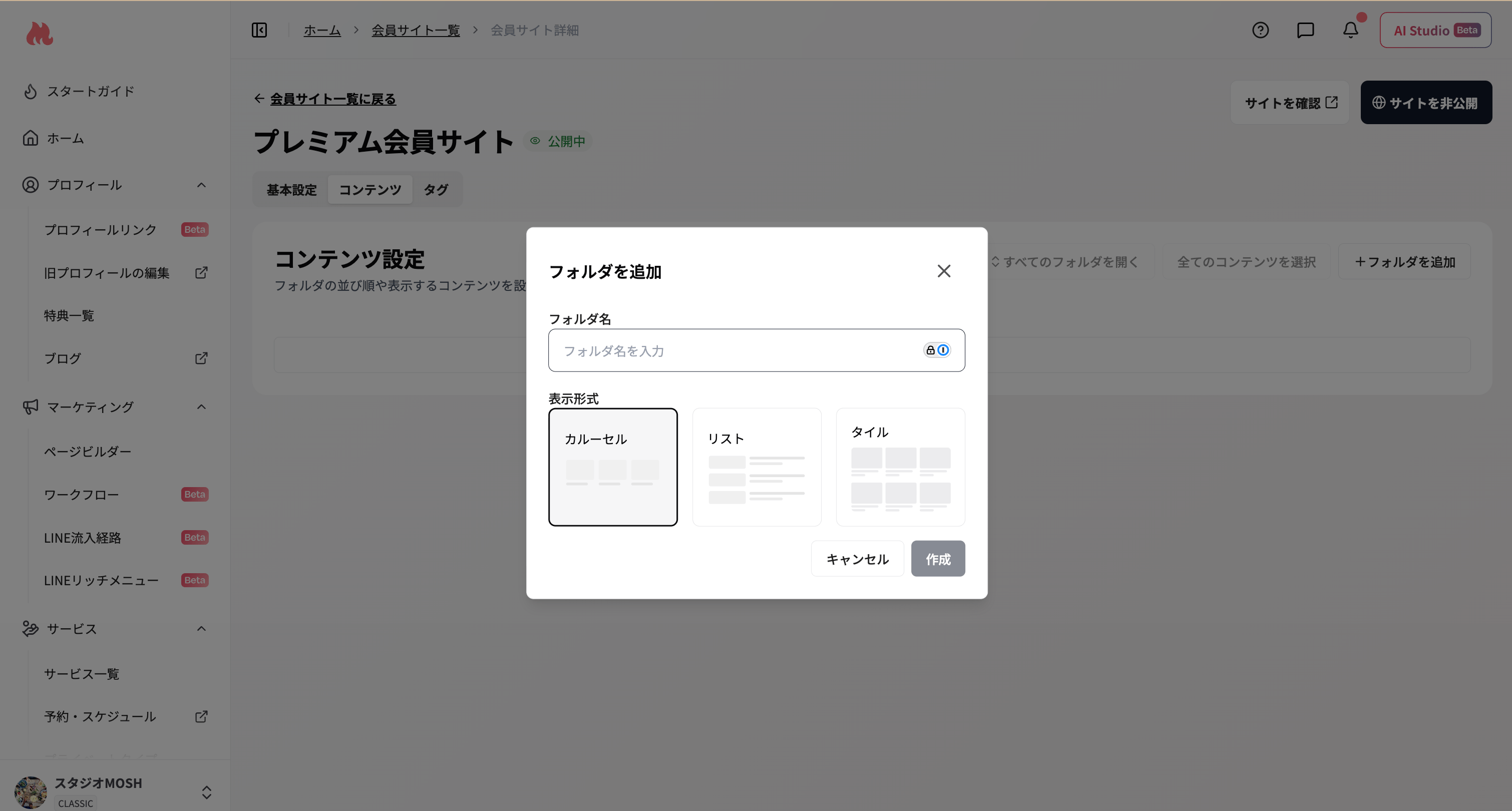
表示タイプはフォルダ名の横にある設定アイコンから変更できます。
動画コンテンツを追加する
1
フォルダ内の「コンテンツを追加」ボタンをクリックする
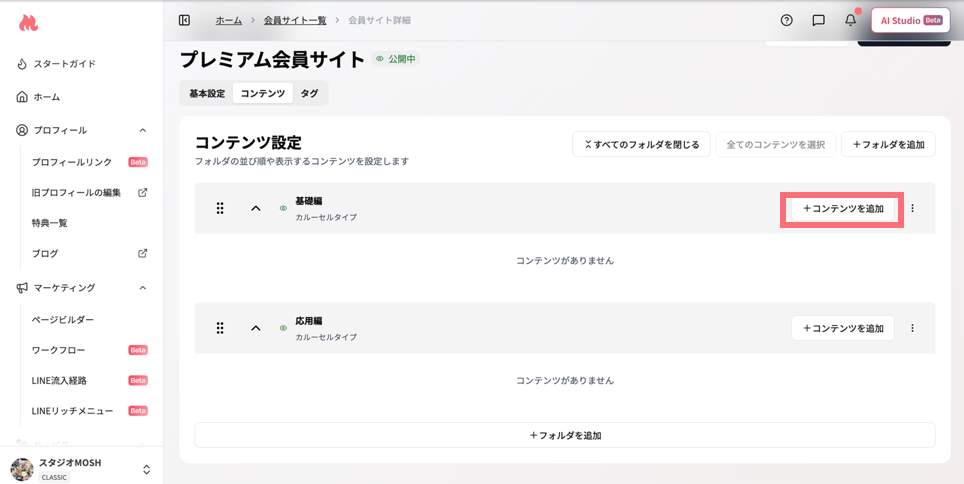
2
コンテンツタイプで「動画」を選択する
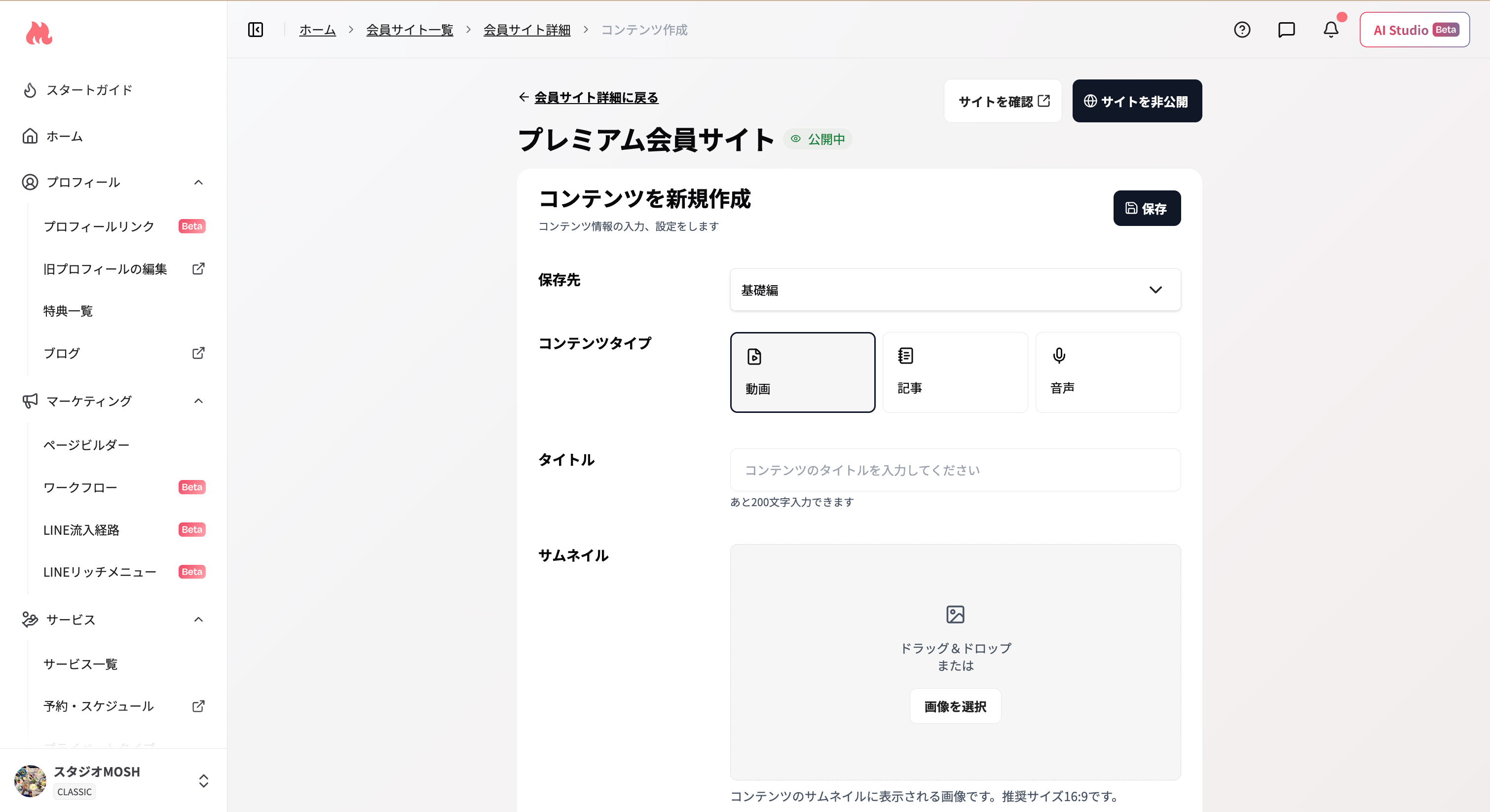
3
動画ファイルをアップロードする
4
タイトル・説明文を入力して保存する
「保存」ボタンをクリックします。
詳しくは動画コンテンツを追加するをご覧ください。
音声コンテンツを追加する
音声ファイルもフォルダ内に追加できます。1
フォルダ内の「コンテンツを追加」ボタンをクリックする
2
コンテンツタイプで「音声」を選択する
3
音声ファイルをアップロードする
4
タイトル・説明文を入力して保存する
「保存」ボタンをクリックします。
詳しくは動画・音声コンテンツを追加するをご覧ください。
記事コンテンツを追加する
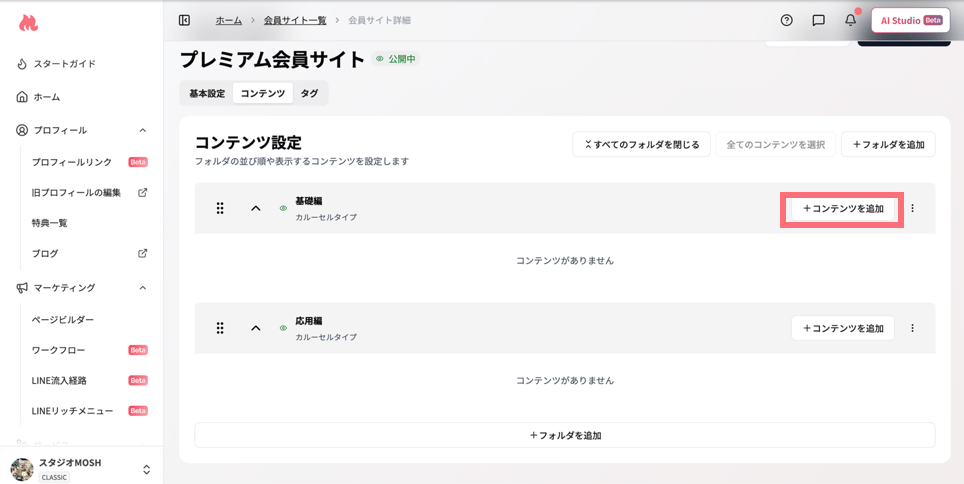
テキスト教材やワークシートは「記事」タイプで作成できます。1
フォルダ内の「コンテンツを追加」ボタンをクリックする
2
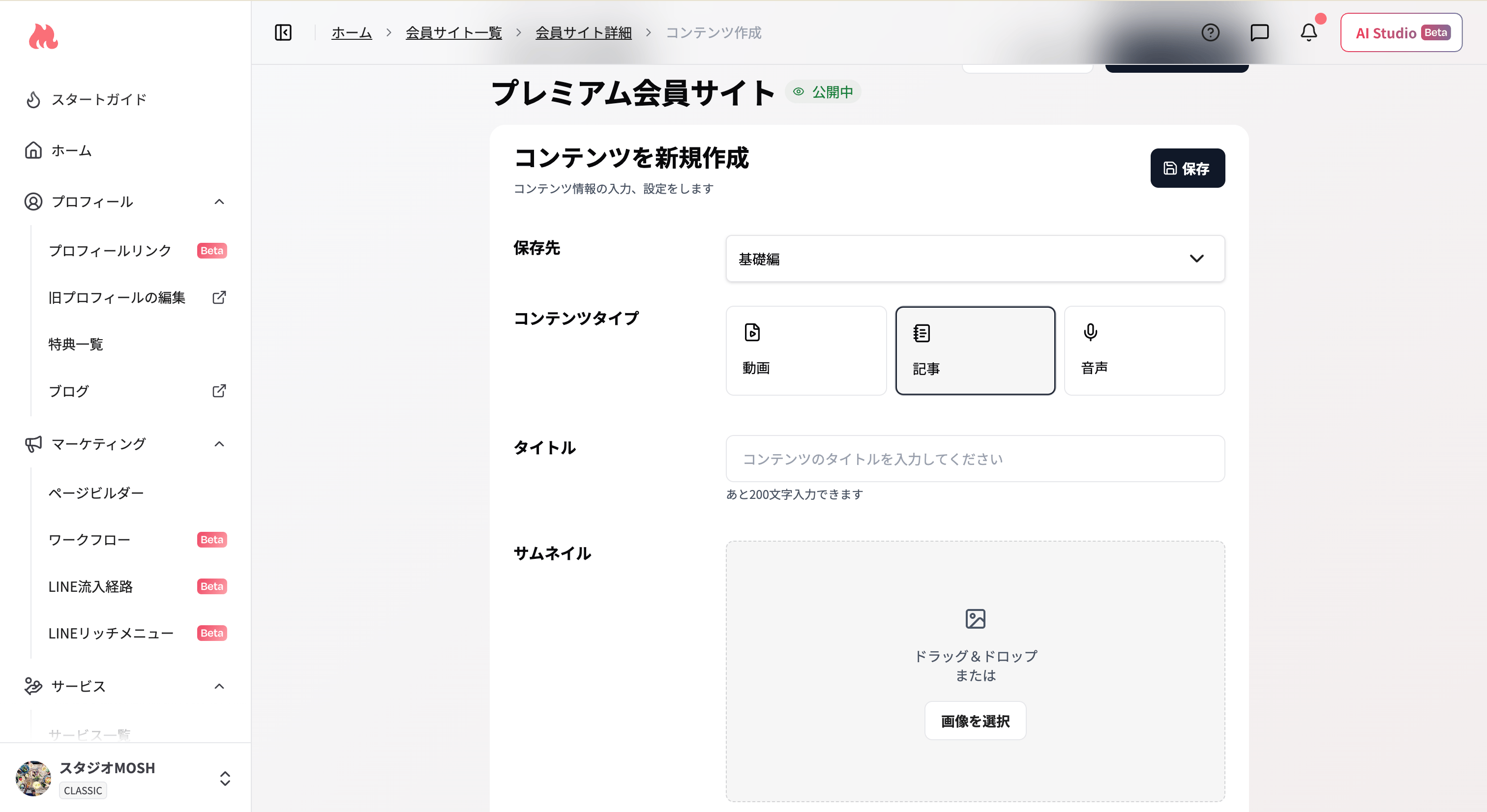
コンテンツタイプで「記事」を選択する
3
タイトル・本文を入力する
タイトルと本文を入力します。本文はリッチテキストエディタで作成できます。
4
「保存」をクリックする
「保存」ボタンをクリックします。
詳しくは記事コンテンツを作成するをご覧ください。
タグを設定する(任意)
タグをつけると、ゲストがコンテンツをカテゴリ別に探しやすくなります。- 「タグ」タブに切り替えます
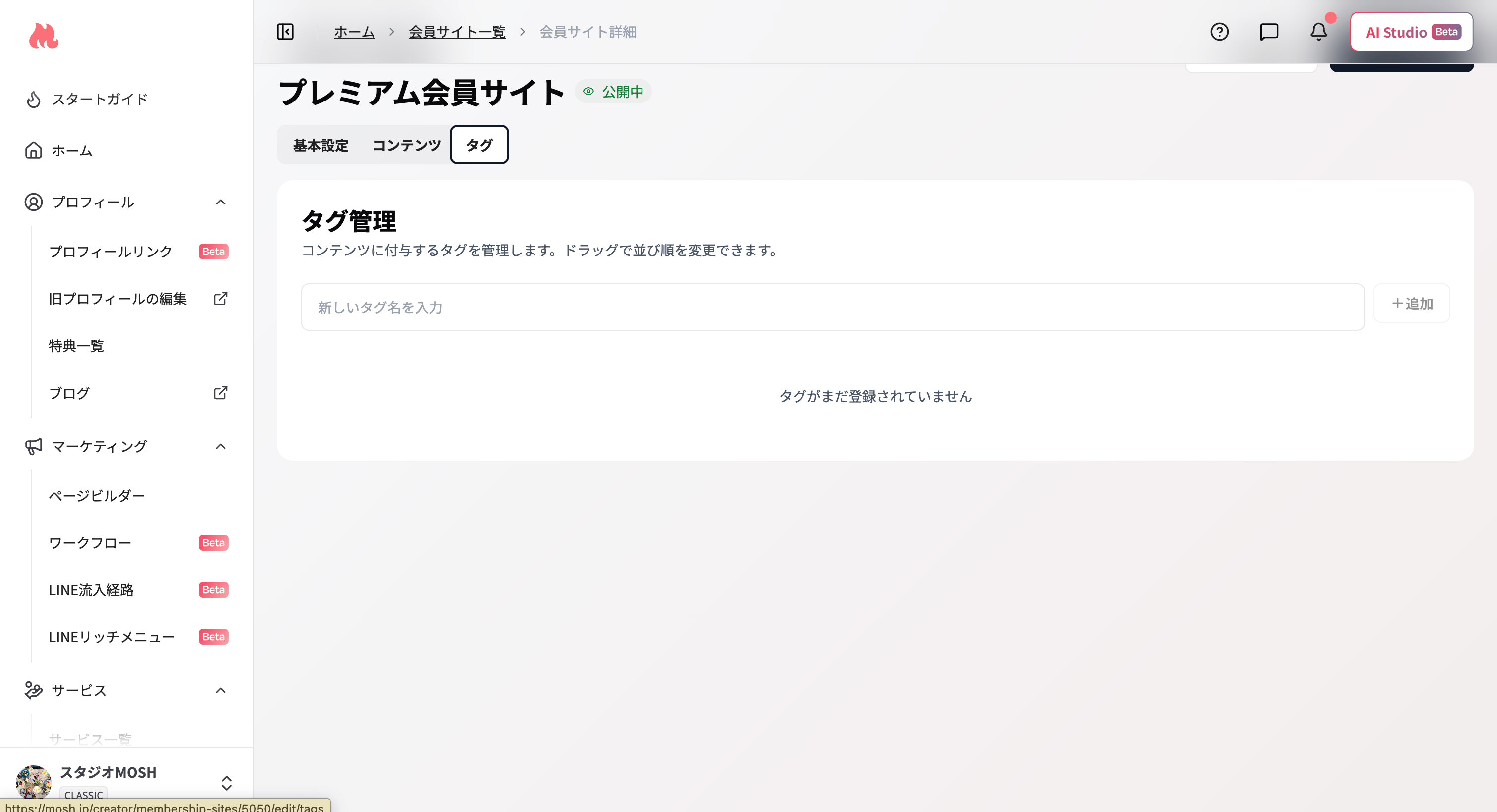
- タグ名を入力してEnterキーまたは「作成」ボタンで追加します
- コンテンツ編集画面で、各コンテンツにタグを設定します
STEP 3:商品・プランを作成し、会員サイトを紐づける
コンテンツを追加したら、販売用の商品とプランを作成して会員サイトと紐づけます。1
商品・プランを作成する
商品一覧から「+新規商品を作成」をクリックし、商品とプランを作成します。
2
プラン詳細設定を開く
商品詳細ページの「プラン一覧」タブから、該当プランの「プラン詳細設定」をクリックします。
3
会員サイトを紐づける
「提供内容」セクションの「会員サイト」で、作成した会員サイトを設定します。
詳しくはプランと会員サイトを紐づけるをご覧ください。
STEP 4:公開する
すべての準備ができたら、会員サイトと商品を公開します。会員サイトが非公開の状態でも、「サイトを確認」ボタンからゲスト側の見え方を確認できます。公開前に表示を確認したい場合にご利用ください。
会員サイトを公開する
1
「サイトを公開」ボタンをクリックする
会員サイト編集画面のヘッダーにある「サイトを公開」ボタンをクリックします。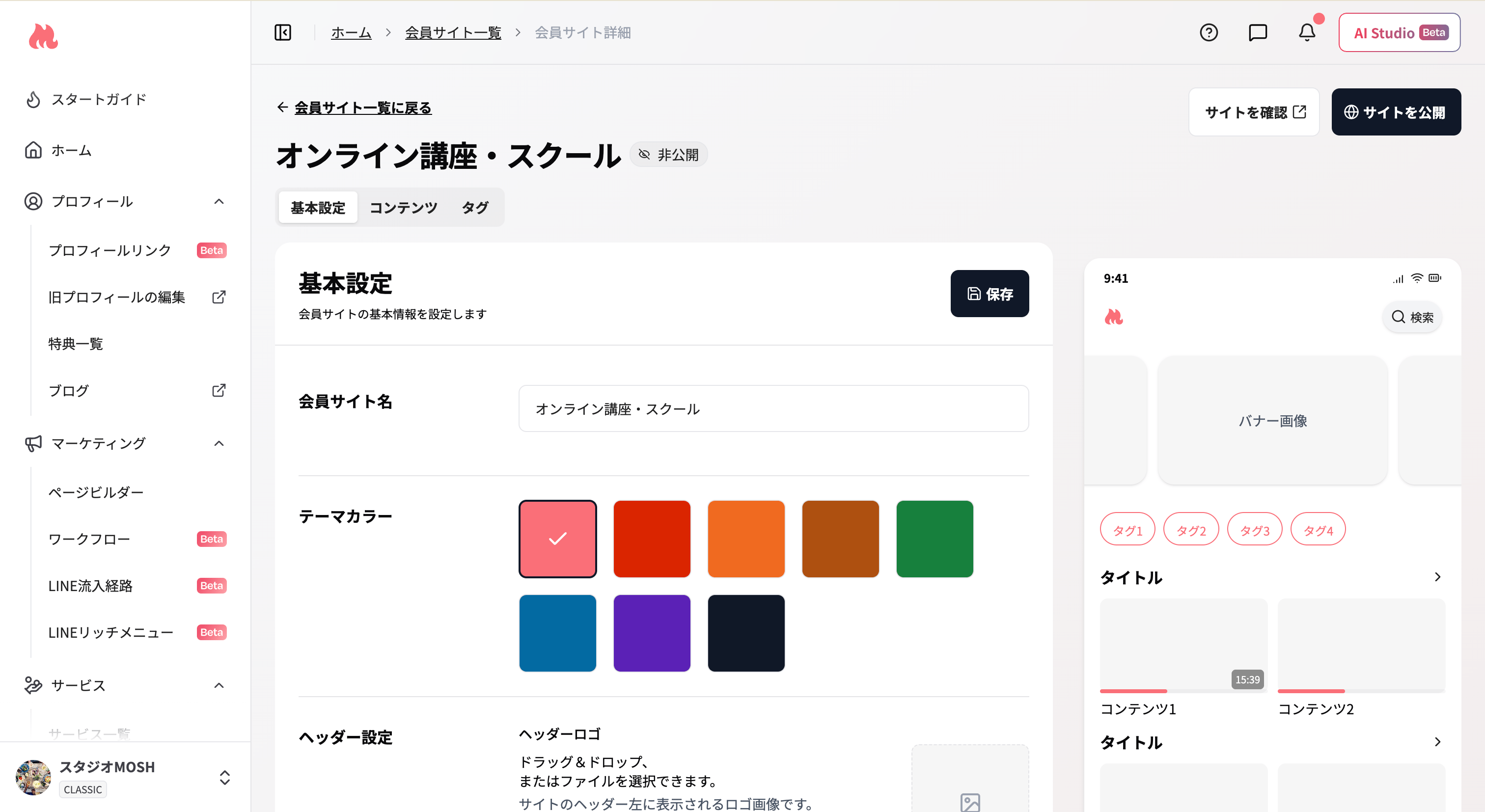
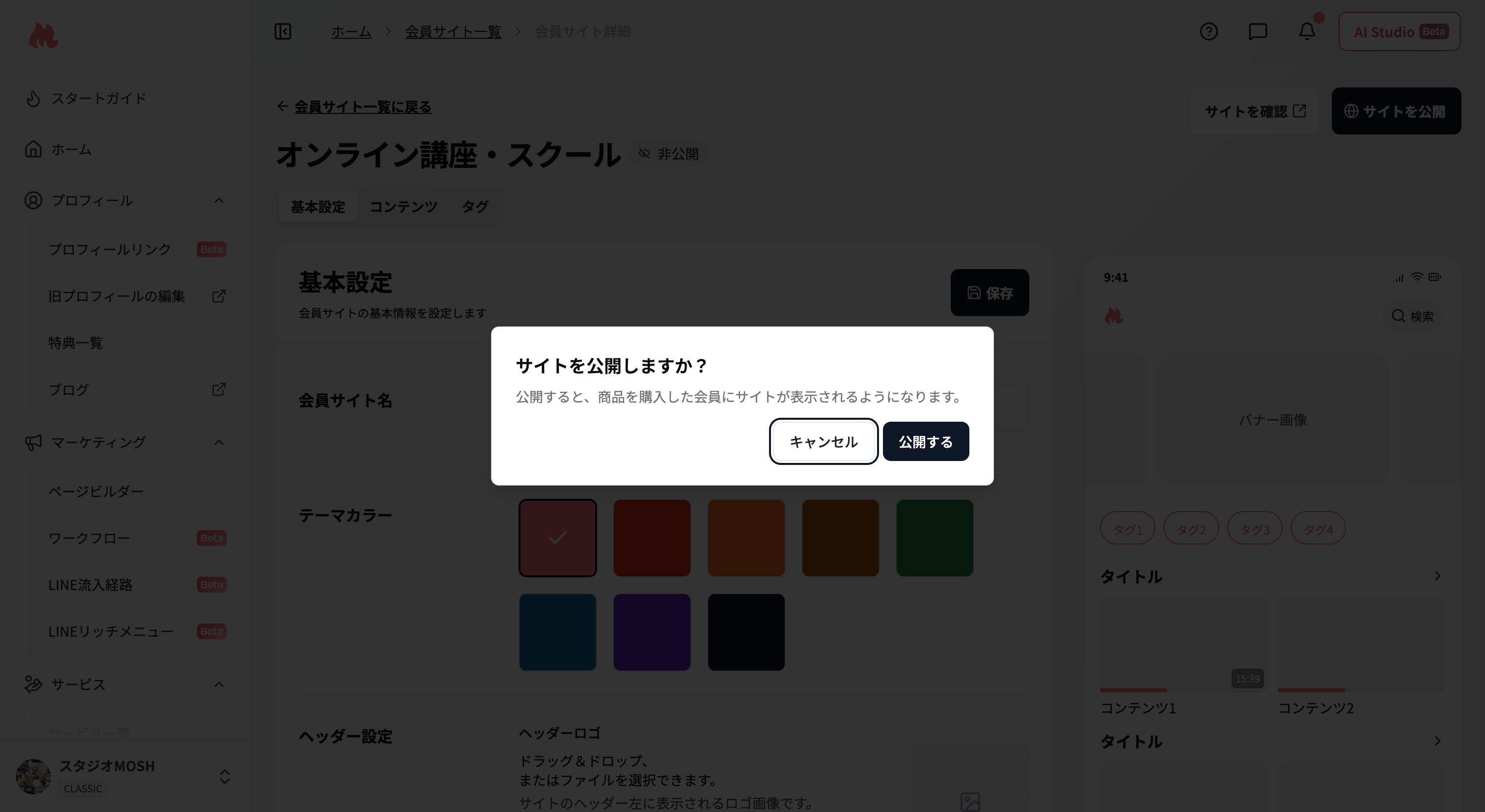
2
確認ダイアログで「公開する」をクリックする
商品・プランを公開する
1
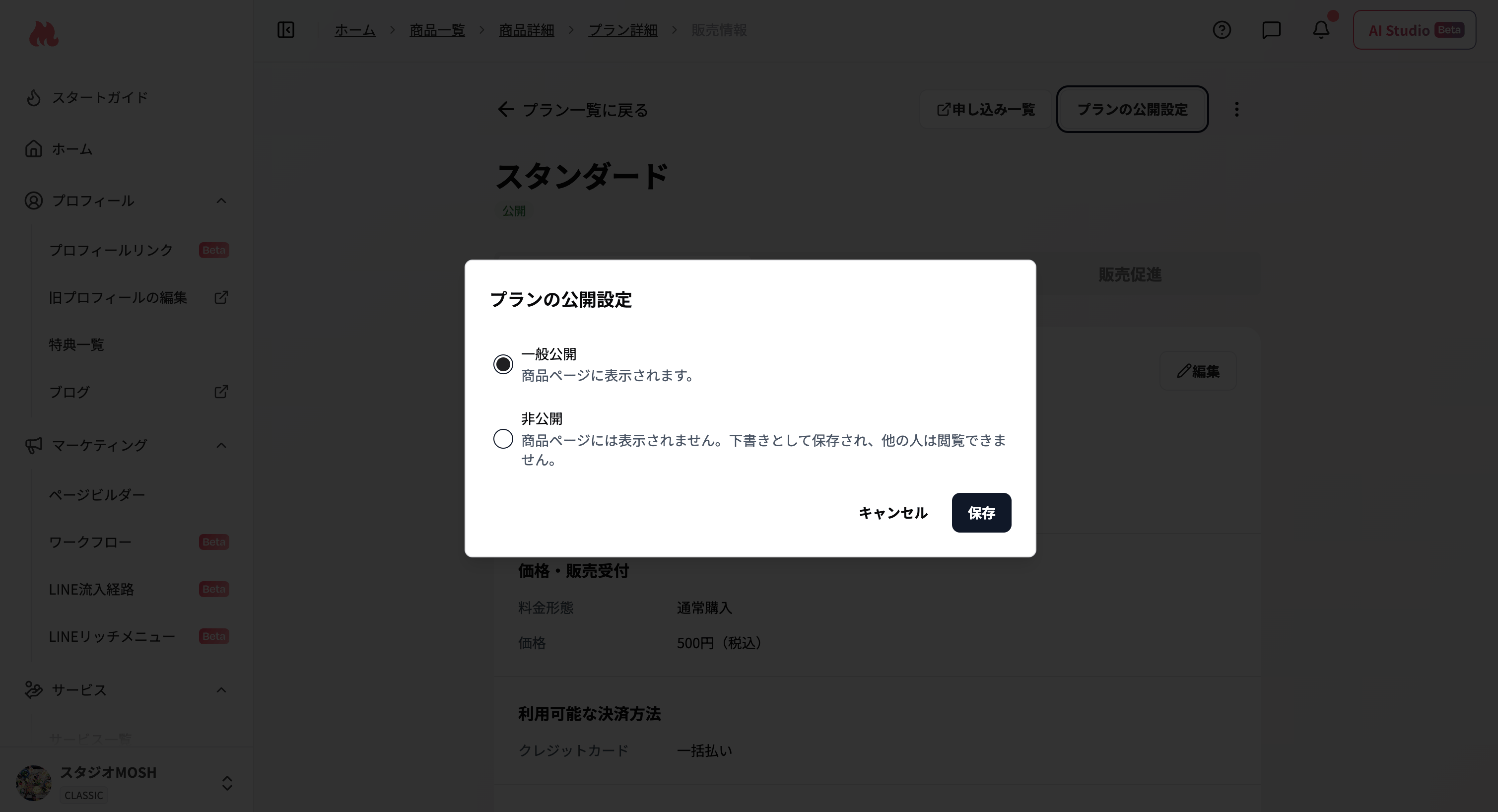
プランの公開設定を変更する
「プランの公開設定」から公開に変更します。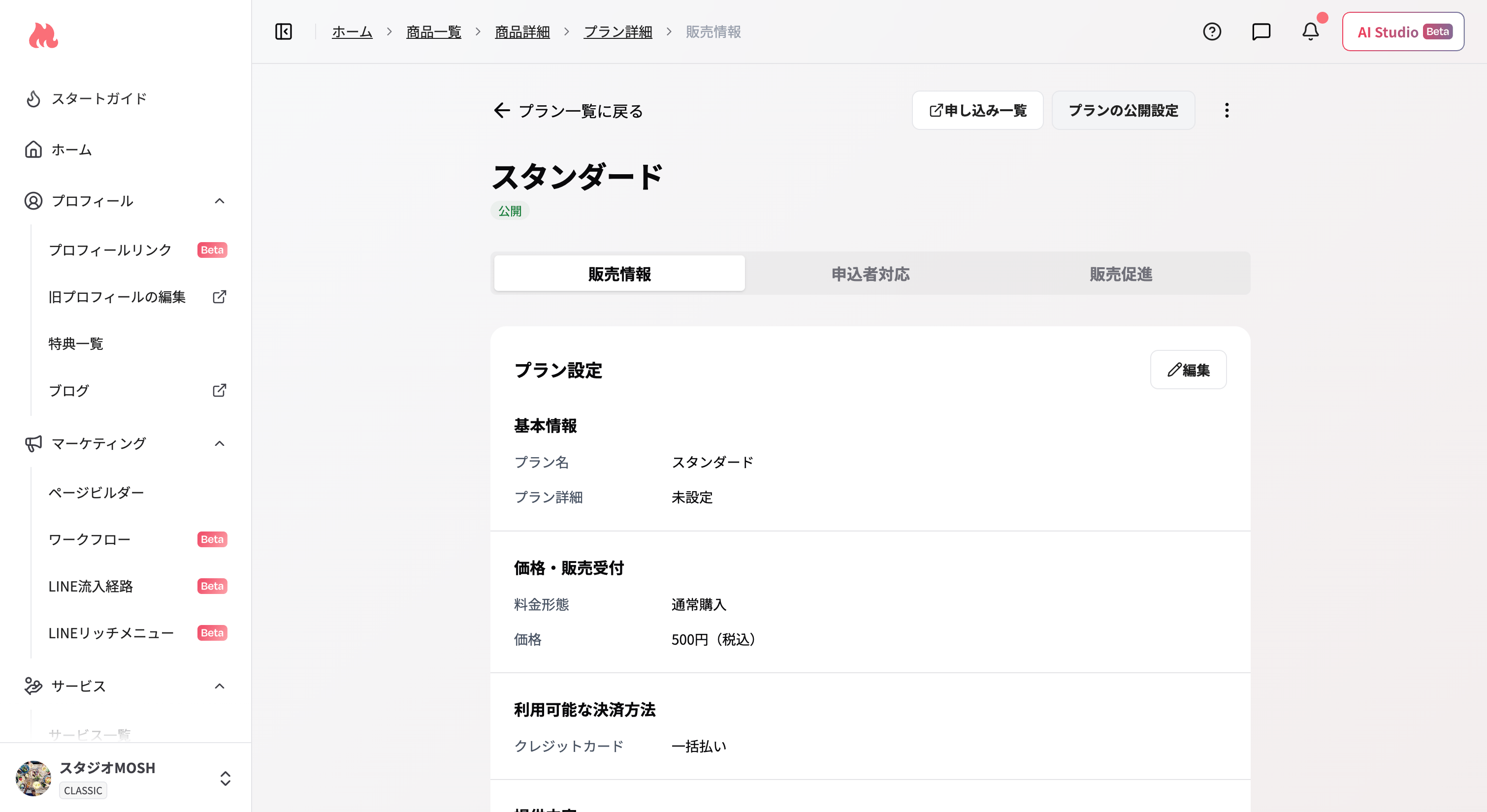
2
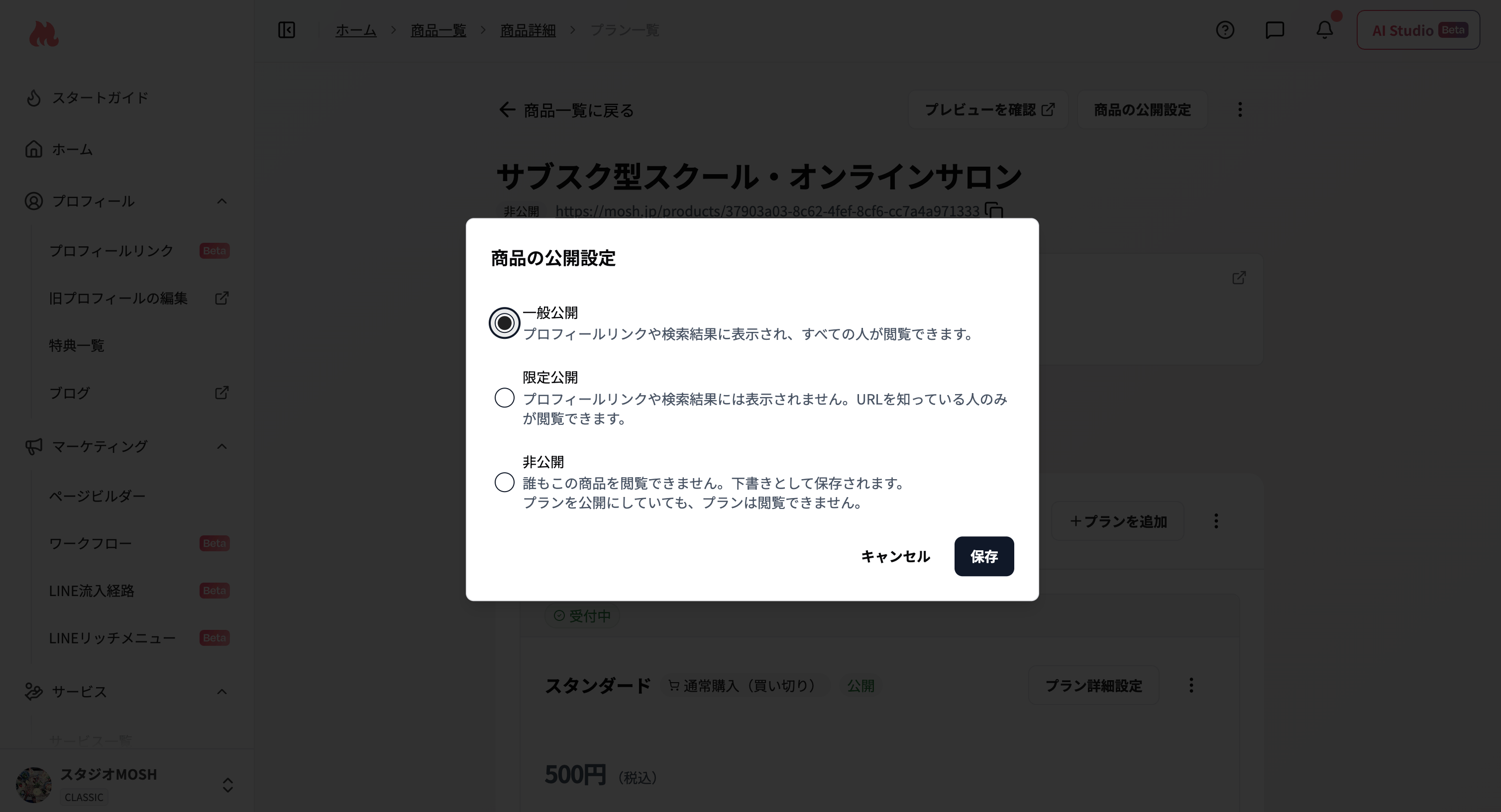
商品の公開設定を変更する
同じく商品詳細ページ右上の「商品の公開設定」から「一般公開」または「限定公開」に変更します。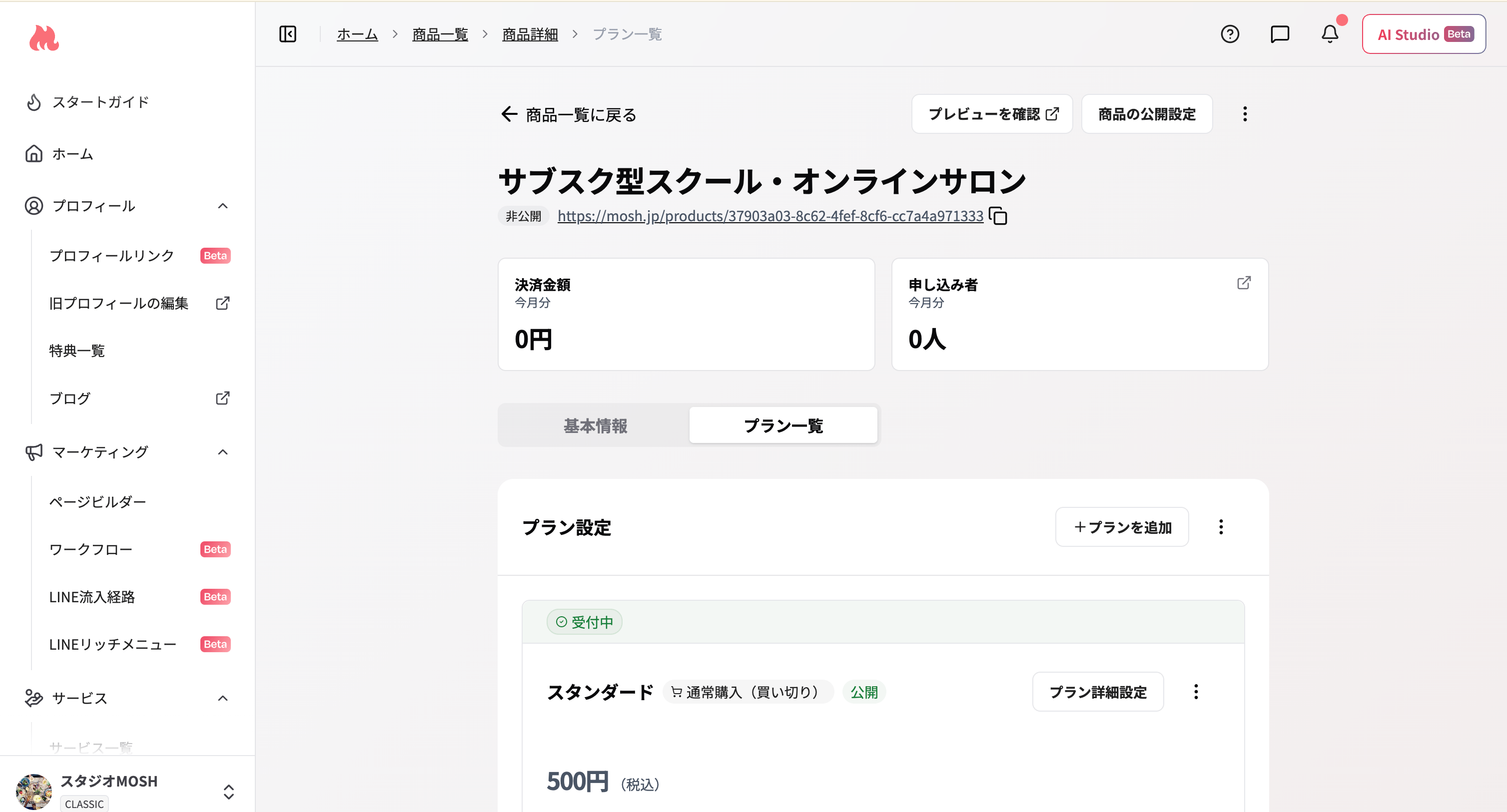
公開後にできること
- 公開スケジュールを設定する — コンテンツの予約公開・購入後N日公開で段階的な配信
- AI要約・チャプターを使う — 動画のタイトル・説明文・チャプターをAIが自動生成
- クーポンコードの作成 — 割引クーポンで購入を促進
よくある質問
公開する前に、会員サイトの見え方を確認できますか?
公開する前に、会員サイトの見え方を確認できますか?
会員サイトが非公開の状態でも、編集画面の「サイトを確認」ボタンからゲスト側の見え方を確認できます。
会員として実際にどう見えるか確認できますか?
会員として実際にどう見えるか確認できますか?
同じアカウントでは自分の商品を購入できません。公開前の見え方は右上の「サイトを確認」で確認できます。公開予約や閲覧権限など、会員ごとに変わる表示は購入せずに確認する方法が現在ありません。
会員サイトを複製することはできますか?
会員サイトを複製することはできますか?
会員サイト全体を一括で複製する機能はご用意しておりません。同じ内容の会員サイトを作成する場合は、新しい会員サイトを作成したうえで、元の会員サイトから必要なフォルダを複製してください。フォルダの「⋮」メニューから「複製」を選択し、「他の会員サイトに複製する」をONにすると、複製先の会員サイトを選択できます。フォルダ内のコンテンツは公開/非公開の状態を引き継ぎますが、公開予約・非公開予約・購入後◯日で公開・公開時の通知設定・タグは引き継がれません。複製したフォルダ自体は非公開で作成されるため、内容や公開設定、プランごとの閲覧範囲などを確認してから公開してください。
ライブ配信や、会員同士が投稿しあえる掲示板はありますか?
ライブ配信や、会員同士が投稿しあえる掲示板はありますか?
ありません。コメントはコンテンツ単位の機能として提供されています。詳しくはコメント機能を利用するをご覧ください。