
アクセス経路商品一覧 → 該当の商品 → プラン → 「プランの編集」→「提供内容」
紐づけの仕組み
ゲストがプランを購入すると、会員サイトのアクセス権が自動付与され、コンテンツが閲覧可能になります。- 単発購入プラン:購入後ずっとアクセスできます
- 月額プラン:サブスク継続中はアクセスできます。その会員サイトのアクセス権を与えているプランをすべて解約すると、次回の課金日を過ぎた時点でアクセス権が失効します。解約してから次回の課金日までは引き続きアクセスできます(同じ会員サイトに紐づく別のプランに加入している場合は、そのプランの権限で引き続きアクセスできます)
1つのプランを紐づけられる会員サイトは1つまでです。複数の会員サイトへまとめてアクセス権を付与したい場合は、プランを分けて作成してください。
紐づけの設定方法
設定はプラン側で行います。1
プラン編集画面を開く
商品の「プラン詳細設定」画面を開きます。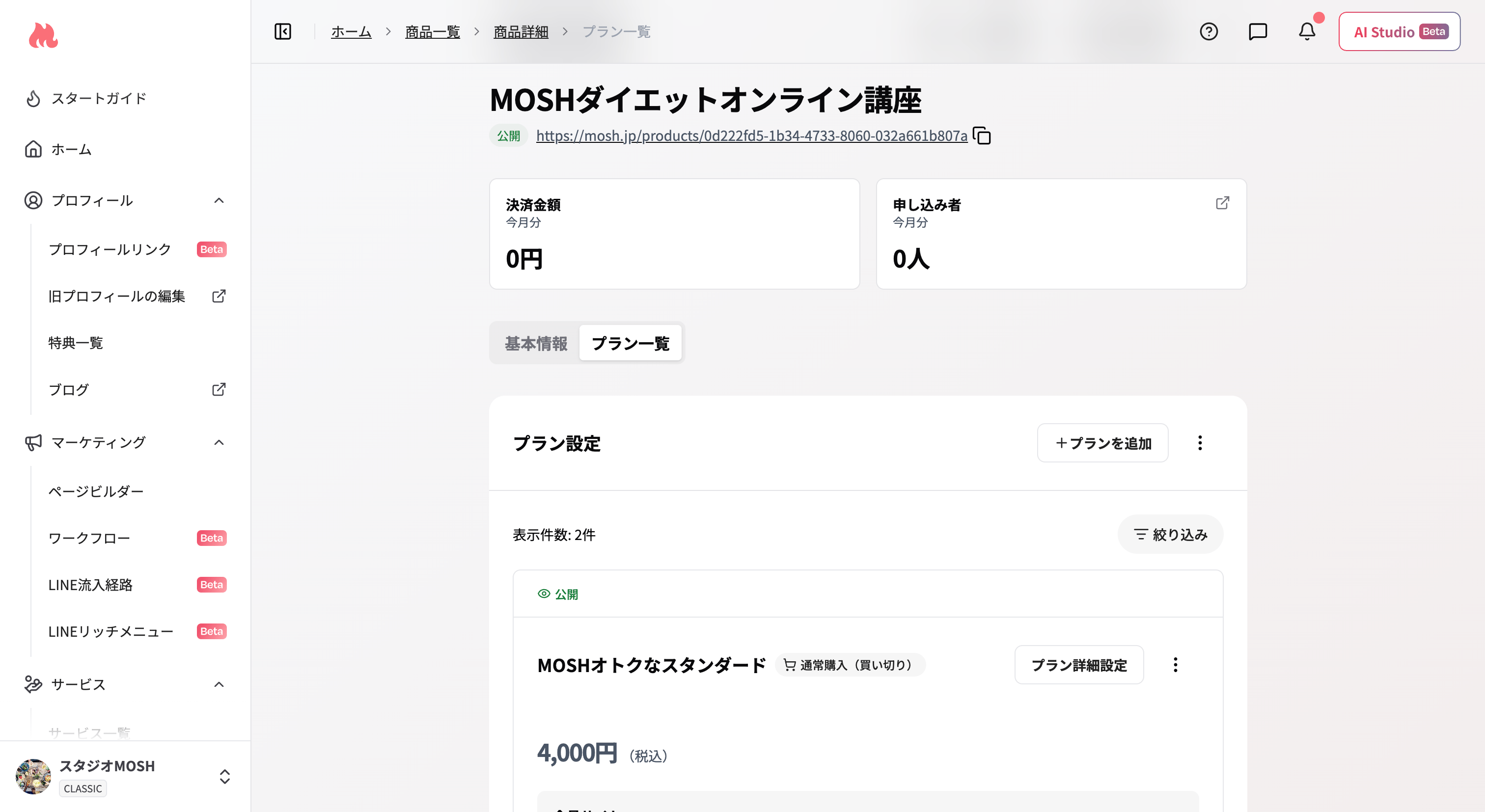
2
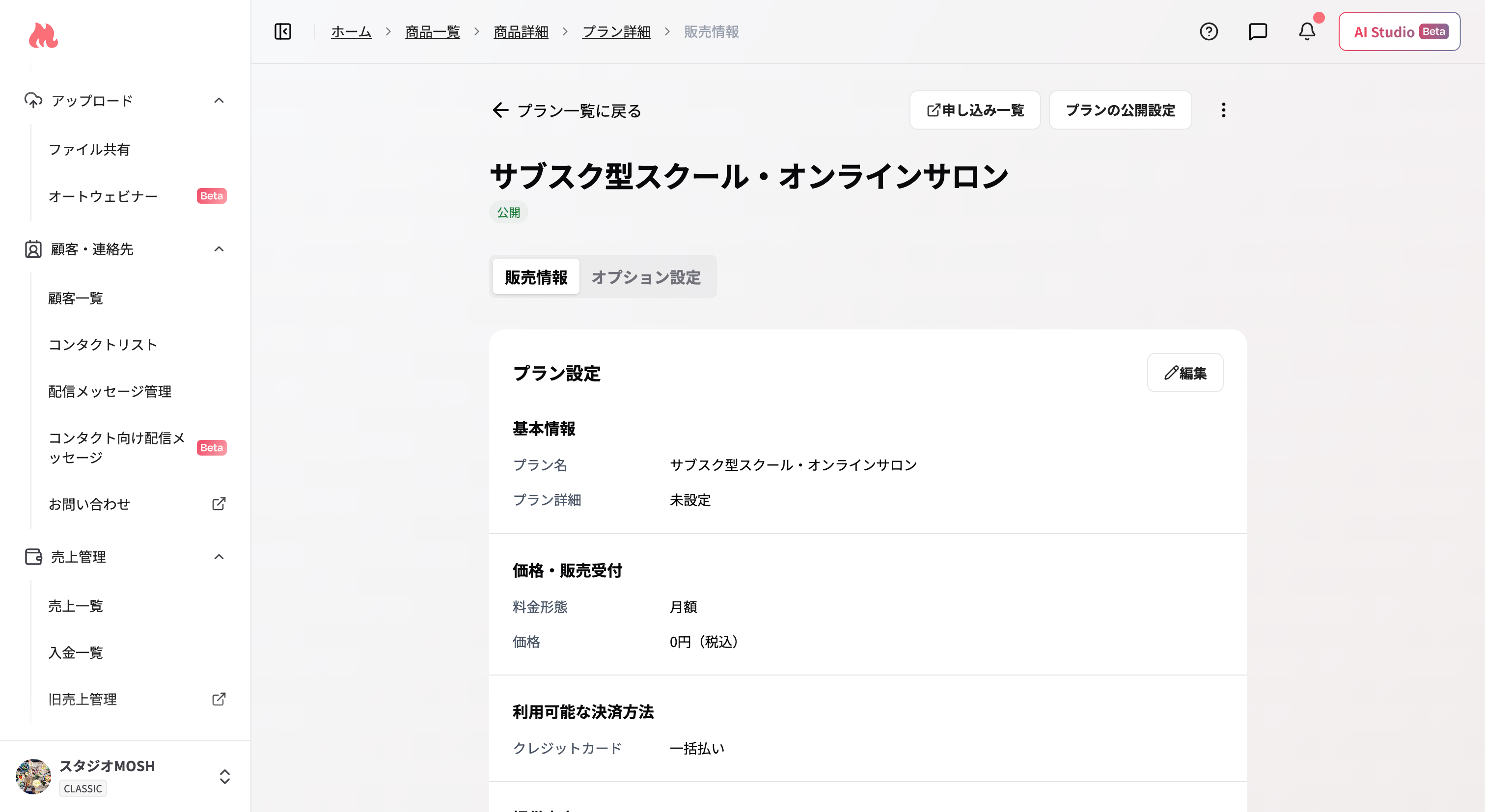
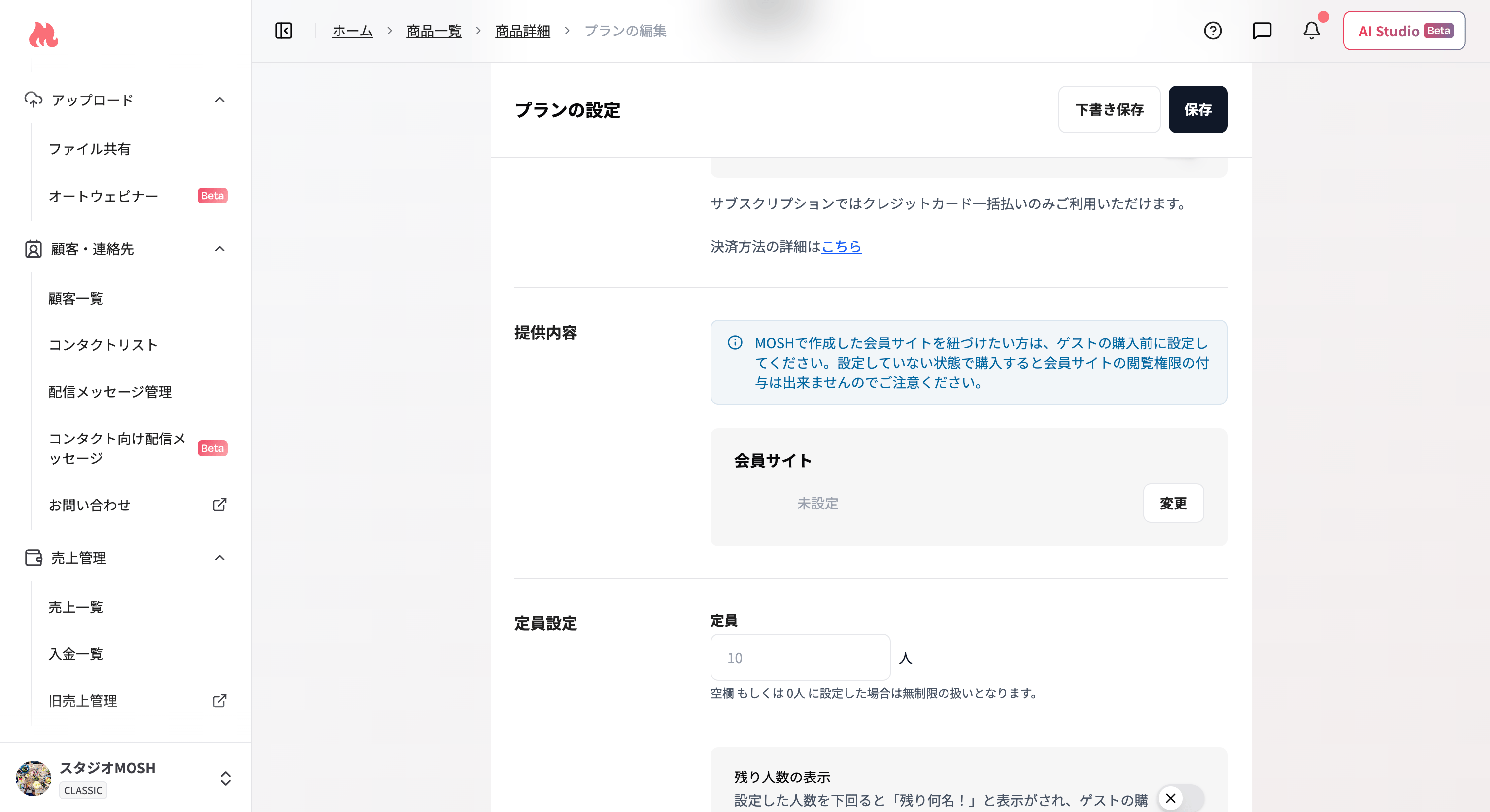
「販売情報」タブの編集ボタンを押して、「提供内容」セクションの「会員サイト」で「変更」をクリックする
3
会員サイトを選択する
ドロップダウンから紐づけたい会員サイトを選択し、「適用」をクリックします。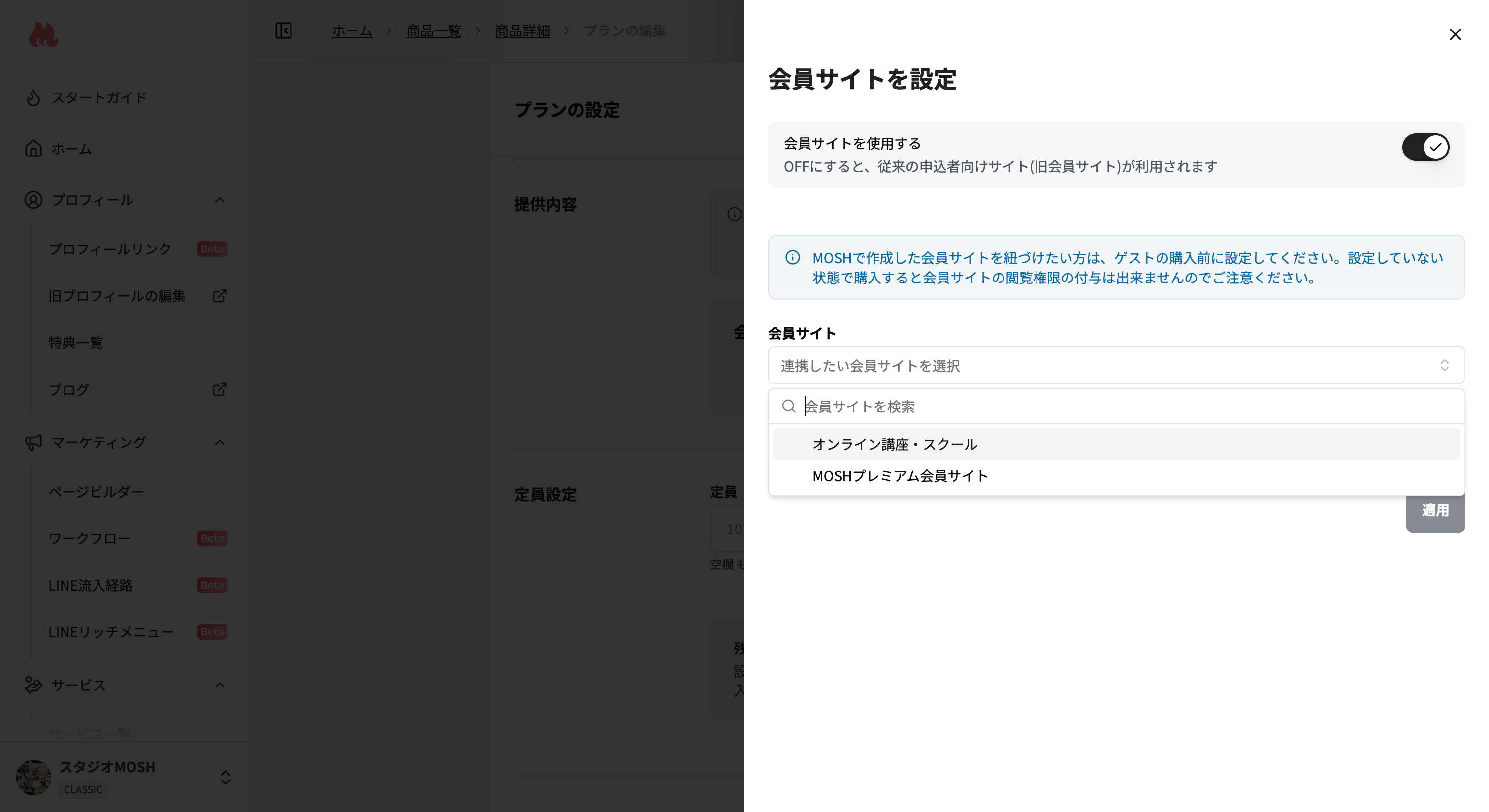
「会員サイトを設定」モーダルには「会員サイトを使用する」トグルがあります(デフォルトでON)。2026年9月30日をもって、OFFにして従来の申込者向けサイト(旧会員サイト)を新たに使う設定は停止いたしました。すでに申込者向けサイトを使っているプランは、このトグルをONにして会員サイトへ切り替えることができます。ONにして保存すると、以降このトグルは表示されなくなります。
プラン一覧で絞り込む
商品のプラン一覧では、絞り込み機能を使って特定の条件に合うプランだけを表示できます。アクセス経路商品一覧 → 該当の商品 → 「プラン一覧」タブ → 「絞り込み」
条件を設定して「適用」をクリックすると絞り込みが反映されます。「条件クリア」で全条件を一括解除できます。
プランが1件も作成されていない場合、絞り込みボタンは表示されません。