
イベント・1対1予約(プライベート)タイプ、またはまだ商品に移行していないサービスをご利用の方は、サービスのクーポンコードの作成をご覧ください。
クーポンとは
プランごとにクーポンコードを作成し、決済画面でコードを入力すると割引が適用される機能です。- 公開・限定公開いずれの商品でも利用できます
- 1つの商品内で複数のクーポンコードを発行できます
- 月額サブスクタイプは「初回割引」または「永久割引」のいずれかを選択できます
- クーポンの有効期限は作成時だけでなく、後から設定・変更できます
- 割引価格を適用している場合は、割引後の価格にクーポンが適用されます
過去に複製されたプランの中には、複製元・複製先が同じクーポンを共有しているケースが残っています。共有している場合、どちらか一方でクーポンを無効化・削除すると、もう片方のプランにも同様に反映されます。
クーポンを作成する
アクセス経路商品一覧 → 該当商品 → プラン詳細 → 「オプション設定」タブ → クーポン「作成」
1
「作成」ボタンをクリックする
オプション設定タブのクーポンセクションにある「作成」ボタンをクリックします。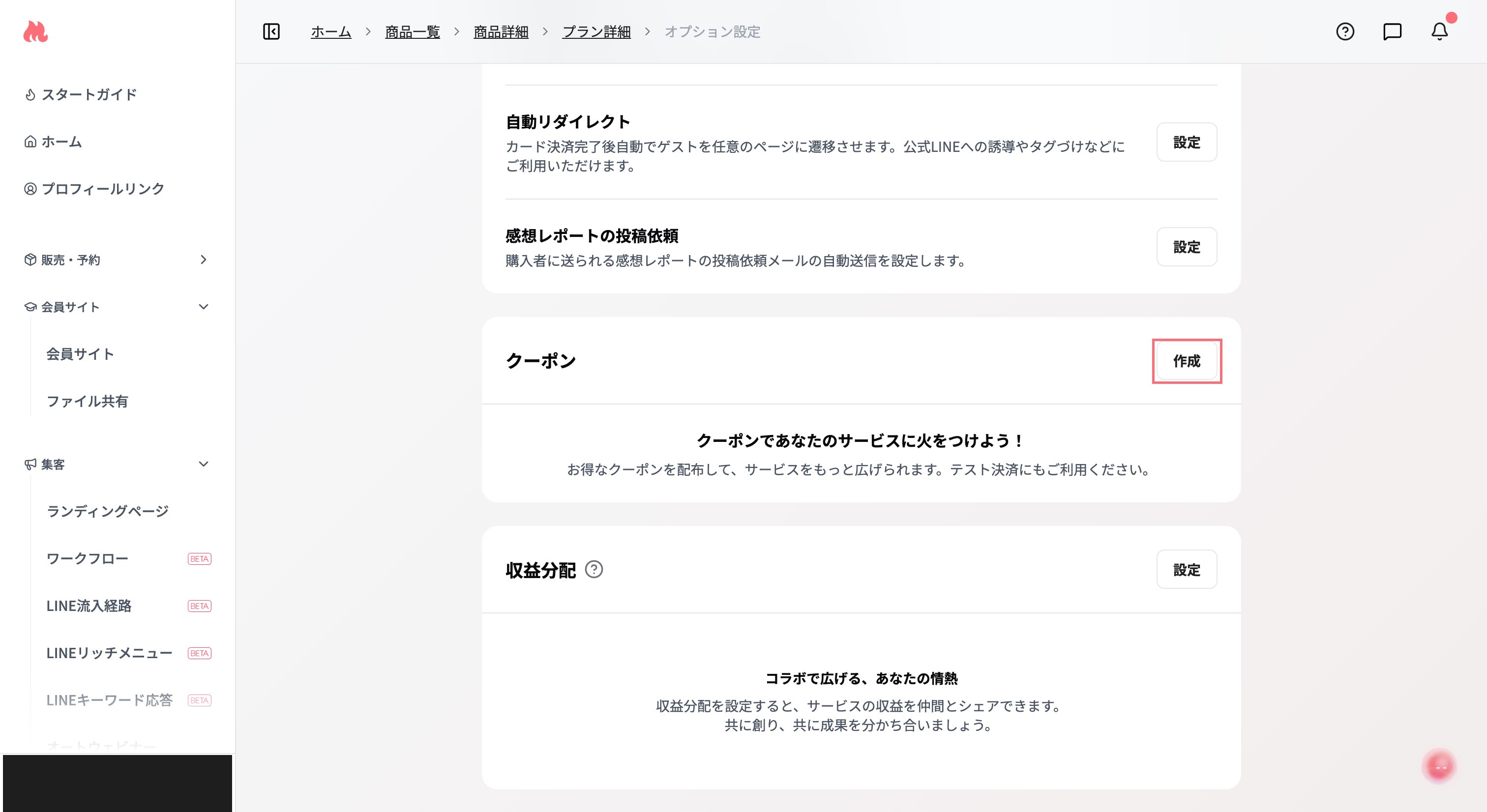
2
割引方法を選択する
画面右側に「新規クーポンを作成」画面が表示されます。割引方法を選択します。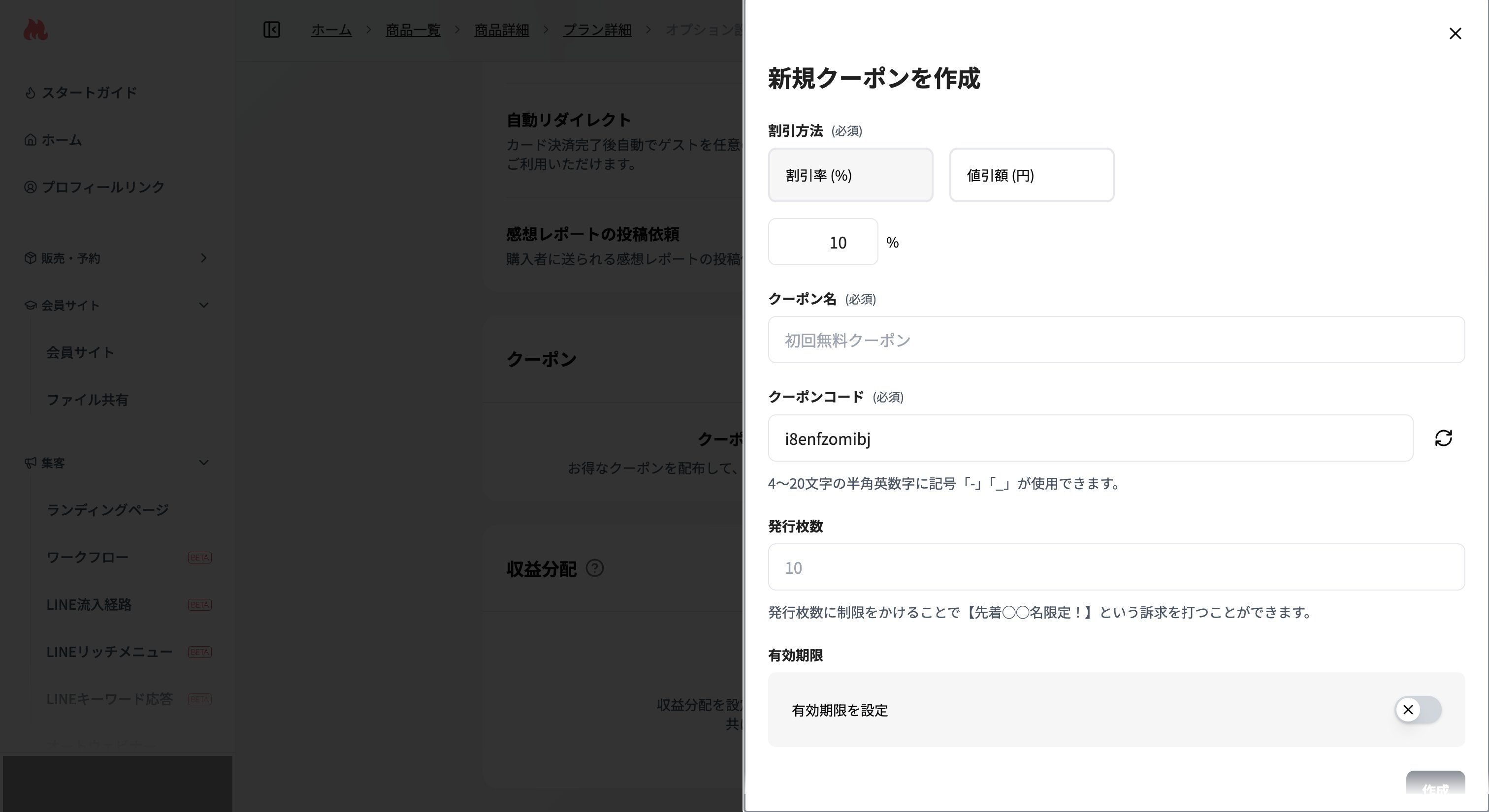
月額サブスクタイプの場合は以下から選択します:
fincodeを決済基盤にご利用の場合、月額サブスクタイプのクーポンは設定できません。プランの「オプション設定」タブでクーポンの設定項目自体が表示されなくなります。
3
割引率・値引額を入力する
割引率の場合は割合(例:20)を、値引額の場合は割引金額を入力します。値引額はプラン価格が上限で、プラン価格を超える金額は設定できません。小数を含む金額は整数に切り捨てられます。
4
クーポン名を入力する
クーポンを管理するための名前を入力します。
5
クーポンコードを入力する
ゲストが決済画面で入力するクーポンコードを設定します。自動で入力されますが、ご自身の任意の英数字に設定することも可能です。4〜20文字の半角英数字に記号「-」「_」が使用できます。
6
発行枚数を設定する(任意)
クーポンコード全体の使用回数の上限を設定します。空欄にすると無制限になります。
7
有効期限を設定する(任意)
「有効期限を設定」をONにして、クーポンの利用可能期間を設定します。OFFのままにすると無期限になります。
8
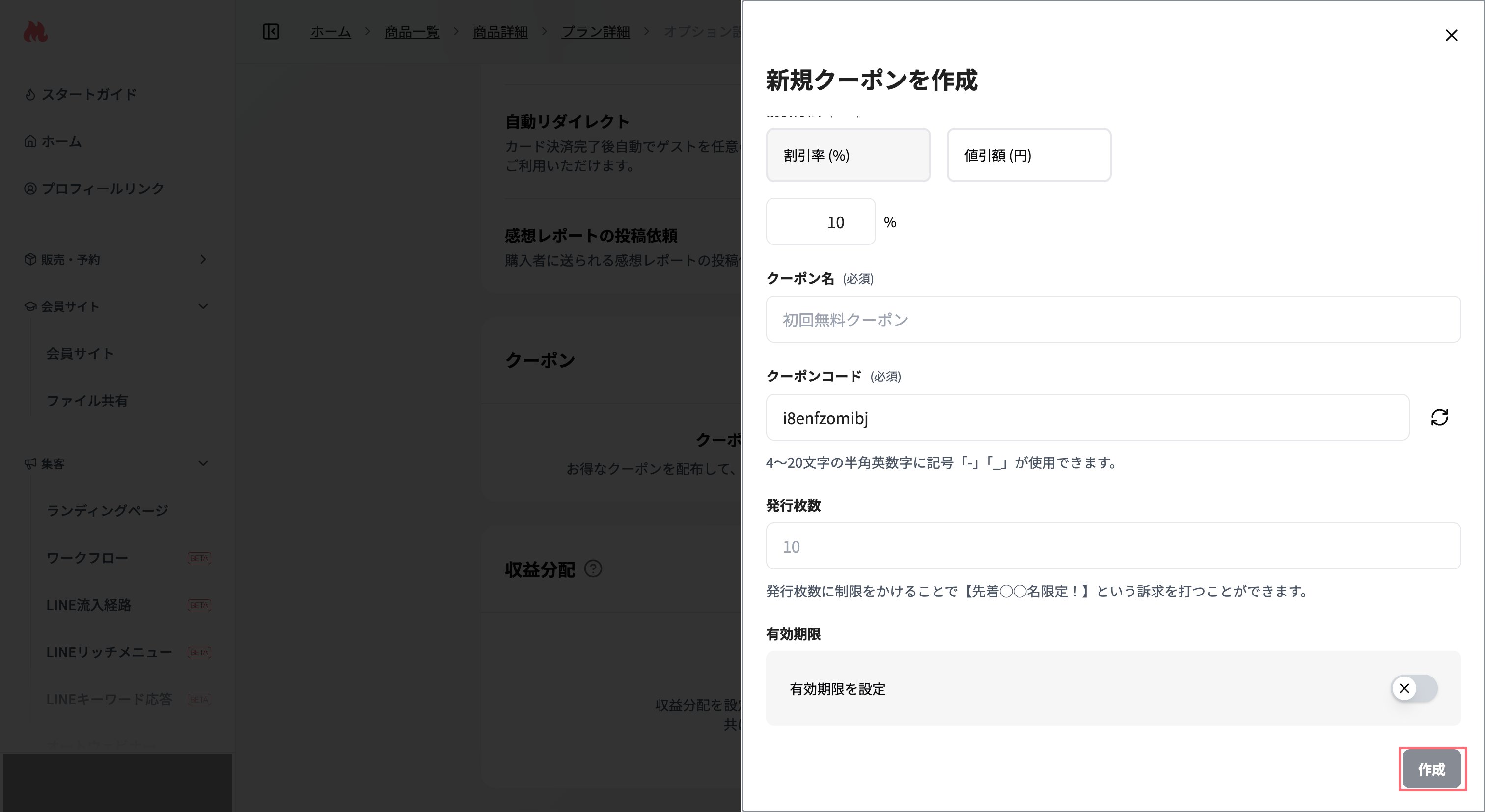
「作成」をクリックして保存する
月額サブスクタイプの申込み・完了画面に表示される割引額は、「継続料金×割引率」(1円未満四捨五入)または値引額(継続料金が上限)で計算されます。割引額が0円になる場合、割引の行自体は表示されません。「初回割引」の場合は、初回と次回以降のお支払い額が分けて表示されます。
クーポンを配布する
作成したクーポンコードをSNS・メール・LINEなどでゲストに共有してください。ゲストは決済画面でクーポンコードを入力すると割引が適用されます。URLにクーポンコードを埋め込む
商品ページのURLにクーポンコードを埋め込むことで、リンクを開くと自動でクーポンが適用された状態になります。発行できるのはクーポン適用URL(商品ページ形式)のみです。特定のプランの申し込み画面へ直接遷移する「プラン直リンク形式」のURL発行には対応していません。
couponCode=の後に【クーポンコード】を入力)。
例:https://mosh.jp/products/xxxxx?couponCode=SUMMER20
クーポンを停止・削除する
一度作成したクーポンの内容(クーポン名・クーポンコード・割引方法・割引額(率)・有効期限・発行枚数)は変更できません。変更できるのは有効/無効の状態のみです。内容を変更したい場合は、クーポンを削除して新しく作成し直してください。1
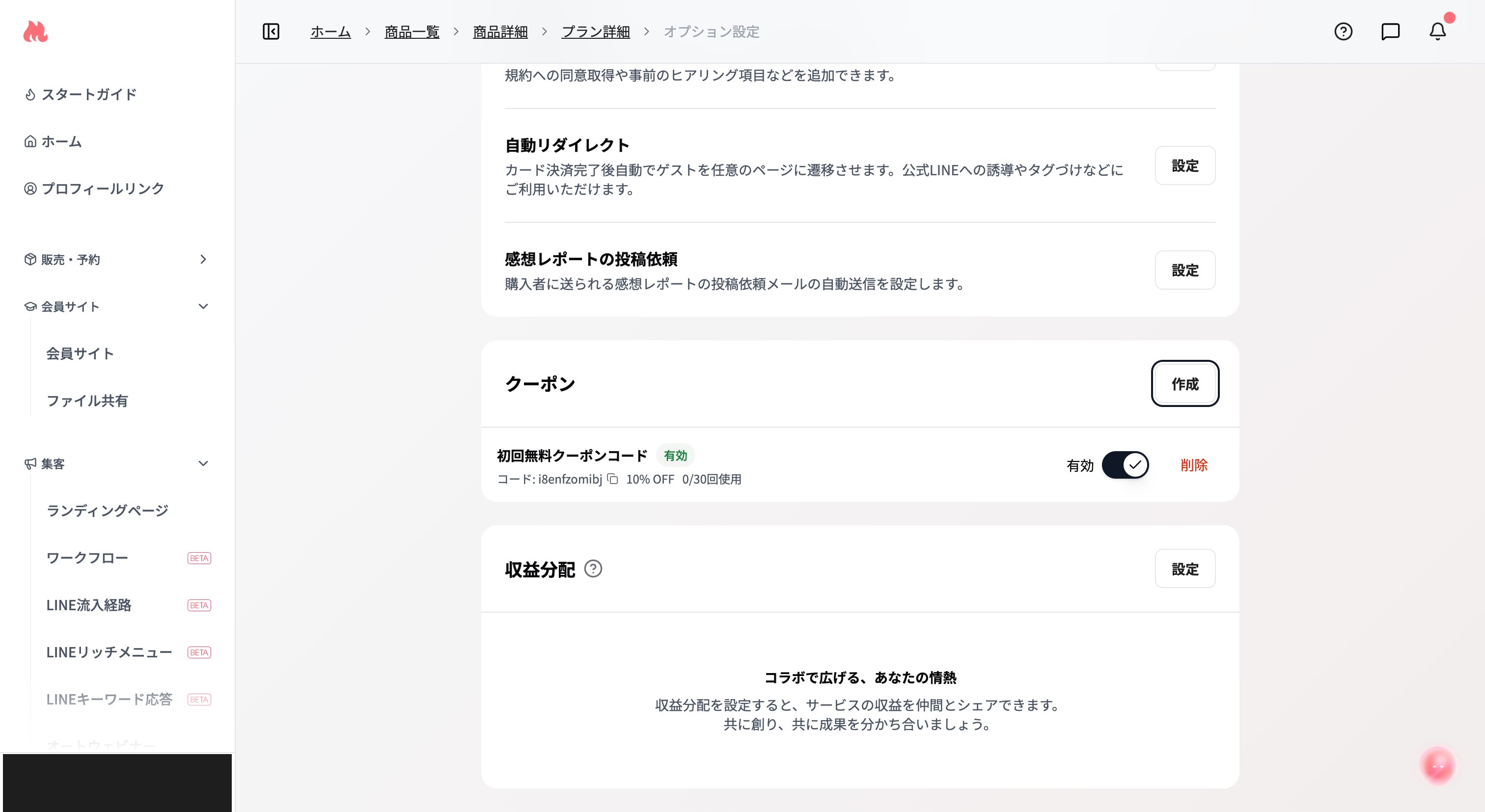
オプション設定タブのクーポンの枠を開く
2
有効トグルをOFF または「削除」を選択する
クーポン削除後の再作成について
- クーポンを削除せずに商品を削除した場合:その商品の各プランに紐づいていたクーポン(停止中のものを含む)も削除扱いとなるため、同じクーポンコードで作り直せます
- 複数の商品で共有しているクーポンがある場合:削除された商品だけが適用対象から外れ、クーポン自体は残ります。削除されていない商品では引き続き使えます
- クーポンを削除した場合:クーポン情報がリセットされ、同じクーポンコードで再度作成できます
- 2026年9月7日より前に商品のみを削除した場合は、クーポン情報が残り、同じコードを再作成できないことがあります。その場合はサポートまでお問い合わせください。
よくある質問
クーポンを作ると、決済画面にクーポン入力欄が表示されますか?
クーポンを作ると、決済画面にクーポン入力欄が表示されますか?
有効なクーポンがある間は、決済画面にクーポンコードの入力欄が表示されます。入力欄だけを非表示にすることはできません。入力欄はクーポンを作成したプランの決済ページにだけ表示されます。一般のお客様に見せたくない場合は、クーポン用に別のプランを作り、そのプランの申込URLをクーポン対象の方だけにご案内ください。
クーポンコードが使われていないのに「既に使用されています」と表示されます
クーポンコードが使われていないのに「既に使用されています」と表示されます
クーポンコードはMOSH全体で一意である必要があり、自分が作成していなくても、他のクリエイターが同じコードを使用している場合があります。心当たりがない場合も、コードを変更して再度お試しください。