
アクセス経路会員サイト一覧 → 該当の会員サイト → 「コンテンツ」タブ → フォルダ内「コンテンツを追加」
動画コンテンツを追加する
1件ずつ追加する
1
「コンテンツを追加」ボタンをクリックする
「コンテンツ」タブで、追加先のフォルダ内にある「コンテンツを追加」ボタンをクリックします。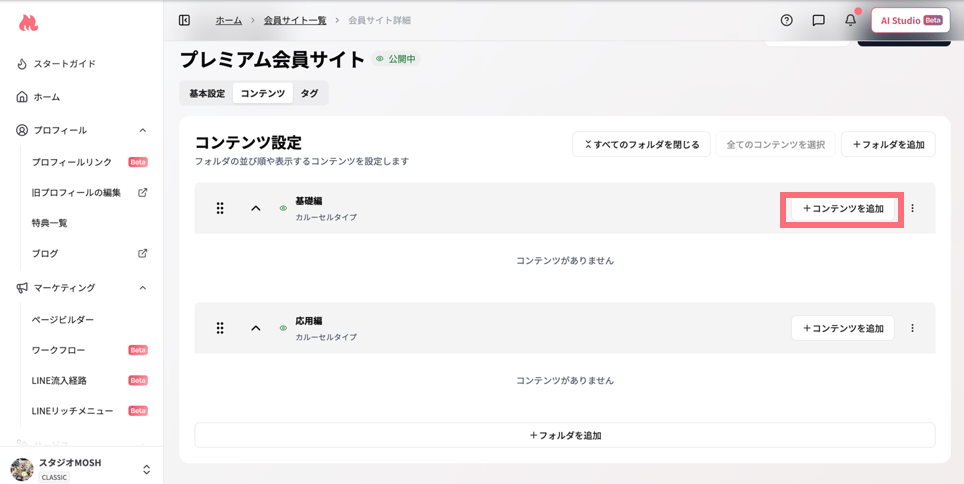
2
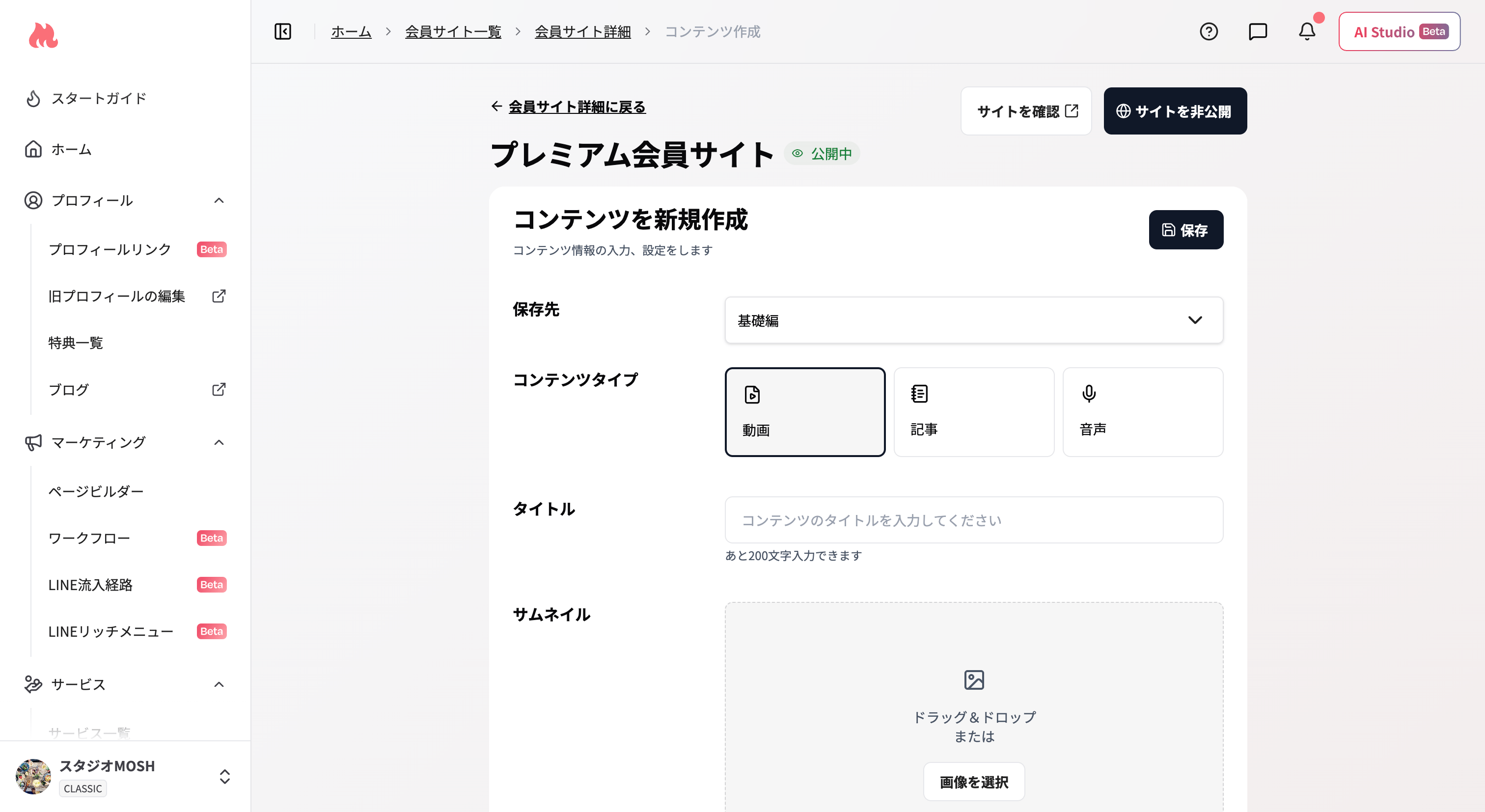
コンテンツタイプで「動画」を選択する
3
各項目を入力する
4
公開設定を選択して保存する
「コンテンツの公開」トグルをONにすると、以下の公開条件を選択できます。トグルをOFFのままにすると非公開(下書き)状態で保存されます。動画ファイルが未アップロードの状態でも下書き保存でき、公開しようとすると動画のアップロードを促す案内が表示されます。設定したら「保存」ボタンをクリックします。
詳しくは公開スケジュールを設定するをご覧ください。
その他の設定
動画・音声のアップロード後は、必ず一度そのコンテンツの編集画面を開いてください。アップロードした動画・音声の変換完了は、クリエイターがそのコンテンツの編集画面を開いたときに初めてMOSH側に取り込まれます。編集画面を一度も開いていないコンテンツは、時間が経っても、会員が再読み込みしても「コンテンツのページはあるが動画・音声が表示されない」状態のままになります。
配信される動画の画質は最大フルHD(1080p)です。4Kの動画をアップロードした場合も1080pに変換されて配信されます(4K配信には対応していません)。
アップロードした動画には字幕が自動生成されますが、現時点では誤字・誤変換があってもクリエイター側で修正することはできません(概要・チャプターは編集できます)。
音声コンテンツを追加する
1
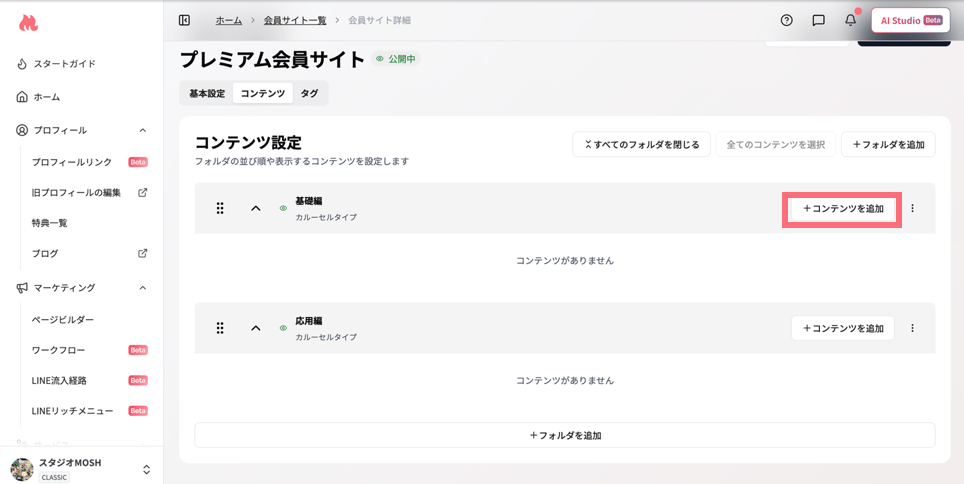
「コンテンツを追加」ボタンをクリックする
2
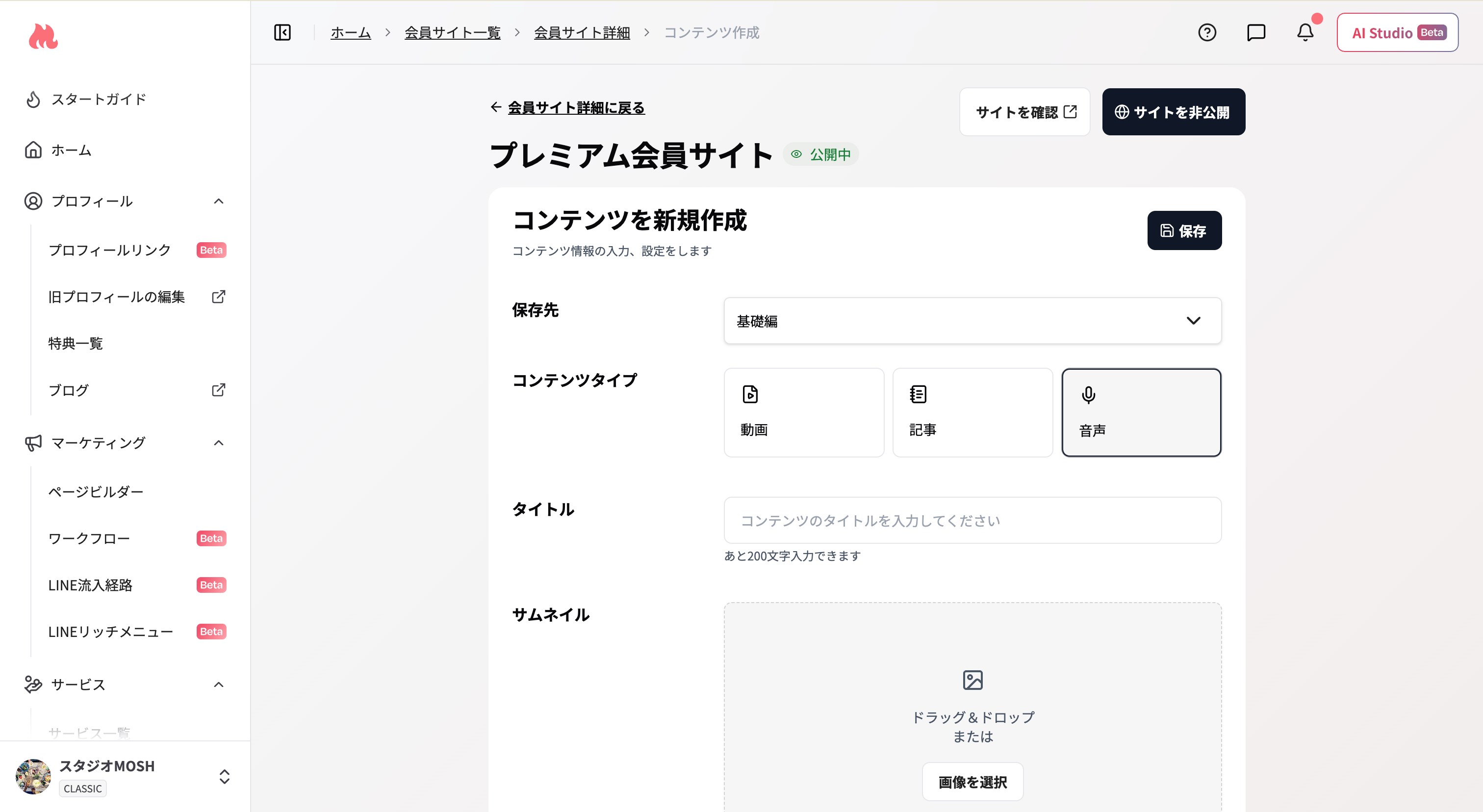
コンテンツタイプで「音声」を選択する
3
各項目を入力する
4
公開設定を選択して保存する
公開設定を選択し、「保存」ボタンをクリックします。音声ファイルが未アップロードの状態でも下書き保存でき、公開しようとすると音声のアップロードを促す案内が表示されます。
コンテンツを編集・削除する
編集する
1
コンテンツ行の「︙」メニューをクリックする
2
「編集」をクリックする
3
内容を修正して「保存」をクリックする
削除する
1
コンテンツ行の「︙」メニューをクリックする
2
「削除」をクリックする
3
確認ダイアログで「削除」をクリックする
コンテンツの一括操作
複数のコンテンツをまとめて操作できます。1
対象のコンテンツにチェックを入れる
各コンテンツ行のチェックボックスをクリックします。「全てのコンテンツを選択」ボタンで一括選択もできます。
2
操作ボタンをクリックする
チェックを入れると以下のボタンが表示されます。
よくある質問
アップロードした動画・音声を、再編集のためにダウンロードできますか?
アップロードした動画・音声を、再編集のためにダウンロードできますか?
動画は、コンテンツの編集画面で保存済みの動画が表示されているときに、「ダウンロード」を押してダウンロードできます。「準備中」の表示が出た場合は、少し待ってください。準備が完了すると、動画の保存が始まります。音声は、現在ダウンロードできません。アップロード前の動画・音声ファイルは、お手元でも保管してください。
PDFを会員サイトのコンテンツとして追加できますか?
PDFを会員サイトのコンテンツとして追加できますか?
会員サイトに追加できるのは、動画・音声・記事です。PDFは、ファイル共有などでURL化し、記事コンテンツの本文にURLを貼って届けます。詳しくは記事コンテンツを作成するをご覧ください。