
アクセス経路会員サイト一覧 → 該当の会員サイト → 「コンテンツ」タブ → フォルダ内「コンテンツを追加」→「記事」を選択
記事コンテンツの作成手順
1
「コンテンツを追加」ボタンをクリックする
「コンテンツ」タブで、フォルダ内の「コンテンツを追加」ボタンをクリックします。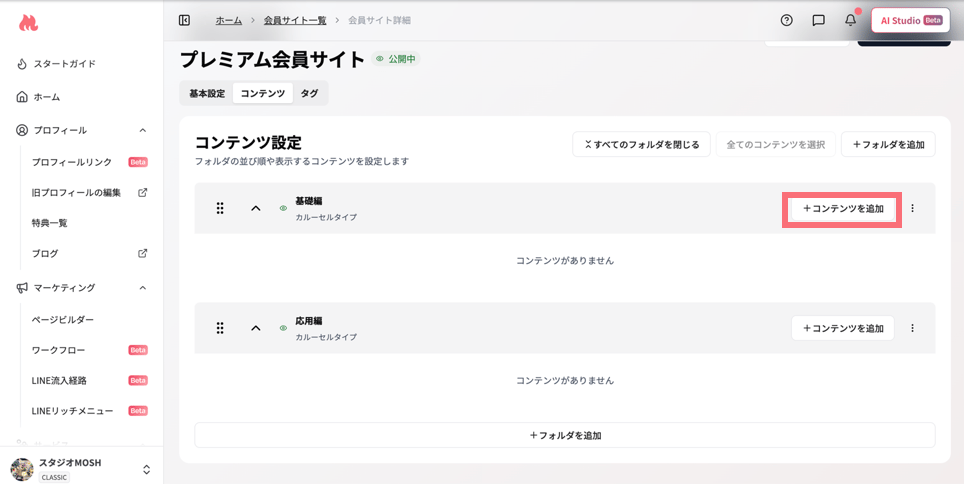
2
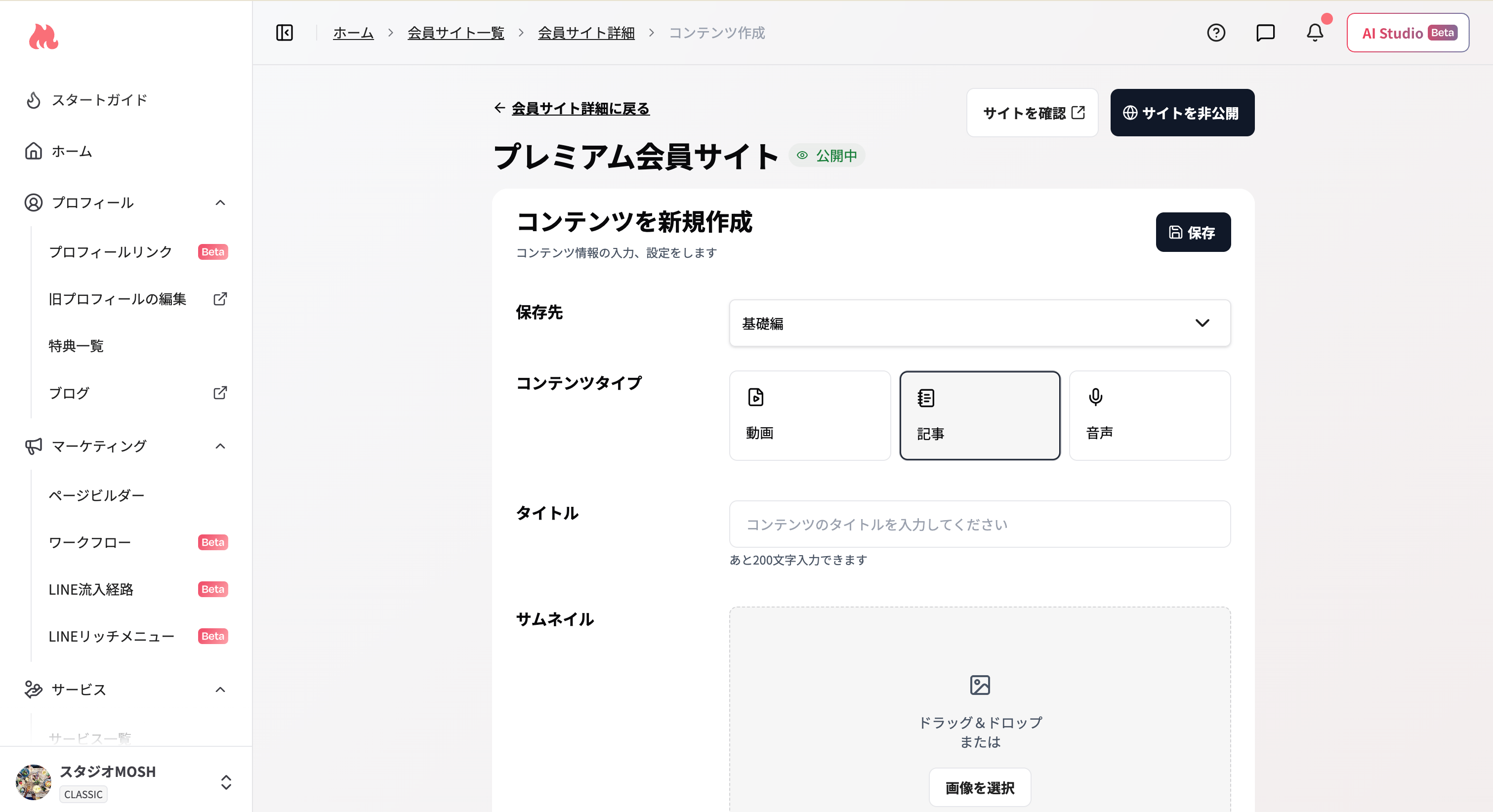
コンテンツタイプで「記事」を選択する
3
各項目を入力する
4
公開設定を選択して保存する
「保存」ボタンをクリックします。
その他の設定
本文エディタの使い方
記事の本文はリッチテキストエディタで作成します。テキストの書式設定
画像の挿入
本文中に画像を挿入できます。教材のイラストや図解などを埋め込むのに便利です。jpg / png / webp 形式に対応しています。画像はドラッグ&ドロップ、またはファイル選択でのみ挿入できます。クリップボードからの貼り付けには対応していません。
PDFを届けたいとき
PDFは、ファイル共有などでURL化し、記事の本文にURLを貼って届けます。詳しくは会員サイトとファイル共有の使い分けをご覧ください。外部文書からのコピー&ペースト
見出し・太字・箇条書きなどの書式を含む文章を貼り付けると、対応する書式として本文に反映されます。ただし埋め込みは変換の対象外で、書式のない文字列として貼り付けられます。 スプレッドシート(Google スプレッドシート・Excel など)からコピーした表、HTMLソースの表(table)、Markdownの表(|---| の区切り行があるもの)は、いずれも表として取り込まれます。ゲストの閲覧画面でも罫線付きの表として表示され、画面幅に収まらない表は横にスクロールして読めます。
Vimeo動画の埋め込み
VimeoのURLを入力して、記事内に動画を埋め込むことができます。本文エディタで「埋め込み」ボタンをクリックし、VimeoのURLを入力することで埋め込めます。1つの記事に複数の動画を埋め込むことも可能です。よくある質問
YouTubeの動画を埋め込めますか?
YouTubeの動画を埋め込めますか?
記事本文に埋め込めるのはVimeoのみで、YouTubeの埋め込みには対応していません。動画は会員サイトに直接アップロードしてください。