
アクセス経路会員サイト一覧 → 該当の会員サイト → コンテンツの編集画面 → 「公開設定」セクション
公開設定の種類
コンテンツ作成・編集画面の「公開設定」セクションで、以下の公開条件を設定できます。
「コンテンツの公開」トグルをOFFにすると、コンテンツは非公開(下書き)状態になります。
予約公開を設定する
指定した日時に自動でコンテンツが公開されます。1
「コンテンツの公開」トグルをONにする
コンテンツ作成・編集画面で「コンテンツの公開」トグルをONにします。
2
公開条件で「予約公開」を選択する
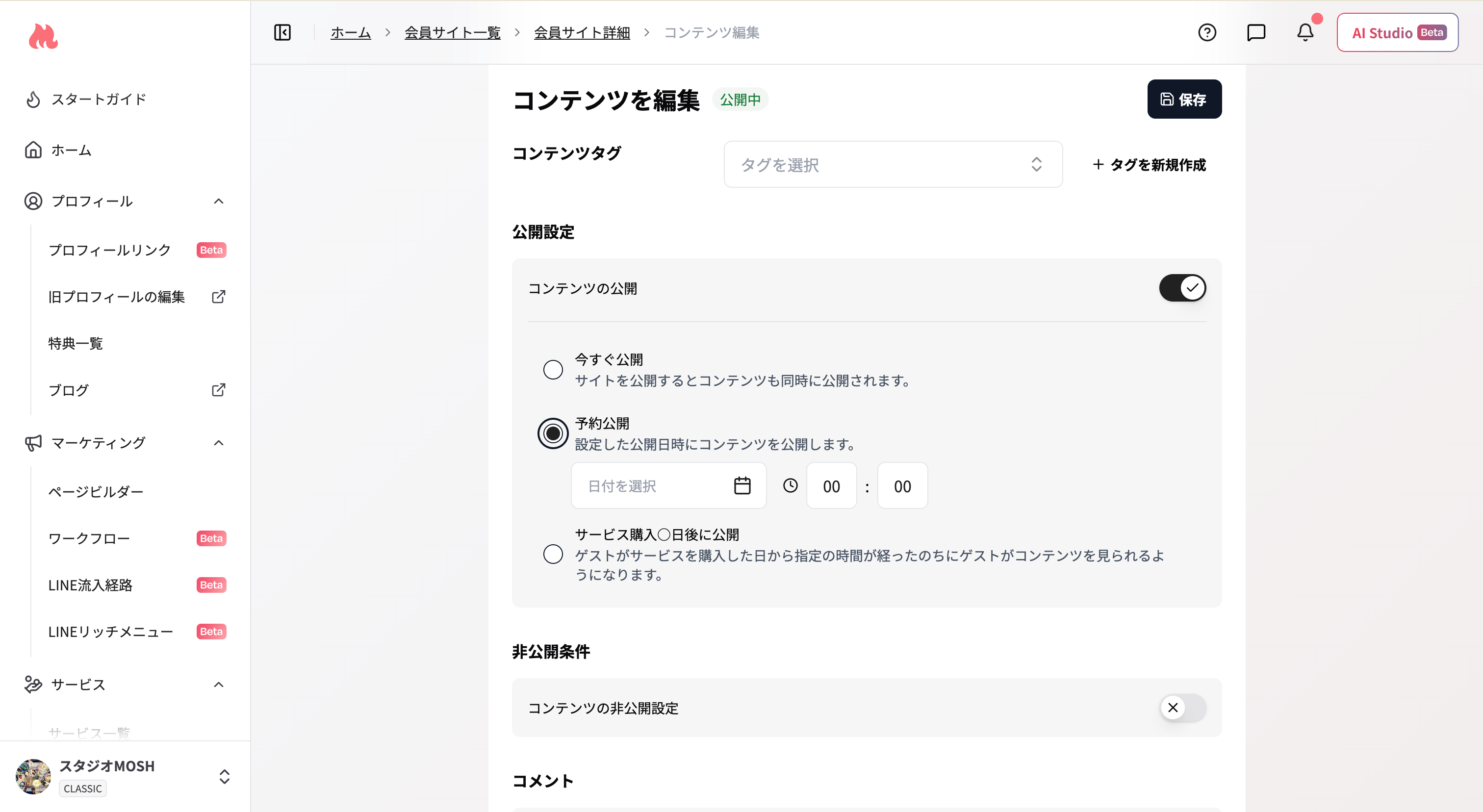
3
公開日時を設定して保存する
公開日時を設定し、「保存」をクリックします。設定した日時になると自動で公開されます。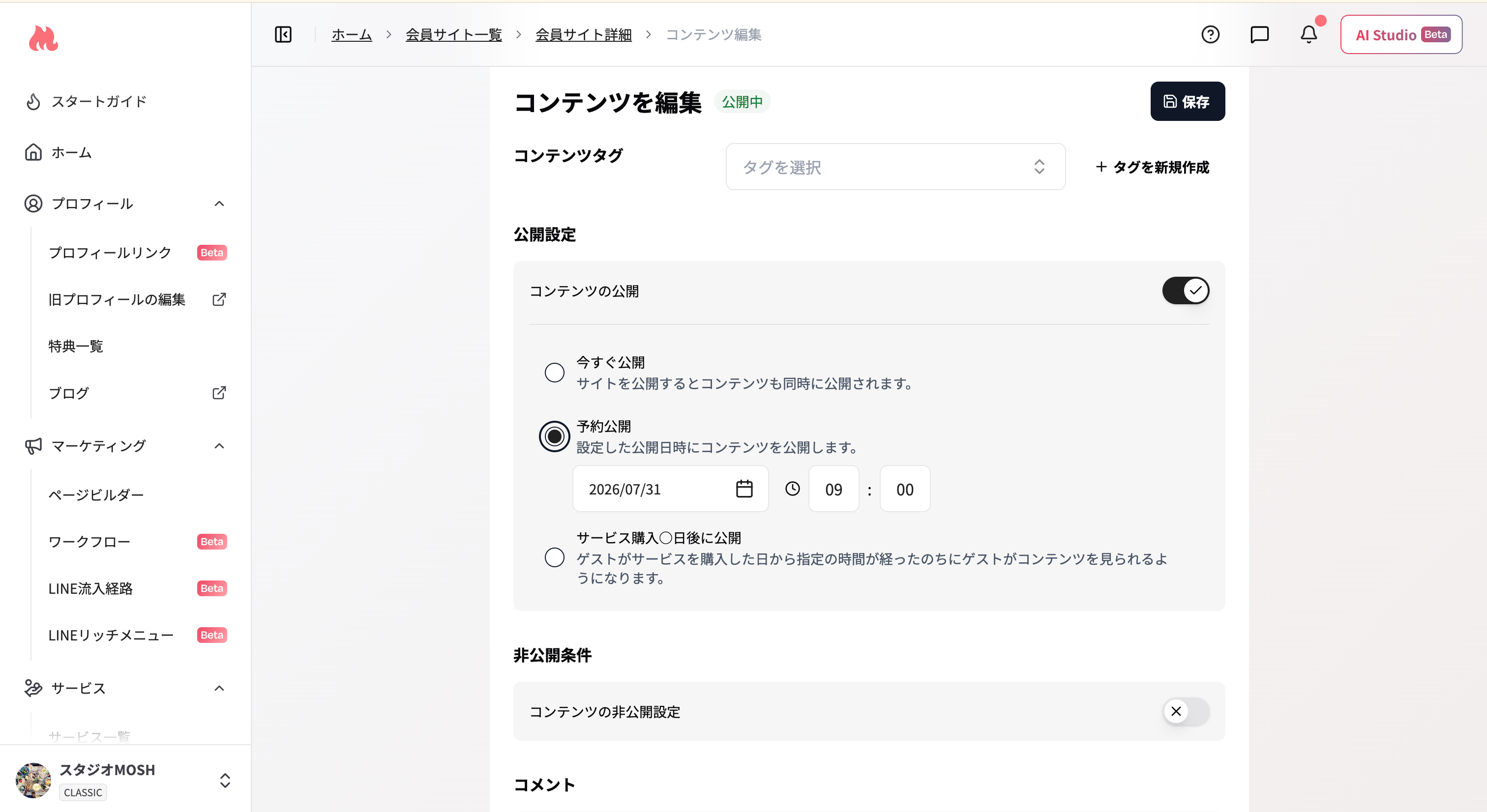
購入後N日公開を設定する
ゲストがプランを購入してからN日後にコンテンツが表示されるようにできます。ゲストごとに公開タイミングが異なるため、段階的な学習プログラムに最適です。1
「コンテンツの公開」トグルをONにする
コンテンツ作成・編集画面で「コンテンツの公開」トグルをONにします。
2
公開条件で「プラン購入◯日後に公開」を選択する
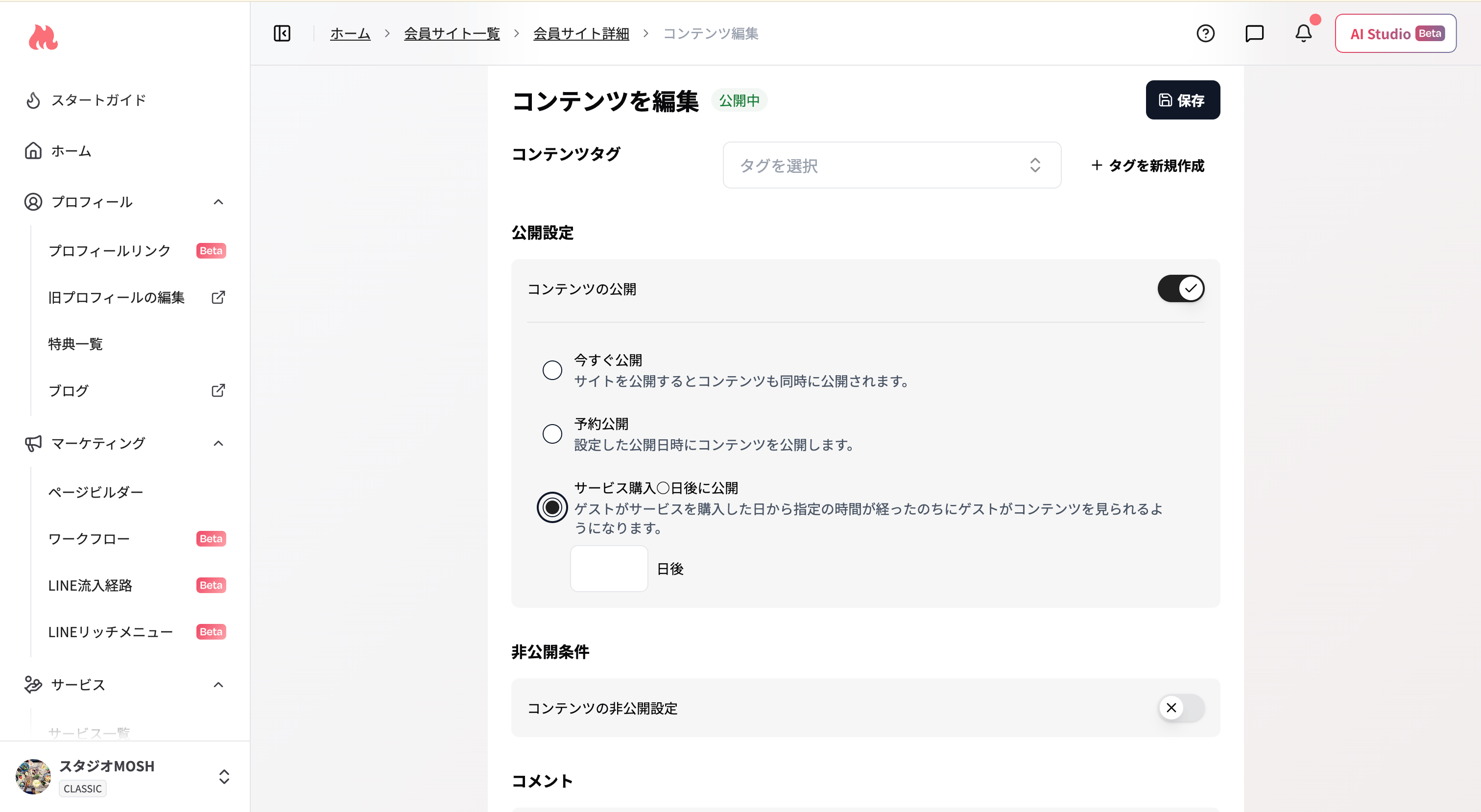
3
公開までの日数を入力して保存する
公開までの日数を入力し(1〜366日)、「保存」をクリックします。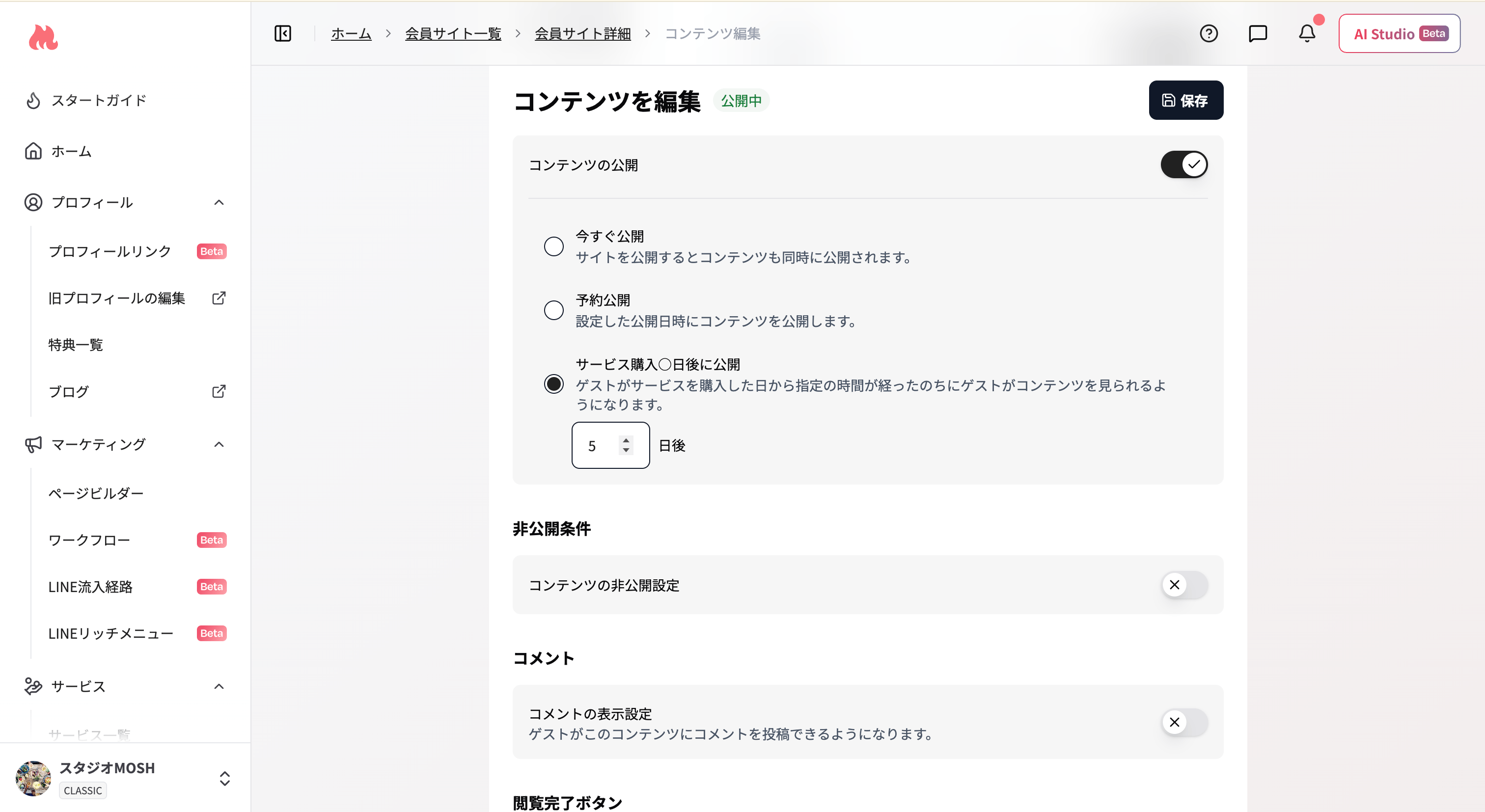
活用例
非公開条件を設定する
コンテンツを自動で非公開にする条件を設定できます。「予約非公開」と「プラン購入◯日後に非公開」の2つから選べます。予約非公開を設定する
指定した日時に自動でコンテンツを非公開にします。1
「コンテンツの非公開設定」トグルをONにする
コンテンツ編集画面で「コンテンツの非公開設定」トグルをONにします。
2
「予約非公開」を選択する
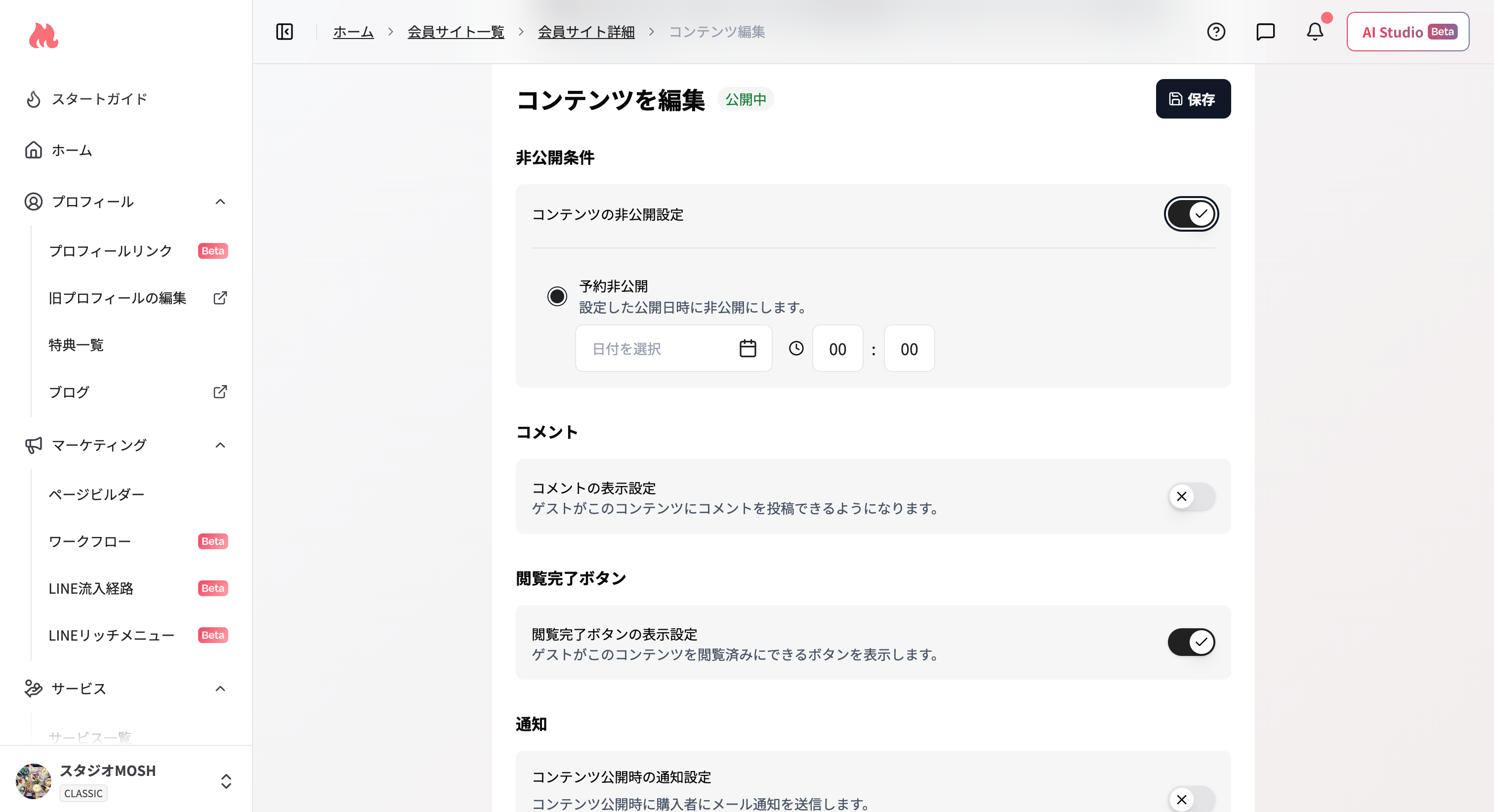
3
非公開にする日時を設定して保存する
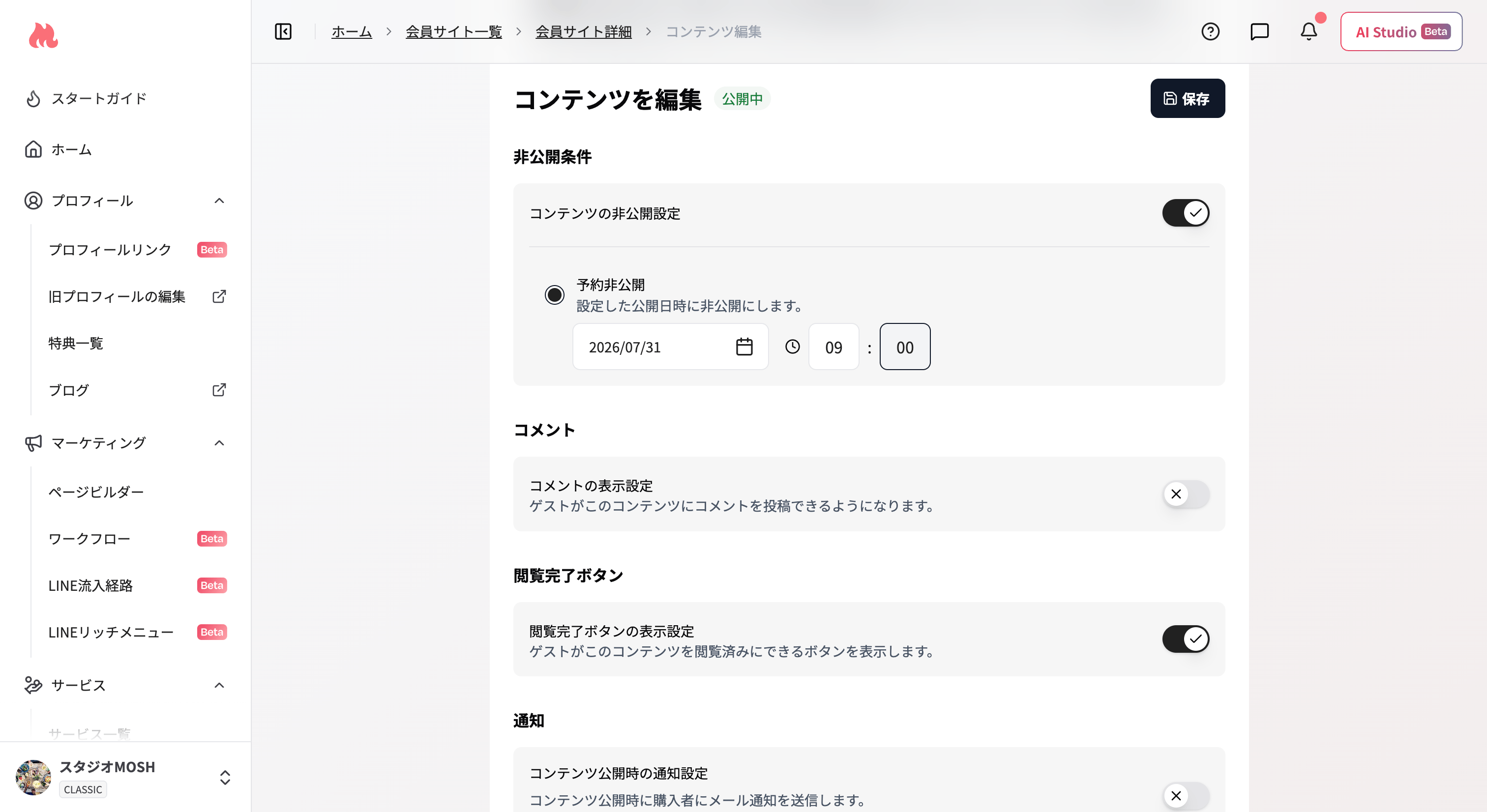
購入後◯日で非公開を設定する
ゲストがプランを購入してからN日後に、そのコンテンツを自動で非公開にできます。期限を過ぎたコンテンツはゲストの画面から非表示になります。1
「コンテンツの非公開設定」トグルをONにする
コンテンツ編集画面で「コンテンツの非公開設定」トグルをONにします。
2
「プラン購入◯日後に非公開」を選択する
3
非公開までの日数を入力して保存する
公開から非公開までの日数を入力し、「保存」をクリックします。
公開設定を一括で変更する
複数のコンテンツの公開・非公開をまとめて切り替えることができます。1
「コンテンツ」タブで対象のコンテンツにチェックを入れる
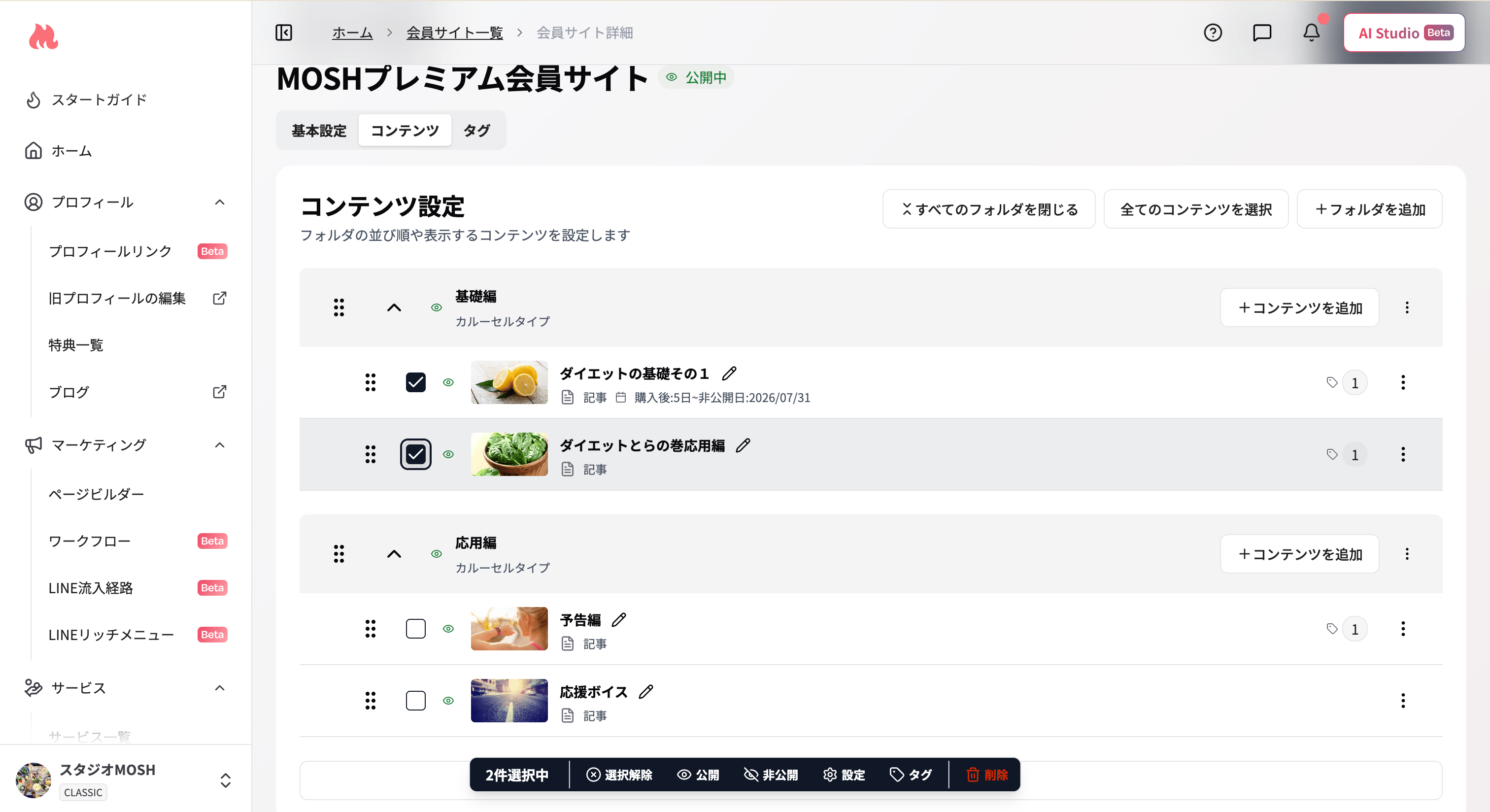
2
一括操作メニューから「公開する」または「非公開にする」を選択する
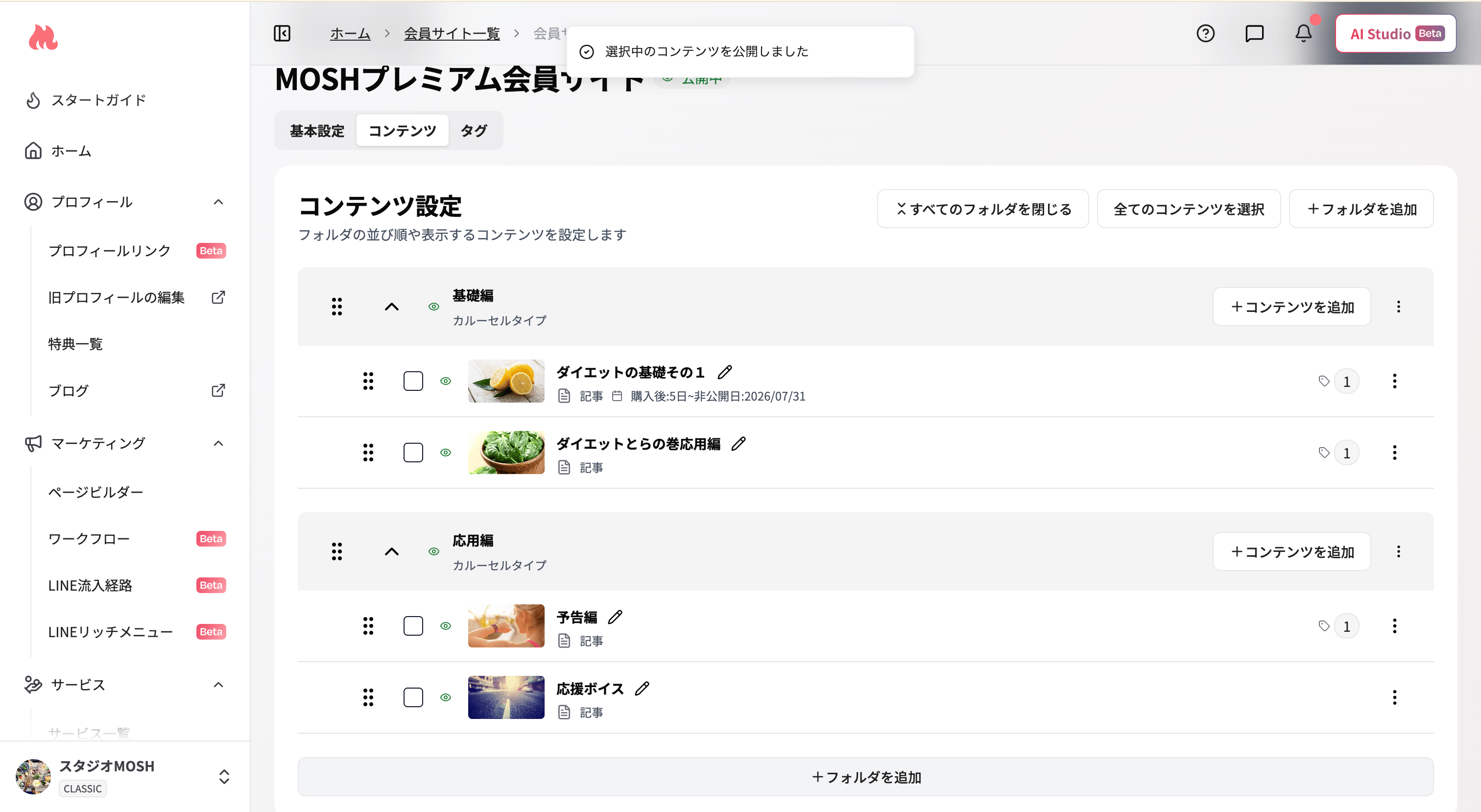
3
「設定」からまとめて公開タイミングを指定することもできる
一括操作バーの「設定」からは、単純な公開・非公開だけでなく、今すぐ公開/予約公開/プラン購入◯日後に公開・予約非公開もまとめて設定できます。
公開状態の確認
コンテンツ一覧では、各コンテンツの公開状態を確認できます。よくある質問
プランを変更した場合、「プラン購入◯日後に公開」の日数はリセットされますか?
プランを変更した場合、「プラン購入◯日後に公開」の日数はリセットされますか?
はい、変更後のプランの購入日から数え直しとなります。
「プラン購入◯日後に公開」の日数は、ゲストがプランを購入した日を起点に、プランごとに数えられます。
同じ会員サイトに紐づく別のプランへ変更(新たに購入)した場合も、変更前のプランの経過日数は引き継がれず、変更後のプランの購入日から数え直されます。なお、閲覧済み・再生位置・ブックマークはMOSHアカウントに紐づいて保存されるため、プランを変更しても引き継がれます。
特定のゲストだけ、公開までの日数を待たずにコンテンツを見せることはできますか?
特定のゲストだけ、公開までの日数を待たずにコンテンツを見せることはできますか?
特定のゲストのみ公開までの日数を対象外にする機能はございません。
特定のプランの購入者全員にすぐ見せたい場合は、そのプランだけが閲覧できるフォルダを作成し、公開設定を「今すぐ公開」にしたコンテンツを追加してください。
プランごとの閲覧範囲の設定方法はプランごとの閲覧範囲・閲覧期限を設定するをご覧ください。
入会前に公開したコンテンツを、新しく入会した人には見せないようにできますか?
入会前に公開したコンテンツを、新しく入会した人には見せないようにできますか?
入会日より前のコンテンツを自動で隠す設定はありません。
フォルダを分けておき、新しく入会するプランの閲覧範囲からそのフォルダを外す方法をご利用ください。
設定方法はプランごとの閲覧範囲・閲覧期限を設定するをご覧ください。
購入後にコンテンツを追加したり、日数を変更したりした場合、すでに購入しているゲストにも適用されますか?
購入後にコンテンツを追加したり、日数を変更したりした場合、すでに購入しているゲストにも適用されますか?
はい。「プラン購入◯日後に公開」は、コンテンツを追加した日ではなく、ゲストがプランを購入した日を起点に判定されます。購入から指定の日数がすでに過ぎているゲストは、ほかの公開条件を満たしていれば、すぐに閲覧できます。日数を変更した場合も、すでに購入済みのゲストに新しい日数が適用されます(購入日から数え直されます)。日数を短くすると、条件を満たしたゲストに表示されるようになり、日数を延ばすと、まだ条件を満たしていないゲストは、いったん表示されなくなる場合があります。なお、この日数はコンテンツの公開条件で、プランの「閲覧期限」(プラン単位の設定)とは別の設定です。閲覧期限については、プランごとの閲覧範囲・閲覧期限を設定するをご覧ください。