
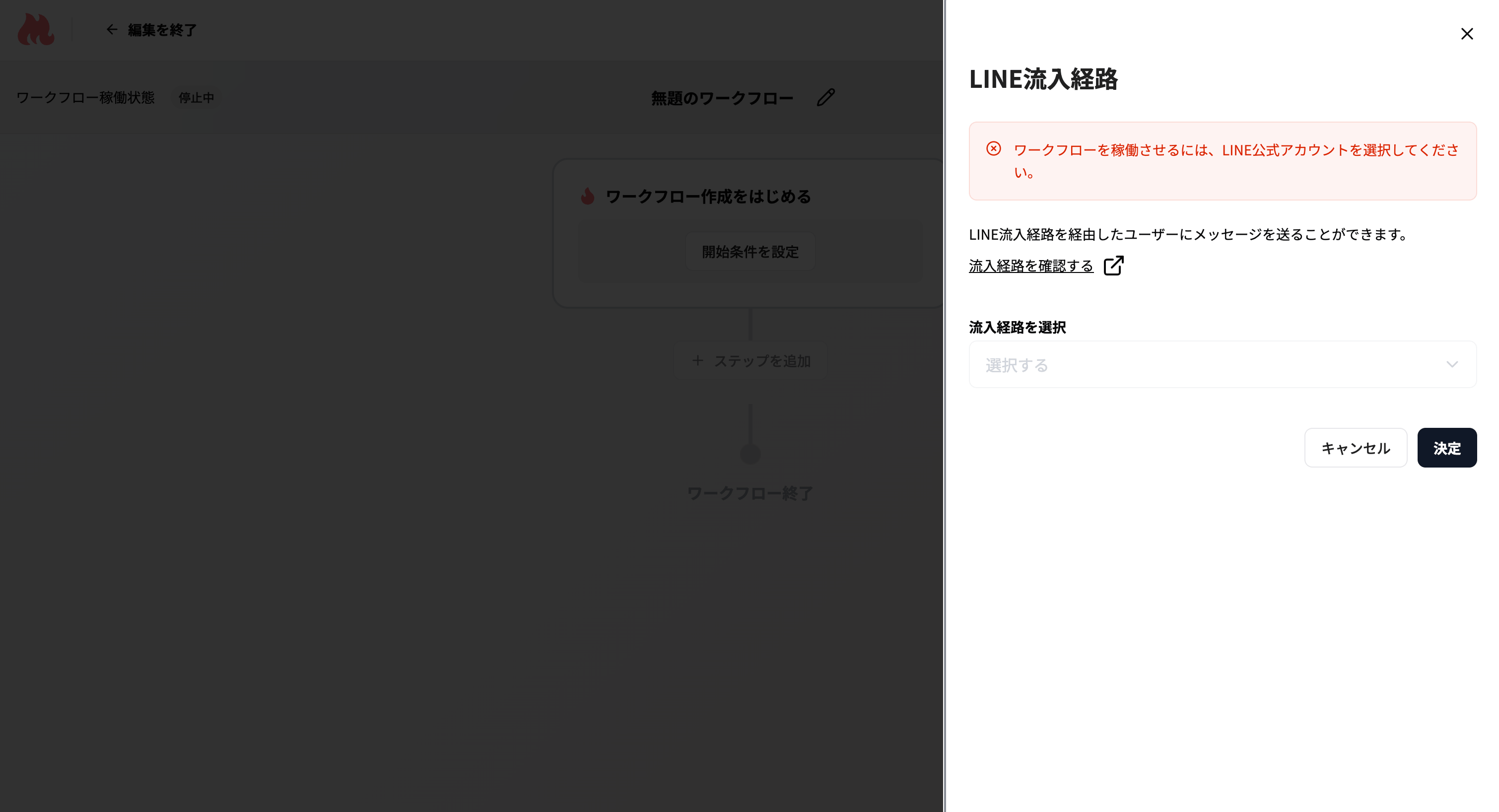
「LINE流入経路」とは
LINE流入経路で作成した特定のURL・QRコードから友だち追加したゲストに対してアクションを自動化できます。流入経路のURL・QRコードから友だち追加したゲストは、開始条件「LINE友だち登録」ではなく、この「LINE流入経路」を開始条件にしたワークフローで発火します。友だち追加が流入経路として計測(コンバージョン)されたうえで発火する仕組みのため、通常の「LINE友だち登録」で作成したワークフローでは発火しません。両者は別の経路として扱われる点にご注意ください。
アクセス経路ログイン → 左メニュー → 集客配下 → ワークフロー → 新規ワークフローを作成
1
開始条件の「LINE流入経路」を選択する
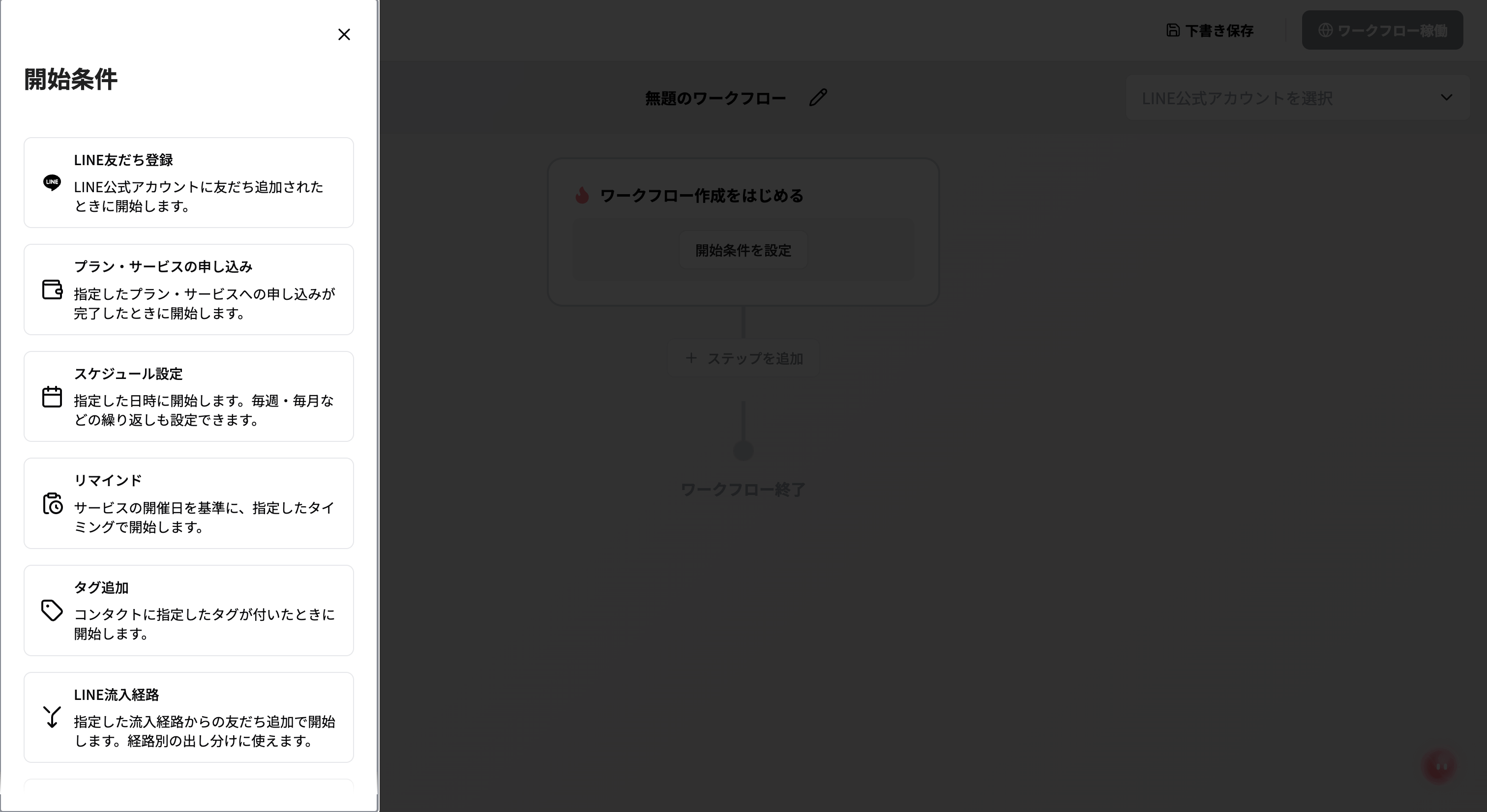
2
開始条件に設定したい流入経路を選択する
3
流入回数を設定する
ワークフローを発動させる頻度を選択してください。
- 初回のみ:同じゲストが複数回同じ経路を踏んでも、初回のみワークフローが発動します
- 毎回:同じ経路を踏むたびにワークフローが発動します
発火しない場合の確認事項
流入経路を開始条件にしたワークフローが発火しない(コンタクトに登録されない・1通目が届かない)場合は、以下をご確認ください。- LINEログインの許諾が完了しているか:流入経路のURLを開いただけでは友だち追加は成立しません。ゲストがLINEログインの許諾まで完了して初めて友だち追加が成立し、コンタクトが作成されてワークフローが発火します。許諾が完了していない場合は、友だち追加もコンタクト作成も行われないため発火しません。
- 「流入回数」の設定が「初回のみ」になっていないか:「初回のみ」の場合、同じゲストが同じ経路を2回目以降踏んでも発火しません。動作確認などで繰り返し発火させたい場合は「毎回」に変更するか、別の流入経路を作成してお試しください。
- ワークフローが稼働中か:該当の流入経路を開始条件にしたワークフローが、「ワークフロー稼働」ボタンで稼働している状態かをご確認ください。下書き・停止中のワークフローは発火しません。
- 流入経路とワークフロー本体で選択しているLINE公式アカウントが一致しているか:流入経路が紐づくLINE公式アカウントと、ワークフロー編集画面右端で選択しているLINE公式アカウントが異なっていると、該当の流入経路トリガーのカードが赤く表示され、ワークフローを稼働できません。ワークフロー本体のLINE公式アカウントを、流入経路と同じアカウントに合わせてください。
一部の環境(Safari・Instagramアプリ内ブラウザなど)では、友だち追加用ページの初期化に失敗し、友だち追加が成立しないことがあります。確実に動作させたい場合は、LINEアプリ内またはLINE経由でURLを開くようご案内ください。