
アクセス経路会員サイト一覧 → 該当の会員サイト → 「基本設定」タブ
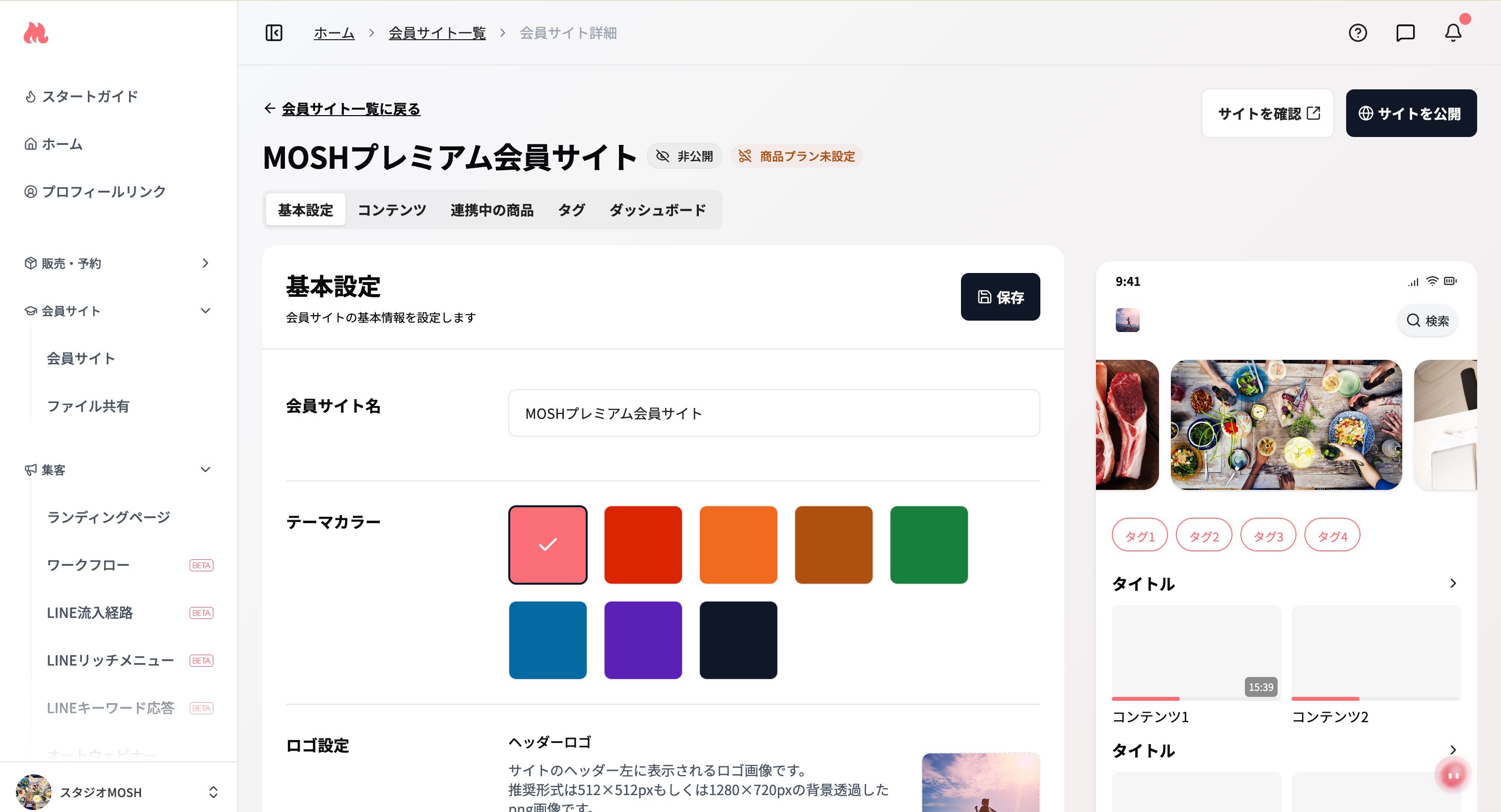
編集画面はPC・スマートフォンどちらの画面幅でも操作できますが、設定内容のプレビューはPC幅でのみ画面右側に表示されます。
設定項目の一覧
ヘッダーロゴ画像・バナーを設定する
閲覧順を固定する
「閲覧順設定」の「閲覧順を固定する」をONにすると、ゲストが順番にコンテンツを閲覧完了しないと、次のコンテンツが見られなくなります。講座を1章ずつ進めてほしい場合に使います。 閲覧完了は、ゲストが各コンテンツの「閲覧完了ボタン」を押したときに記録されます。閲覧完了ボタンについてはコンテンツの設定項目をご覧ください。 「閲覧順を固定する」がONの間は、次のような制限があります。- 検索やタグでの絞り込みは利用できません
- 公開済みコンテンツ同士の並び替えができません(非公開のコンテンツ・非公開フォルダ内のコンテンツは並び替えできます)。詳しくはフォルダで整理するをご覧ください
- プランごとの閲覧範囲で、フォルダを絞った設定は保存できません。詳しくはプランごとの閲覧範囲・閲覧期限を設定するをご覧ください
テーマカラー・サムネイル表示を設定する
「サムネイルなし」にすると、ゲストの会員サイトでコンテンツがサムネイル画像を使わず、タイトルのみで縦に並んで表示されます。
「サムネイルなし」の間は、フォルダの表示形式を選べません。設定済みのサムネイル画像と表示形式は消えず、「サムネイルあり」に戻すと元の表示に戻ります。コンテンツごとのサムネイル画像はコンテンツの設定項目をご覧ください。
ホーム画面表示名・アイコンを設定する
ゲストがスマホで会員サイトをホーム画面に追加したときの表示を設定します。よくある質問
すでに会員がいる会員サイトで、閲覧順を固定できますか?
すでに会員がいる会員サイトで、閲覧順を固定できますか?
できません。「閲覧順を固定する」は、有効な会員が0人のときのみ切り替えられます。