
- APIキーの新規発行は、2026年11月10日で終了しました
- ブラウザで許可して接続したあとは、30日ごとのキーの再発行と、以前の手順でパソコンに設定した
MOSH_API_TOKENが不要になります - すでに発行済みのAPIキーは、各キーの失効日まで今までどおり使えます。詳しくは「APIキーで接続中の方へ」をご覧ください
接続方法
お使いのAIアプリに合わせて、MOSH MCPへの接続方法を説明します。「Claude DesktopまたはClaudeのWeb版で接続する」「Claude Codeで接続する」(Claude Codeは、ターミナルで使うClaudeです)「ChatGPTで接続する」「Codex CLIで接続する」(Codex CLIは、OpenAIのAIをターミナルで使うアプリです)から、お使いのアプリの節をご覧ください。Claude DesktopまたはClaudeのWeb版で接続する
Claude Desktop(パソコンにインストールして使うClaudeアプリ)、またはClaudeのWeb版(ブラウザで使うClaude)から、MOSH MCPを接続する方法です。コマンドの入力は不要です。- Claude DesktopまたはClaudeのWeb版にログインできること
- MOSHにログインできるブラウザが使えること
- TeamやEnterpriseなど組織で使っているプランでは、管理者の設定が必要になる場合があります
サイドメニューを開く
接続先を追加する操作を始める
- 画面の上部にある「コネクタ」を押します。
- 画面の右上にある「追加」を押します。
- 表示されたメニューから「カスタムコネクタを追加」を選びます。
名前とMCPサーバーのURLを入力する
連携の操作を行う
接続を続けるかの確認に答える
MOSHの許可画面で許可する
- MOSHにログインしていない場合は、先にログイン画面が表示されます。クリエイターのアカウントでログインしてください。
- 「〇〇 でログイン中」とメールアドレスが表示されます。連携したいアカウントのメールアドレスか確認してください。違う場合は「別のアカウントでログイン」を押して、ログインし直してください。複数のアカウントがある場合は、「連携するアカウント」で連携したいアカウントを選んでください。
- 下の注意を読んでから、許可するを押してください。
接続を確認する
mosh のコネクタを選びます。続けて「MOSHのLPの一覧を見せて」と入力してください。LPの一覧が表示されれば完了です。LPが1件もないアカウントでは、「LPがありません」といった返答が表示されれば、接続できています。Claude Codeで接続する
- Claude Codeがインストールされていること。まだの場合は、Claude Codeのインストール手順に従ってインストールしてください
- MOSHにログインできるブラウザが使えること
- MOSHのプラグイン(Claude Codeにあとから追加する機能のセット。このページ下部の「Agent Skillsのインストール」で入れたもの)をインストール済みの方は、先にプラグインを更新してください。更新のコマンドは「Skillsを更新する」をご覧ください。ここにないプラグインも、
/plugin update {プラグイン名}@mosh-pluginsで更新できます
MOSH MCPを登録する
mosh の1つにまとまり、認証が1回で済みます。すでに mosh を登録している方は、この手順は飛ばして「2.」へ進んでください。Claude Codeを起動していない状態で、ターミナル(黒い画面でコマンドを入力するアプリ)に以下のコマンドを貼り付けて、Enterキーを押します。Claude Codeで /mcp を実行する
claude と入力してEnterキーを押し、Claude Codeを起動します。画面の下にある入力欄に /mcp と入力して、Enterキーを押します。接続先の一覧が表示されます。mosh を選んで認証(Authenticate)する
mosh に合わせて、Enterキーを押します。次に表示されるメニューで Authenticate に合わせて、Enterキーを押します。--header 付き)で登録していた場合、キーが失効していても、mosh の状態は connected・authenticated と表示されます。それでもメニューには Authenticate が表示されるので、そのまま選んで認証してください。ブラウザで許可する
- MOSHにログインしていない場合は、先にログイン画面が表示されます。クリエイターのアカウントでログインしてください。
- 許可画面に「(アプリ名)にMOSHへのアクセスを許可しますか?」と表示されます。
- 「〇〇 でログイン中」とメールアドレスが表示されます。連携したいアカウントのメールアドレスか確認してください。
- 違うアカウントの場合は、「別のアカウントでログイン」を押して、ログインし直してください。
- 複数のアカウントがある場合は、「連携するアカウント」で連携したいアカウントを選んでください。
- 画面の内容を確認し、許可するを押してください。
- 許可したら、Claude Codeの画面に戻ってください。
接続を確認する
mosh が connected と表示されても、古いAPIキーで接続している場合があります。続けてClaude Codeに「MOSHのLPの一覧を見せて」と入力してください。一覧が表示されれば完了です。認証エラーが出た場合は「3.」からやり直してください。ChatGPTで接続する
ChatGPTの画面(ブラウザ)から、MOSH MCPを接続する方法です。コマンドの入力は不要です。- ChatGPTにログインできること
- MOSHにログインできるブラウザが使えること
プラグインの画面を開く
接続先を追加する操作を始める
- 「追加」を押します。
- 「カスタムMCPサーバーを接続」を選びます。
接続先の情報を入力する
接続の操作を行う
MOSHの許可画面で許可する
- MOSHにログインしていない場合は、先にログイン画面が表示されます。クリエイターのアカウントでログインしてください。
- 「〇〇 でログイン中」とメールアドレスが表示されます。連携したいアカウントのメールアドレスか確認してください。違う場合は「別のアカウントでログイン」を押して、ログインし直してください。複数のアカウントがある場合は、「連携するアカウント」で連携したいアカウントを選んでください。
- 下の注意を読んでから、許可するを押してください。
接続を確認する
Codex CLIで接続する
Codex CLI(OpenAIのAIをターミナルで使うアプリ)からMOSH MCPに接続する方法です。MOSH MCPを登録して、ブラウザで許可します。- Codex CLIがインストールされていること
- Codex CLIに、初めて使うときのサインイン(ログイン)が済んでいること
- MOSHにログインできるブラウザが使えること
- ターミナル(黒い画面でコマンドを入力するアプリ)が開けること
MOSH MCPを登録する
-
ターミナルに以下のコマンドを貼り付けて、Enterキーを押します。
-
ターミナルに以下のコマンドを貼り付けて、Enterキーを押します。
moshが登録されたかを確認します。一覧にmoshが表示されれば登録できています。
認証する
ブラウザでMOSHの許可画面を操作して許可する
- MOSHにログインしていない場合は、先にログイン画面が表示されます。クリエイターのアカウントでログインしてください。
- 「〇〇 でログイン中」とメールアドレスが表示されます。連携したいアカウントのメールアドレスか確認してください。違う場合は「別のアカウントでログイン」を押して、ログインし直してください。複数のアカウントがある場合は、「連携するアカウント」で連携したいアカウントを選んでください。
- 下の注意を読んでから、許可するを押してください。
- 許可したら、ターミナルの画面に戻ってください。
接続を確認する
codex と入力してEnterキーを押し、Codexを起動します。続けて「MOSHのLPの一覧を見せて」と入力してください。LPの一覧が表示されれば完了です。LPが1件もないアカウントでは、「LPがありません」といった返答が表示されれば、接続できています。APIキーで接続中の方へ
これまでAPIキーで接続していた方も、すぐにお切り替えいただく必要はありません。- APIキーの新規発行は、2026年11月10日で終了しました
- すでに発行済みのAPIキーは、各キーの失効日まで今までどおり使えます。失効日は、APIキー設定画面の一覧の有効期限で確認できます。期限が切れたキーは、日付ではなく赤字で「期限切れ」と表示されます
~/.zshrc に MOSH_API_TOKEN の行を追加した方は、削除できます。「接続方法」の手順で接続でき、Claude Codeで「MOSHのLPの一覧を見せて」と入力して一覧が表示されることを確かめてから削除してください。先に削除すると、まだ有効なAPIキーでの接続が切れることがあります。残っていても、動作に影響はありません。削除する場合は、ターミナルで open -e ~/.zshrc を実行してファイルを開き、MOSH_API_TOKEN が書かれた1行だけを消して、保存してください。MOSH_API_TOKEN を設定したことがない方は、この作業は不要です。MOSH MCPツールでできること
ClaudeなどのAIに話しかけるだけで、MOSHの以下の機能を操作できます。カテゴリーを開くと、できること・使い方の例・利用可能なツールをまとめて確認できます。ランディングページ
ランディングページ
- LPの一覧確認・詳細確認
- LPテンプレートの一覧確認・詳細確認
- 新規LPの作成(テンプレートから / 1から)
- 既存LPの複製・編集(タイトル / 本文 / SEO説明文など)
- 公開状態の切り替え(下書き / 公開 / アーカイブ)
- 「テンプレートからセミナーのLPを作って」
- 「先月のキャンペーンLPを複製して、来月版のタイトルと本文を書き換えて」
- 「下書きのLPを公開して」
ワークフロー
ワークフロー
- ワークフロー 一覧・詳細確認
- 新規作成・複製・編集
- 稼働状態の切り替え(有効化 / 停止 / アーカイブ)
- 流入経路の一覧確認・詳細確認、新規作成・更新
- トラッキング利用(配信メッセージ内のリンクがどれくらい押されたかを計測する仕組み)への同意状況の確認・同意
- 実行結果の確認(到達ユーザー数・成功人数・失敗人数)
- 「申込完了後にお礼メッセージを3通送るワークフローを作って」
- 「既存のステップ配信ワークフローを別商品向けにアレンジして」
- 「LINE登録後にウェルカムメッセージを送る配信を組んで」
LINEリッチメニュー
LINEリッチメニュー
- 一覧確認・詳細確認
- 更新・削除
- デフォルト設定・解除
- 「登録しているLINEリッチメニューの一覧と、それぞれの詳細を見せて」
- 「このリッチメニューをデフォルトに設定して」
外部連携
外部連携
- LINE公式アカウント一覧の確認
- LINEの当月送信上限・送信済み数の確認
- 「LINE公式アカウントの今月のメッセージ送信数が、上限に近づいていないか確認して」
顧客管理
顧客管理
- サービス購入者の顧客検索
- 顧客1件の詳細確認(MOSH ID・名前・メールアドレス・電話番号・性別・メール受信許可の状態・付いている顧客タグ)
- 顧客の申込・予約履歴の確認
- 顧客タグの一覧確認・新規作成、顧客への付与・解除
- 「『山本』というお名前のお客様を検索して」
- 「このお客様の詳細と、これまでの予約履歴を見せて」
- 「このお客様に『VIP』というタグを付けて」
顧客宛メッセージ(一斉配信)
顧客宛メッセージ(一斉配信)
- 顧客管理からの一斉配信メッセージの一覧確認・詳細確認
- 新規作成(予約配信)
- 編集・削除(送信前の予約配信のみ)
- 「『山本』で検索した結果の全員に、明日10時配信でお知らせメッセージを作成して」
売上
売上
- 売上明細の取得(お申込みのあった日を基準に期間を指定して、1件=1注文の一覧を確認。分割払いはお支払い1回ごとに分かれます)
- 売上の期間集計(お申込みのあった日を基準に、月ごとの合計などをまとめて確認)
- 「2026年7月1日から7月31日までの売上を集計して見せて」
- 「先月(お申込み日ベース)の売上明細を一覧で見せて」
商品
商品
- 商品・プランの一覧確認・詳細確認
- 新規商品の作成・既存商品の編集(説明文・画像・注意事項・キャンセルポリシー・申し込み後の流れ)・複製・削除
- 商品の公開状態の切り替え(下書き / 公開 / 限定公開)
- サブスク購読者一覧の取得
- 「登録している商品とプランの一覧を見せて」
- 「このプランのサブスク購読者一覧を見せて」
会員サイト
会員サイト
- 会員サイト・フォルダ・タグ・コンテンツの一覧確認・詳細確認
- 会員サイトの新規作成(名称のみ)・設定変更・削除
- フォルダ・タグの作成・編集・削除
- コンテンツ(レッスン・記事など)の作成・編集・削除・複製
- 会員数の確認
プロフィールリンク
プロフィールリンク
- 掲載サービスの表示設定・並び替え
- レビュー(感想レポート)の表示設定・並び替え
- 「プロフィールリンクに表示するサービスの並び順を変更して」
コンタクトのタグ
コンタクトのタグ
- タグの一覧確認
- 新規作成
- 「作成済みのタグの一覧を見せて」
- 「リピーターのお客様向けに『常連さん』というタグを作って」
コンタクト(メール・LINE)
コンタクト(メール・LINE)
- メールコンタクト/LINEコンタクトの検索
- コンタクトの詳細確認
- コンタクトの非表示化(削除)
- 「『田中花子』というお名前でメールコンタクトを検索して、詳細を見せて」
- 「『鈴木』という表示名でLINEコンタクトを検索して」
コンタクトメッセージ配信(メール・LINE)
コンタクトメッセージ配信(メール・LINE)
- 配信メッセージの一覧確認・詳細確認
- 新規作成
- 編集・予約確定
- 下書きに戻す
- 削除
- 「タグ『セミナー参加者』を付けている方に、お礼のEmailメッセージの下書きを作って」
- 「下書きのEmailメッセージを、明日10時に配信されるよう予約して」
- 「タグ『新商品案内』を付けている方に、新商品のお知らせを配信するLINEメッセージの下書きを作って」
LINE流入経路
LINE流入経路
- 流入経路の新規作成(LINE公式アカウント単位)
- 流入経路の更新(管理名・流入回数など)
- 「新しいキャンペーン用に、LINE公式アカウントの流入経路を新しく作って」
オートウェビナー
オートウェビナー
- オートウェビナーの一覧確認・詳細確認
- 「登録しているオートウェビナーの一覧と、それぞれの詳細を見せて」
素材(ファイル共有)
素材(ファイル共有)
- 動画・画像・PDFの一覧確認(3種類まとめて)・詳細確認
- 手元にある動画・画像・PDFのアップロード
- 素材の情報を更新(タイトルの変更など)
- 削除
- 共有リンクの一覧確認・発行・削除
- 「この動画をアップロードして、共有リンクを発行して」
- 「『2025年版チラシ』という画像を削除して」
Agent Skillsのインストール(推奨)
MOSH MCPをより便利に使うため、MOSHが提供するAgent Skills(プラグイン)のインストールをお勧めします。SkillsにはMOSHのAPIを効率的に使うためのプロンプト集が含まれています。 Claude Codeで以下を実行してください。 MOSHのプラグイン一覧(マーケットプレイス)を登録ZIPファイルでインストールする
プラグインを使わず、ZIPファイルをダウンロードしてインストールすることもできます。1. 使いたいSkillsのZIPをダウンロードする
2. 使っているツールに合わせて取り込む
Claude Code
ターミナルで以下を実行します。ダウンロードしたファイル名.zip の部分は、ダウンロードしたZIPファイルの名前に置き換えてください。
Skillsを更新する
Skillsの内容が新しくなった場合、更新はご自身で行っていただく必要があります。 Claude Codeで以下を実行すると最新の状態になります。 プラグイン一覧(マーケットプレイス)を最新の状態に更新Skillsを削除する
Skillsが不要になった場合は、Claude Codeで以下を実行すると削除できます。 ランディングページのSkillsを削除ご利用上の制限(レートリミット)
サービスを安定してご提供するため、APIの呼び出し回数には上限を設けています。- 60秒間に120回まで呼び出せます
- 上限を超えると、リクエストは一時的にエラーになります。少し時間を置いてから再度お試しください
連携中のAIアプリの確認と解除
MOSH MCPに連携したAIアプリを、MOSHの画面で確認したり、連携を解除したりできます。次のようなときは、MCP OAuth設定画面で連携を解除してください。- そのアプリのご利用をやめたとき
- パソコンを買い替える・手放すとき
- スタッフや代行業者との契約が終わったとき
- 心当たりのないアプリが表示されたとき
- ブラウザの許可画面で「許可する」を押して連携した場合は、この画面で管理します
- 「許可する」を押した覚えがなく、以前の方法(APIキーを作って、AIアプリに設定する方法)で連携した場合は、APIキー設定画面でキーを削除して管理します
連携中のアプリを確認する
パソコンのブラウザで、MOSHにログインする
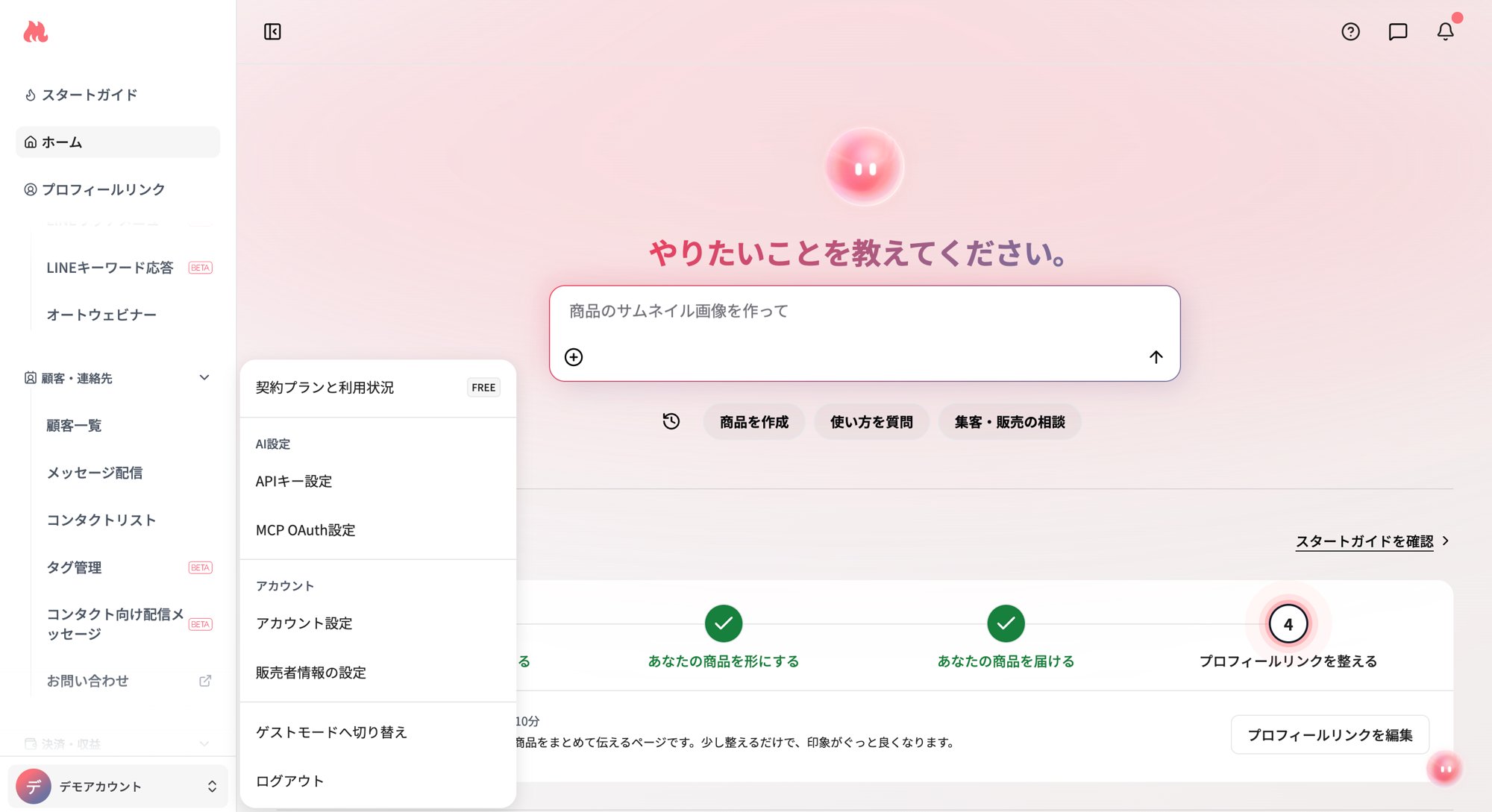
画面左下のアカウントメニューを押す
メニューの「AI設定」から、「MCP OAuth設定」を押す
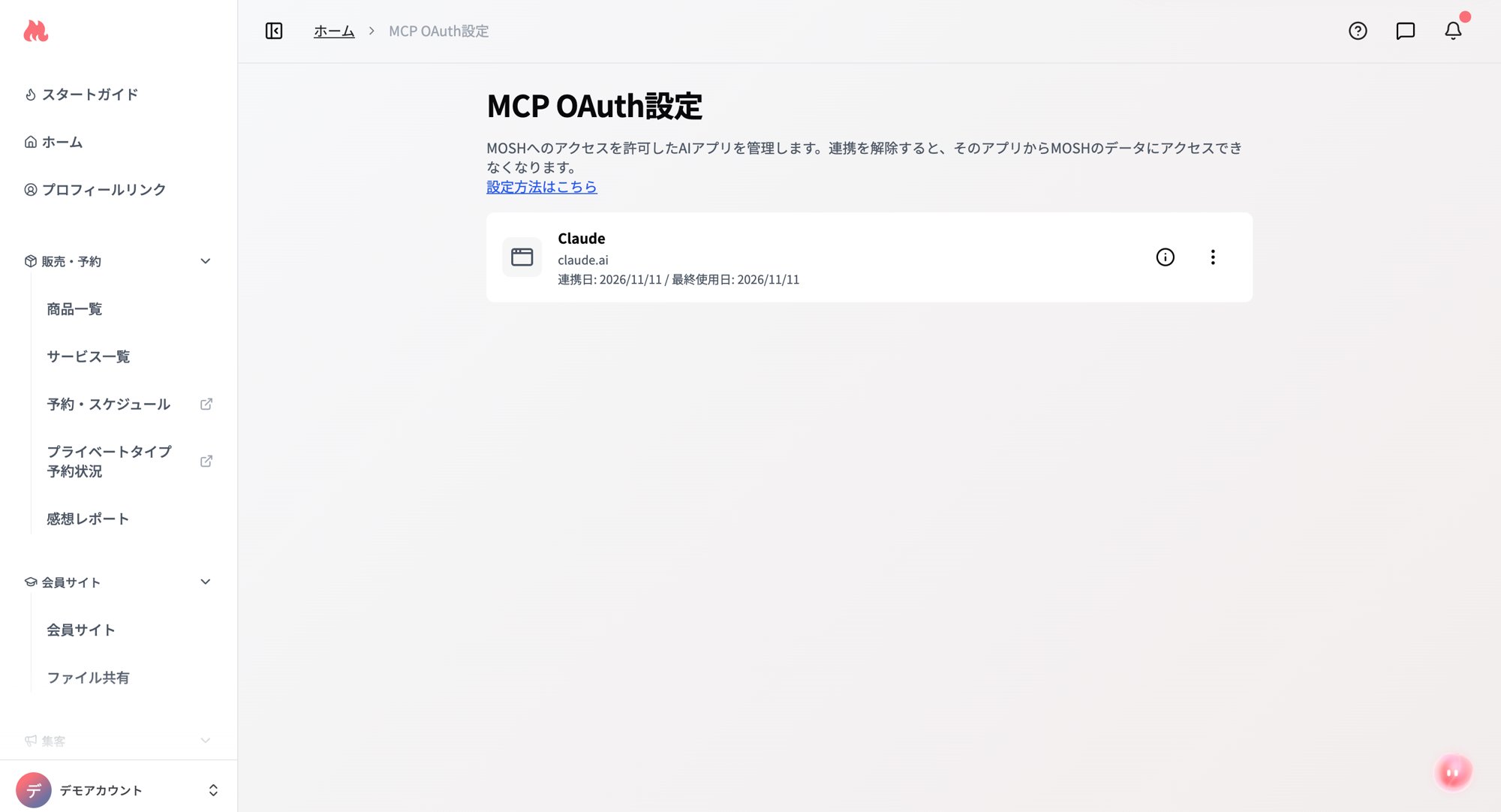
一覧で、連携中のアプリを確認する
連携を解除する
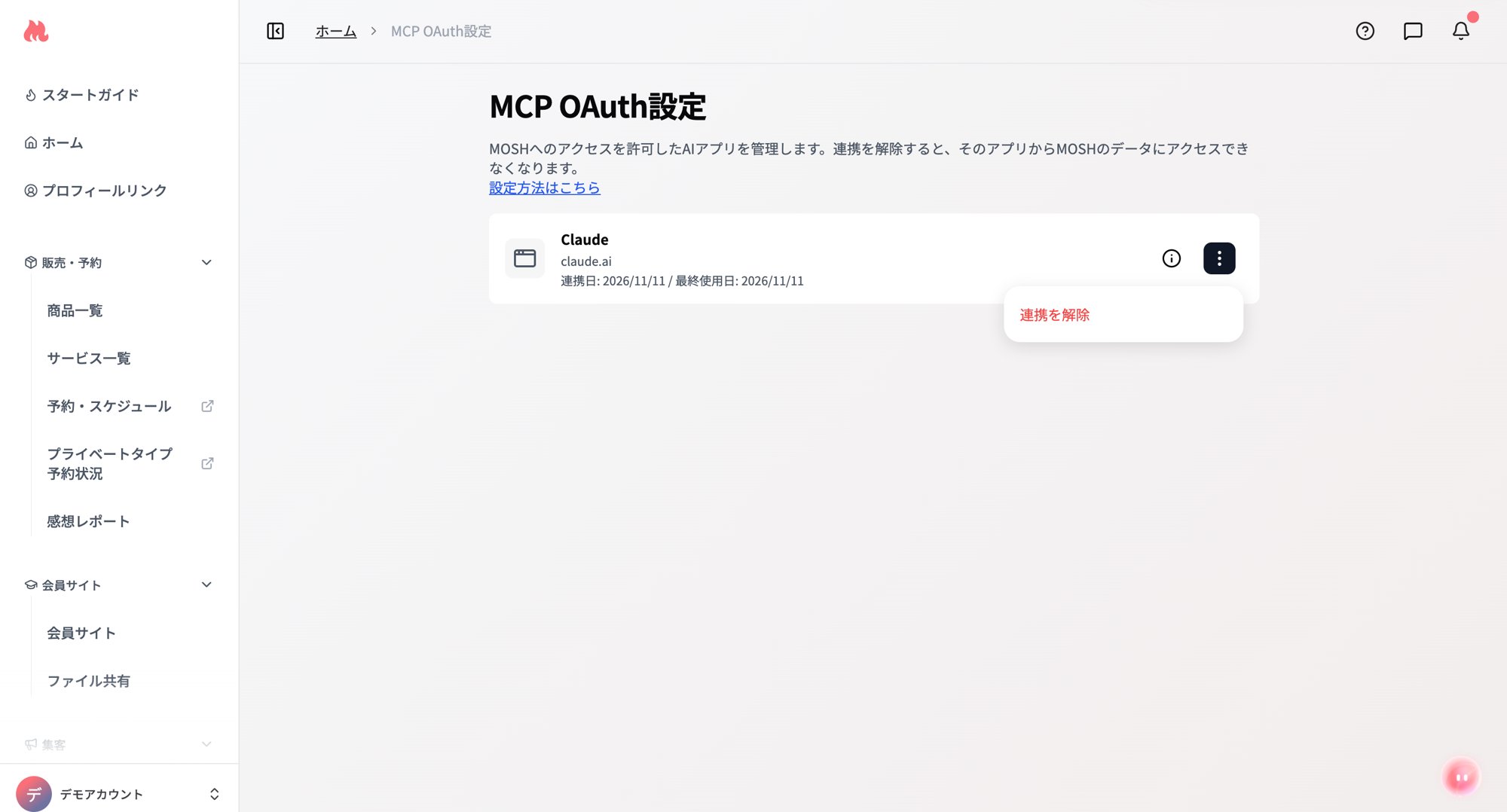
一覧の画面を開く
「⋮」から「連携を解除」を押す
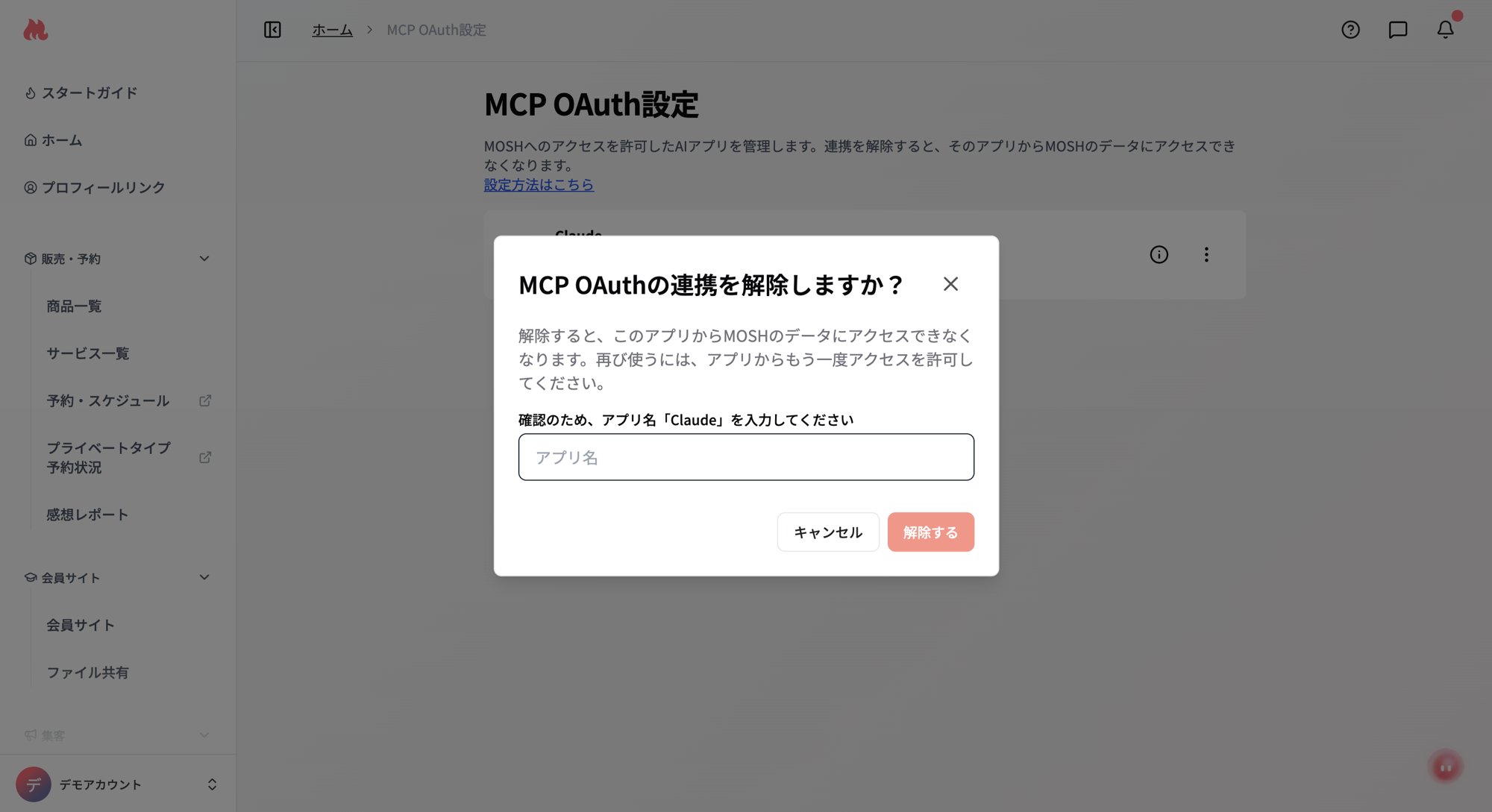
確認の画面で、アプリ名を入力して解除する
解除したことを確認する
codex mcp logout mosh を実行する)をしても、MOSH側の許可が残る場合があります。MOSH側の許可も解除したいときは、この画面でも連携を解除してください。解除したあとに、もう一度連携したいとき
アプリによって手順が違います。- Claude Codeで
moshを登録したままの場合:「接続方法」の「Claude Codeで接続する」の「2.」から「5.」の手順で連携し直せます - そのほかのアプリ:「接続方法」の、各アプリの節にある認証の操作をやり直してください
よくある質問
(Claude Code)認証エラーが出ます。どうすればよいですか?
(Claude Code)認証エラーが出ます。どうすればよいですか?
mosh を手動で登録済みの方は、入れ直し(claude mcp remove や claude mcp add)は不要です。「Claude Codeで接続する」の「2.」から「5.」で接続できます。プラグインだけをお使いの方は、「1.」から行ってください。(Claude Code)しばらく使っていなかったら、つながらなくなりました。
(Claude Code)しばらく使っていなかったら、つながらなくなりました。
/mcp から認証してください。(Claude Code)許可画面が表示されません。
(Claude Code)許可画面が表示されません。
- ブラウザが自動で開かない場合:Claude Codeの画面にURLが表示されていれば、そのURLをコピーして、ブラウザに貼り付けて開いてください
- 「この連携リクエストは利用できません」と表示された場合:有効期限が切れているか、すでに処理されています。まずClaude Codeに「MOSHのLPの一覧を見せて」と入力して、一覧が表示されるか確認してください。表示されなければ、
/mcpからもう一度やり直してください - 「連携できるアカウントがありません。」と表示された場合:クリエイターのアカウントでログインし直してください
- 「このアカウントでは連携を許可できません。」と表示された場合:「連携するアカウント」で別のアカウントを選ぶか、「別のアカウントでログイン」を押して、クリエイターのアカウントでログインし直してください
(Claude Code)許可画面で「キャンセル」を押してしまいました。
(Claude Code)許可画面で「キャンセル」を押してしまいました。
/mcp からもう一度やり直してください。「接続方法」の「Claude Codeで接続する」の「2.」から「5.」の手順で、もう一度接続できます。(Claude Code)プラグインを入れているのに、一覧に mosh しか表示されません。
(Claude Code)プラグインを入れているのに、一覧に mosh しか表示されません。
mosh と同じ接続先のプラグインは、自動で一覧から省かれます。mosh を認証すれば、プラグインもそのまま使えます。(Claude Code)一覧に plugin:◯◯:mosh が表示されます。
(Claude Code)一覧に plugin:◯◯:mosh が表示されます。
mosh を登録してください。登録すると、plugin:◯◯:mosh は一覧から消え、mosh の1つだけを認証すれば済みます。連携を解除したいときは、どうすればよいですか?
連携を解除したいときは、どうすればよいですか?
(Codex)連携をやめたいときは、どうすればよいですか?
(Codex)連携をやめたいときは、どうすればよいですか?
codex mcp logout mosh を実行すると、Codex側の認証が解除されます。MOSH側の許可は残る場合があります。MOSH側の許可も解除したい場合は、「連携中のAIアプリの確認と解除」の「連携を解除する」をご覧ください。