
サンクスページ・サンクスメールとは
旧サービスの「新規申込者への自動送信メッセージ」に相当する機能です。商品(決済プラン)ではこの画面から設定します。
設定した本文・バナー画像は、サンクスページとサンクスメールの両方に反映されます。
- プランを複製すると、サンクスページ・サンクスメールの本文・バナー画像・リンク先URLがまとめて新しいプランに引き継がれます。
- 銀行振込の場合は、振込(着金)確認後にサンクスページが表示され、サンクスメールが送信されます。
旧サービス(申込者向けサイト)から会員サイトへ移行した商品など、プラン側とサービス側の両方にサンクス設定がある場合は、プラン側の設定が優先されます。プラン側の本文・バナー画像が未設定(空)の場合も、サービス側の設定より優先されるため、反映したい内容は必ずプラン側で設定してください。
設定する
アクセス経路商品一覧 → 該当商品 → プラン詳細 → 「オプション設定」タブ → サンクスページ / サンクスメール「編集」
1
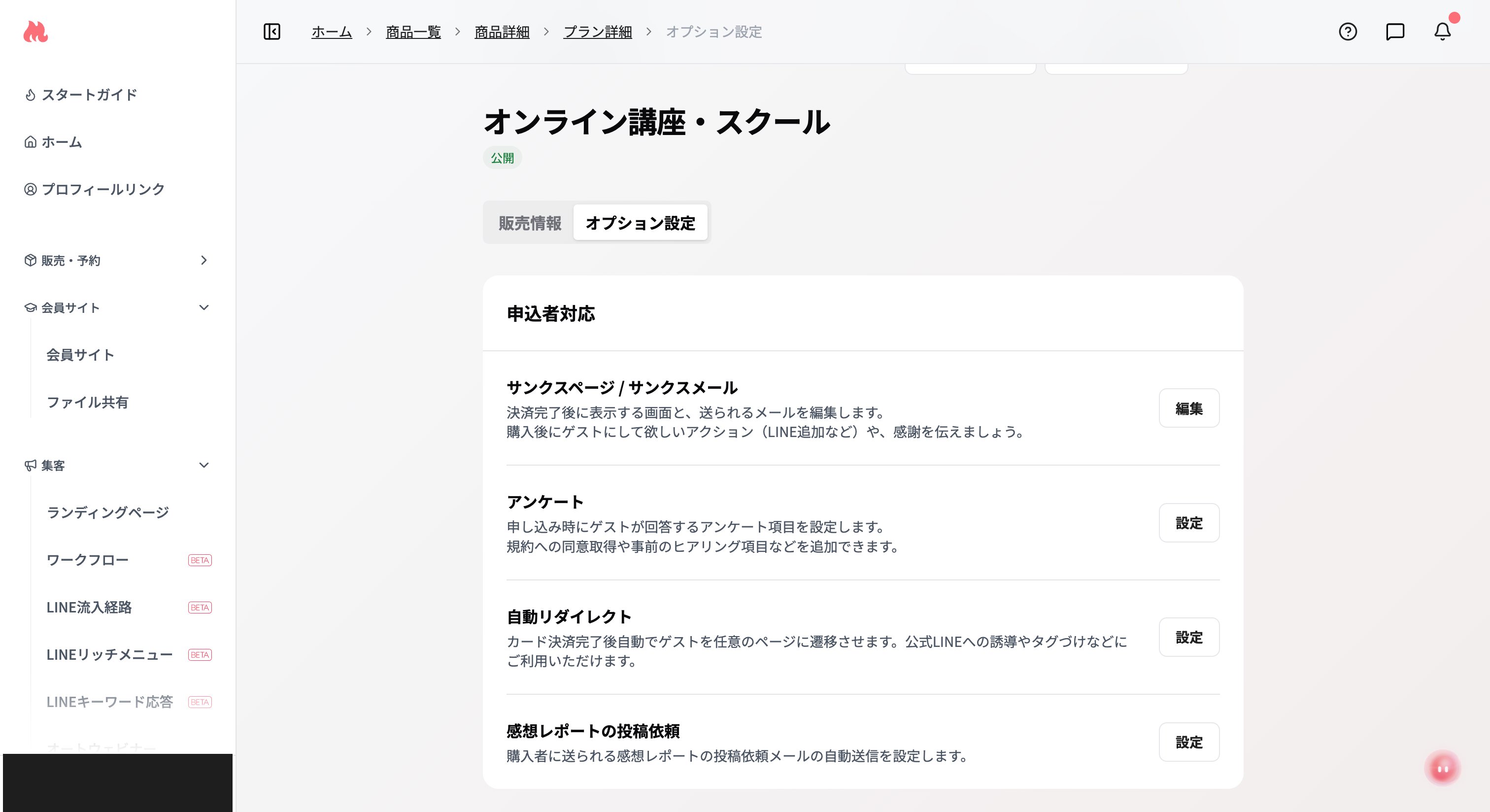
「編集」ボタンをクリックする
オプション設定タブの「サンクスページ / サンクスメール」セクションにある「編集」ボタンをクリックします。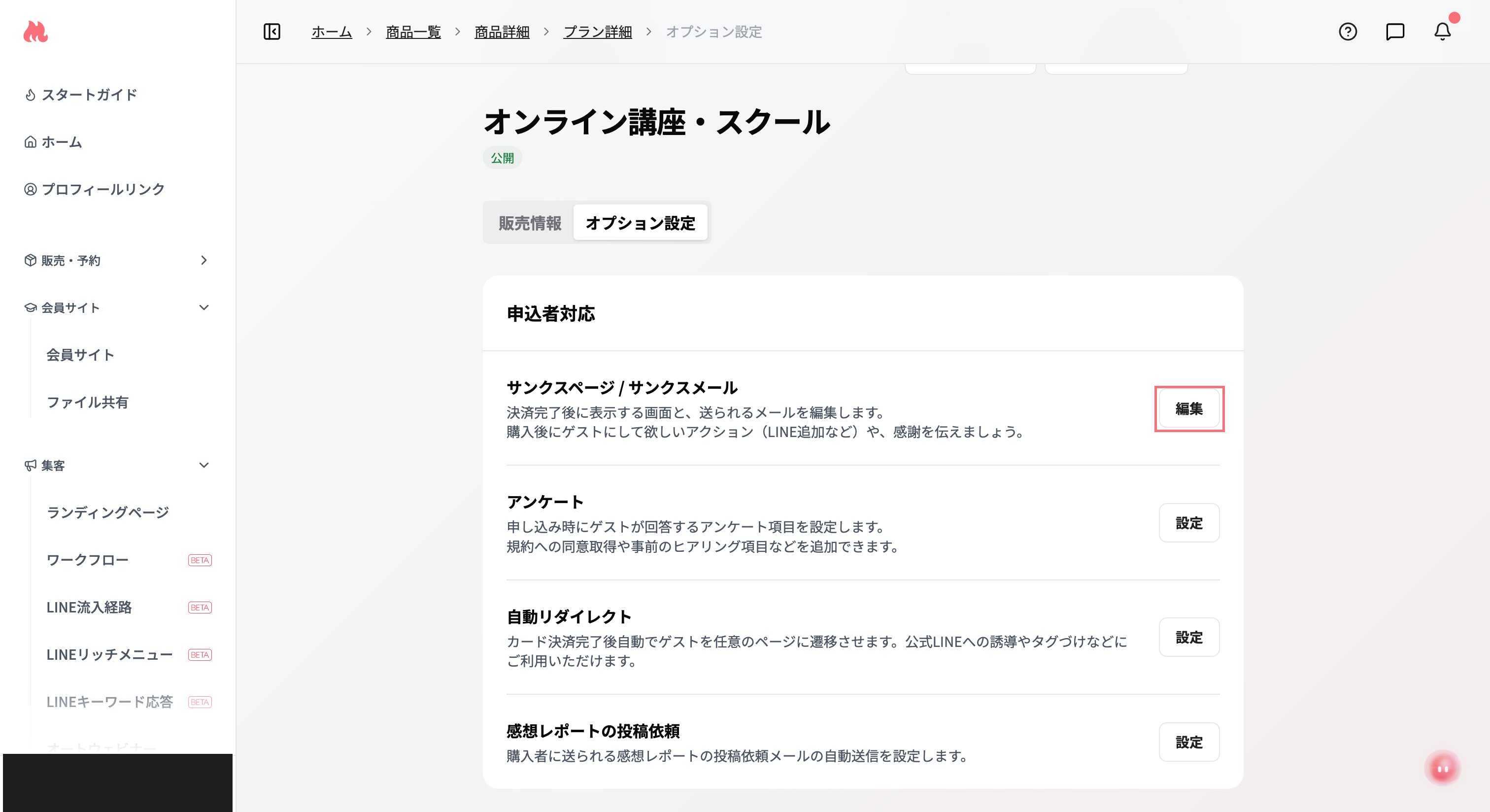
2
本文を入力する
サンクスページとサンクスメールに表示されるメッセージを入力します。(最大10,000文字)購入後にゲストにしてほしいアクションや感謝のメッセージを記載するのがおすすめです。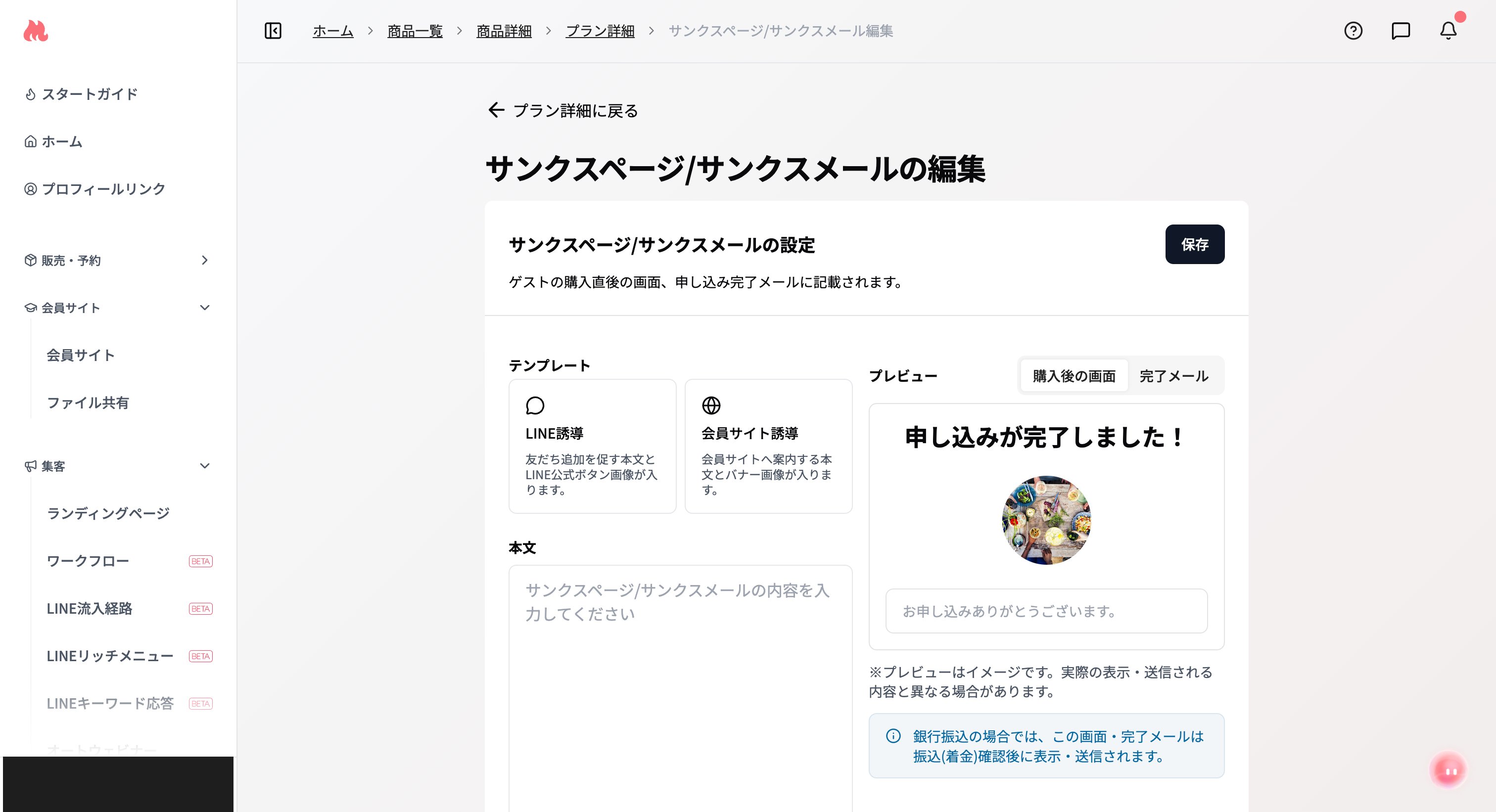
3
バナー画像を設定する(任意)
タップで任意のURLに遷移するバナー画像を1枚設定できます。
画像を設定した場合は「リンク先URL(画像タップ時の遷移先)」も設定できます。
リンク先URLとして設定できるのは、httpまたはhttpsで始まるURLのみです。
4
プレビューを確認する
「購入後の画面」タブと「完了メール」タブでそれぞれの表示イメージを確認できます。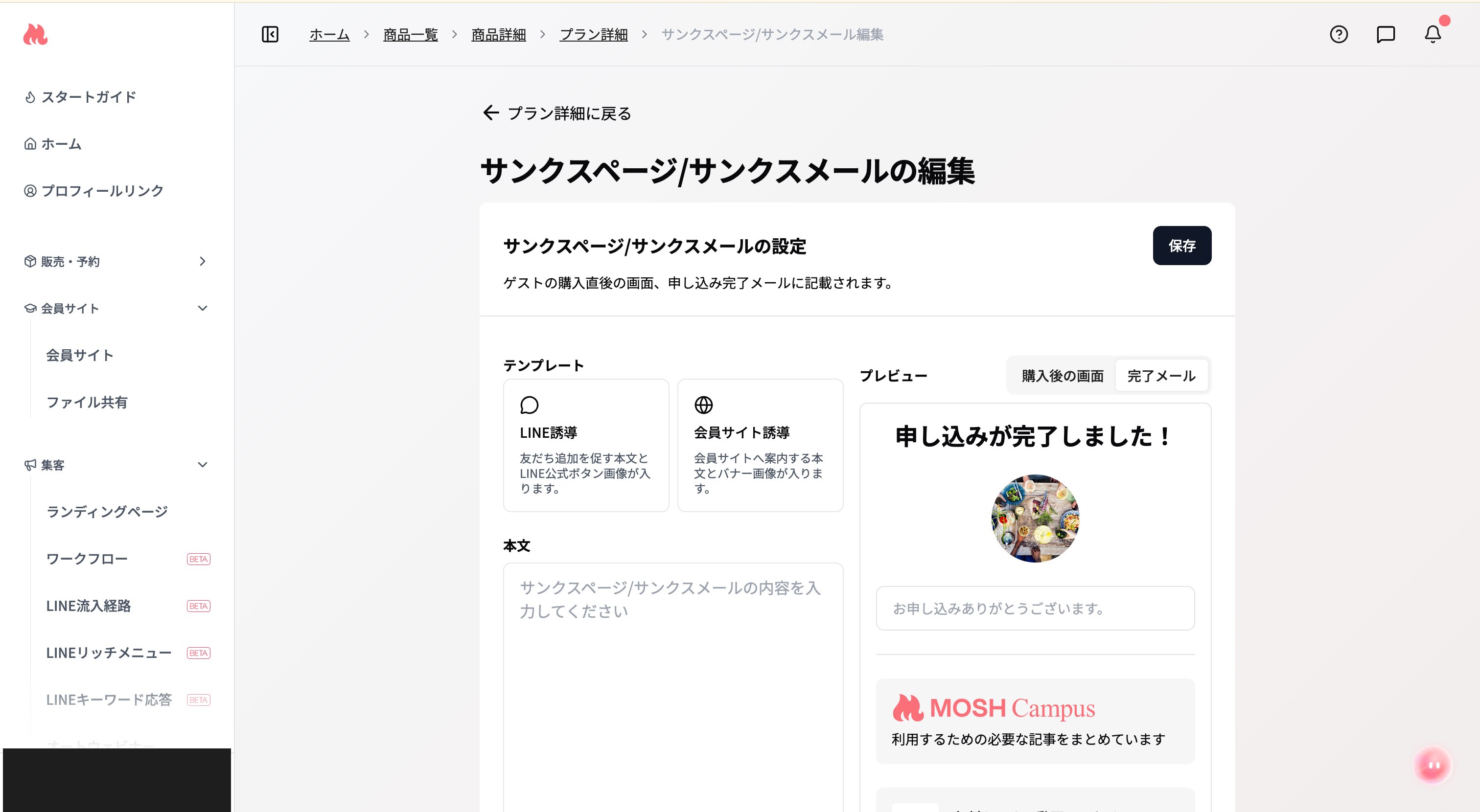
5
「保存」をクリックする