
アクセス経路商品一覧 → 該当商品 → 「プラン一覧」タブ
プランを複製する
プランの複製は、プラン一覧の各プランカードの「⋮」メニューと、プラン詳細ページの操作メニュー(「プランを複製」)のどちらからでも行えます。複製されたプランは非公開で作成されます。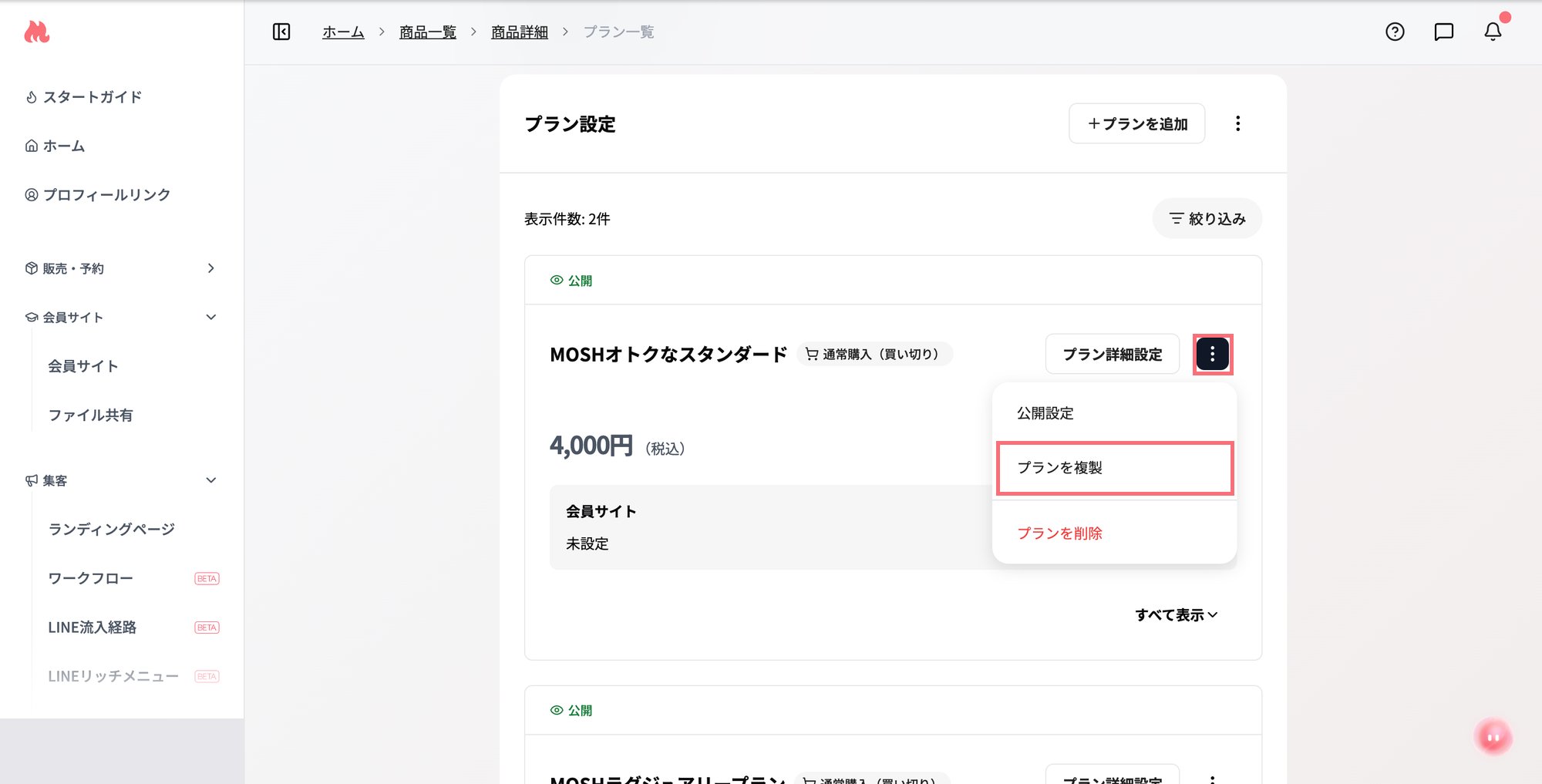
複製されるもの・されないものプランに会員サイトが紐づいている場合、その会員サイトは複製先にも引き継がれます(ただし申込者向けサイト〈旧会員サイト〉を使っていたプランを複製すると、複製先は会員サイト未連携になります)。一方、クーポンの設定と初回課金開始日は複製先に引き継がれません。初回課金開始日が必要な場合は、複製後に編集画面で設定し直してください(詳しくは課金開始日を指定するを参照)。
プランは商品に属しますプランは、作成した商品に属します。プランを複製しても、商品をまたいで別の商品にコピーすることはできず、複製したプランは同じ商品の中に別のプランとして作られます。複製したプランの購入者や契約は、元のプランとは別々に管理されます。また、同じプランを別の商品ページに表示・共有することはできません。商品を複製したときは、複製先の商品の中に、元の商品のプランが一式コピーされます(詳しくは商品を削除・複製するをご覧ください)。複数の場所から同じプランへ申し込ませたいときは、プランの決済リンク(購入リンク)を発行して貼る方法があります(商品とサービスの違い)。
限定公開プランを複製した場合限定公開プランの専用URLは複製先には引き継がれません。複製先のプランは非公開で作成されるため、限定公開にする場合は、あらためて公開設定を変更してください。
複製元の画面による違いプラン一覧のカードから複製すると、一覧の末尾に「複製中…」と表示され、完了すると複製されたプランのカードに置き換わって「プランを複製しました。」と通知されます(画面はプラン一覧に留まります)。一方、プラン詳細の操作メニューから複製すると、複製が完了次第、複製先プランの詳細画面へ自動的に移動します。
プランを削除する
プラン一覧の各プランカードの「⋮」メニューから「プランを削除」を選択すると、確認ダイアログが表示されます。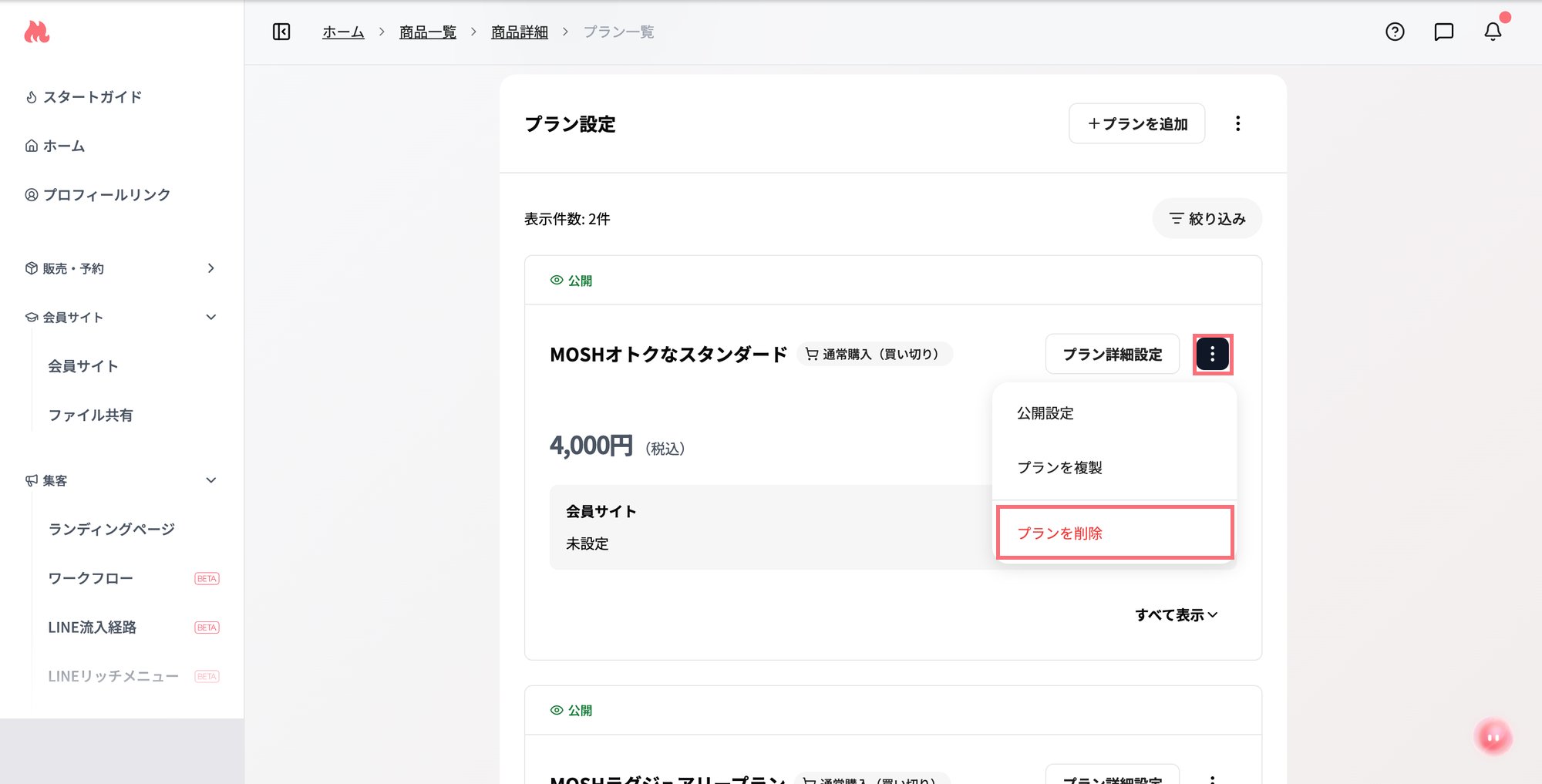
削除すると元に戻せません。プランに紐づいた設定も削除され、復元できません。
プランの表示順を並び替える
プラン一覧右上の「プラン設定メニュー」(⋮)から「ゲストに表示するプラン順を変更」を選択すると、ドラッグ&ドロップでプランの並び順を変更できます。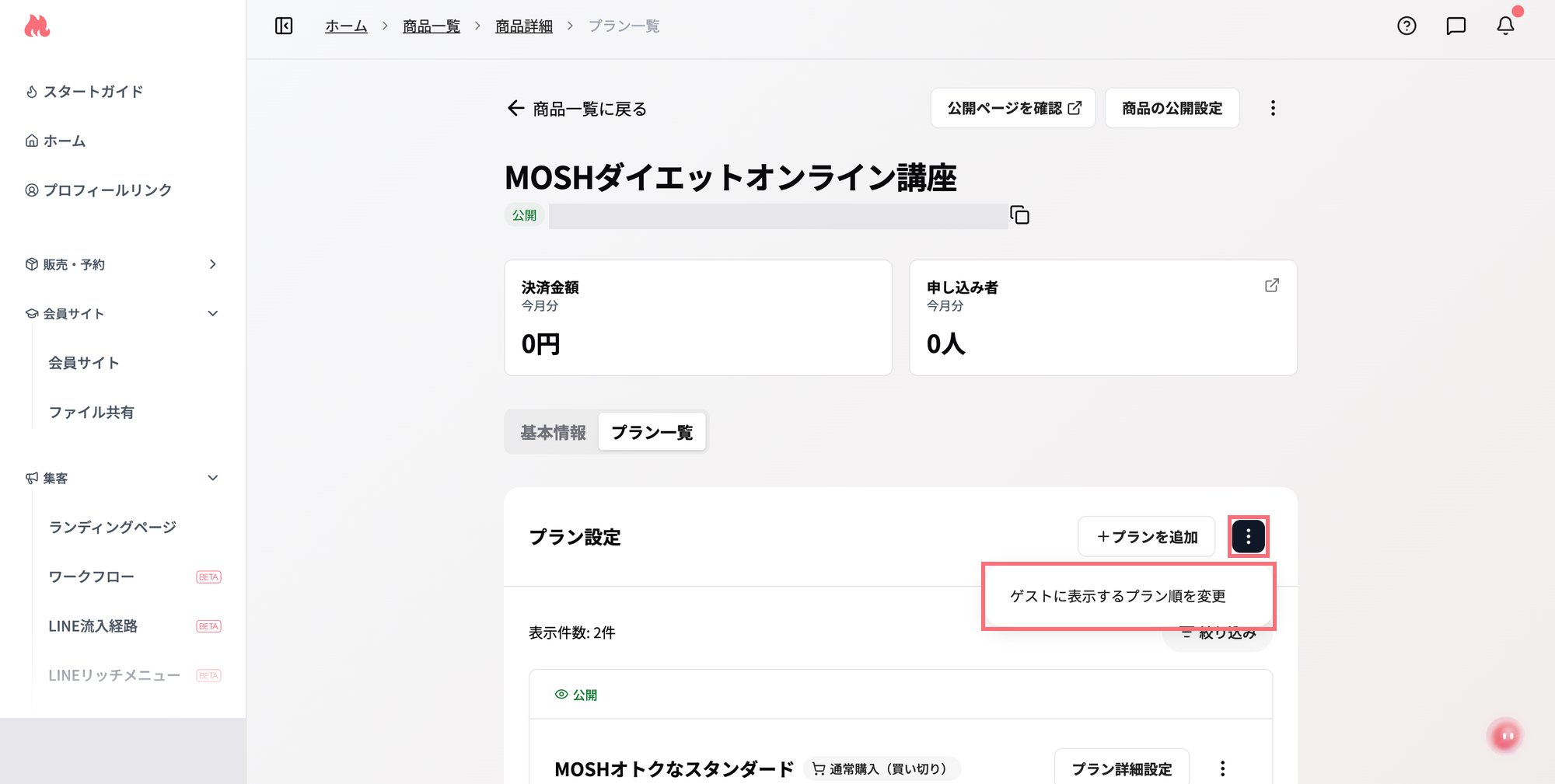
並び替えは公開ページのプラン一覧に反映されます。非公開のプランと限定公開のプランは、公開ページのプラン一覧には表示されません。