
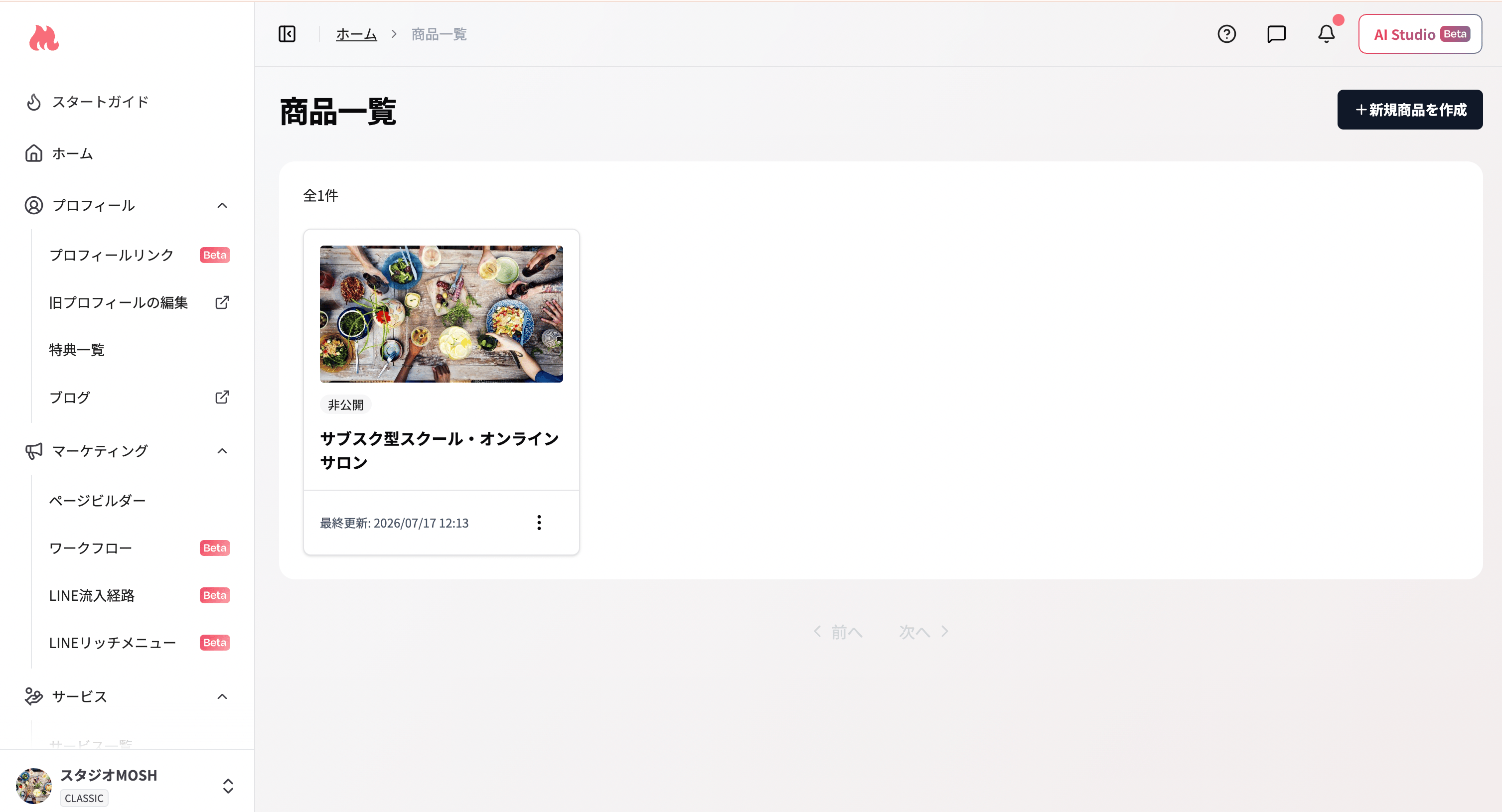
アクセス経路商品一覧 → 該当商品をクリック → 「商品の編集」
基本情報を編集する
1
「商品の編集」をクリックする
商品詳細ページから「商品の編集」をクリックすると、基本情報の編集画面が開きます。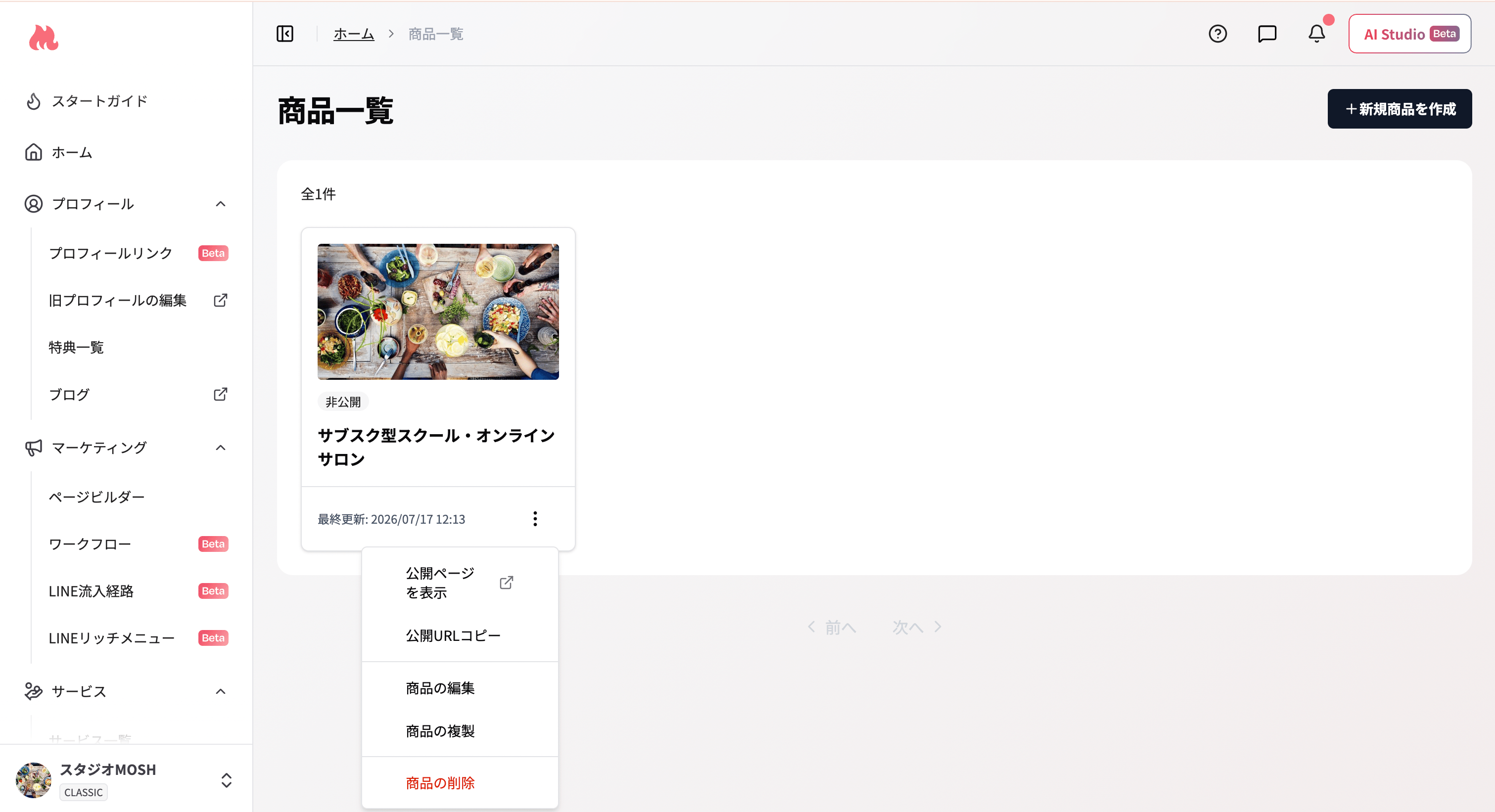
2
各項目を入力する
公開される商品ページでは、画像は正方形の枠に収めて表示されます。正方形の画像は余白なく表示され、横長・縦長の画像は切れずに上下または左右に余白が出ます。管理画面の商品一覧のサムネイルは横長の枠で表示されるため、正方形の画像は上下が切れて見えます。これは管理画面だけの見え方で、商品ページの表示には影響しません。
3
「保存」をクリックする
編集が完了したら「保存」をクリックしてください。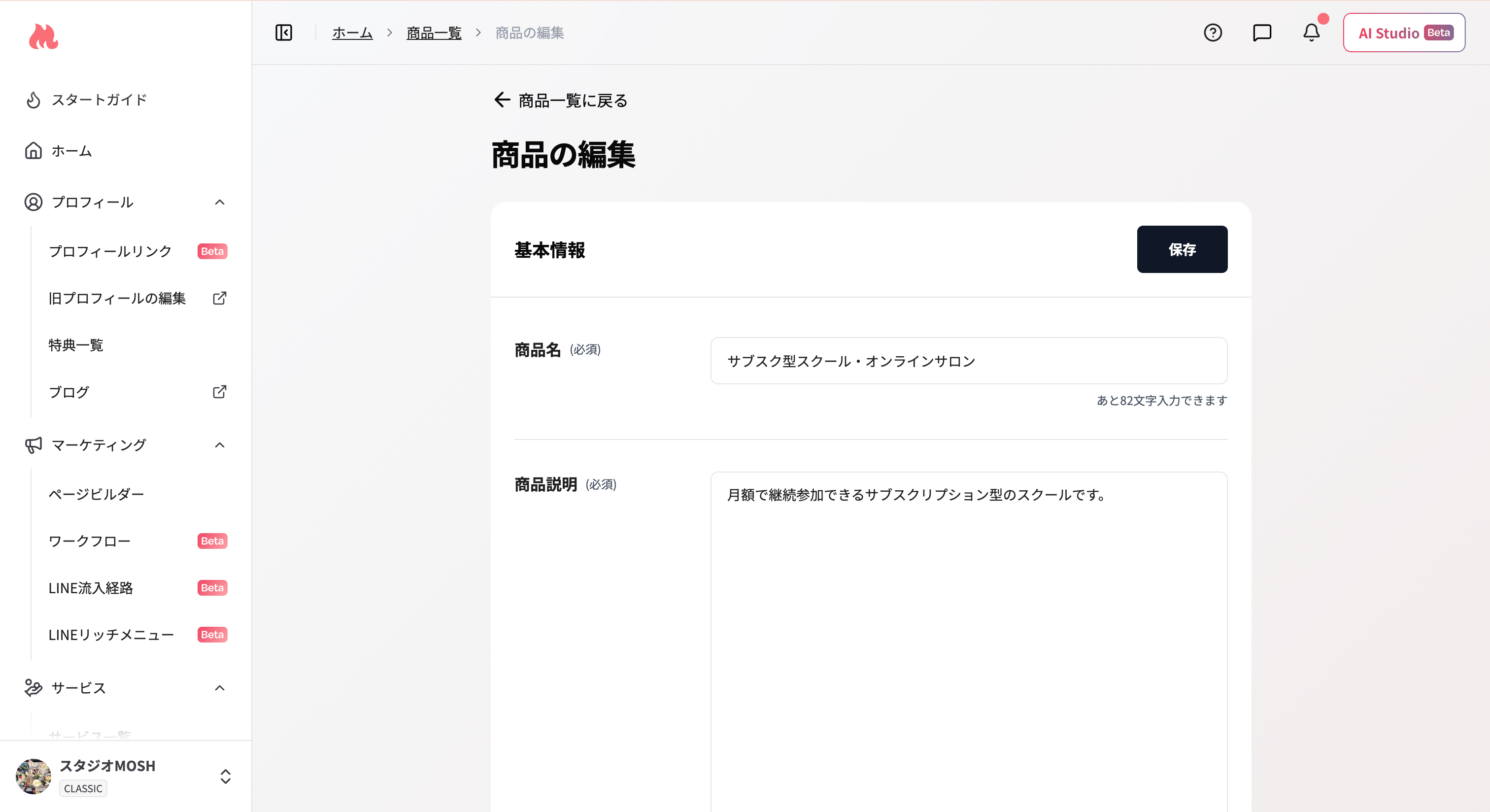
公開設定を変更する
1
公開設定ボタンをクリックする
商品詳細ページの右上にある公開設定ボタンから変更できます。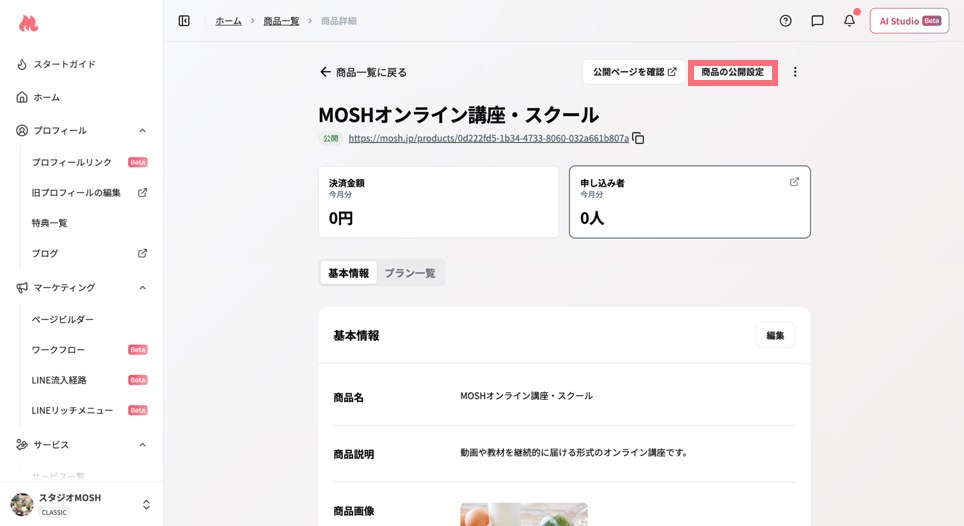
商品ページは公開・限定公開でURLが変わりません。限定公開に切り替えても、一般公開時に共有・露出していたURLからは引き続きアクセスできますのでご注意ください。
プラン自体は「一般公開」「非公開」の2択しか持たず、「限定公開」を個別に設定する手段はありません。商品を限定公開にすると、公開中のプランは裏側で限定公開として扱われるようになりますが、プラン一覧・プラン詳細の表示上は「公開」のまま変わらないため、クリエイターからは見分けがつきません。商品を一般公開に戻すと、この裏側の扱いも自動的に公開へ戻ります(個別に非公開にしていたプランには影響しません)。
公開前にゲスト側の画面を確認する
商品を公開する前に、ゲストに見える画面を確認できます。アクセス経路商品一覧 → 該当商品を選ぶ → 右上のボタン
購入前の画面まで確認できます。ただし、実際の購入はできません。
プロフィールリンクにも「プレビューを確認」ボタンがありますが、こちらは商品用ではなく、プロフィールリンクの表示を確認するためのものです(プロフィールリンクをプレビューする)。
商品を削除・複製する
アクセス経路商品一覧 → 該当商品カードの「⋮」メニュー
- 商品の複製:「商品の複製」を選択すると、商品と配下のプラン一式が複製されます。複製で引き継がれるもの・引き継がれないものは、下の表のとおりです。
- 商品の削除:「商品の削除」を選択すると確認ダイアログが表示され、「削除する」を選ぶと商品が削除されます。
商品を複製したときに引き継がれるもの・引き継がれないもの
複製後は、別の商品・別のプランになり、申込者一覧も分かれます。同じプランを複数のページに出したい場合は、複製ではなく、プランの決済リンク(購入リンク)を使ってください(商品とサービスの違い)。
削除すると元に戻せません。