
アクセス経路会員サイト一覧 → 該当の会員サイト → 「タグ」タブ
タグを追加する
1
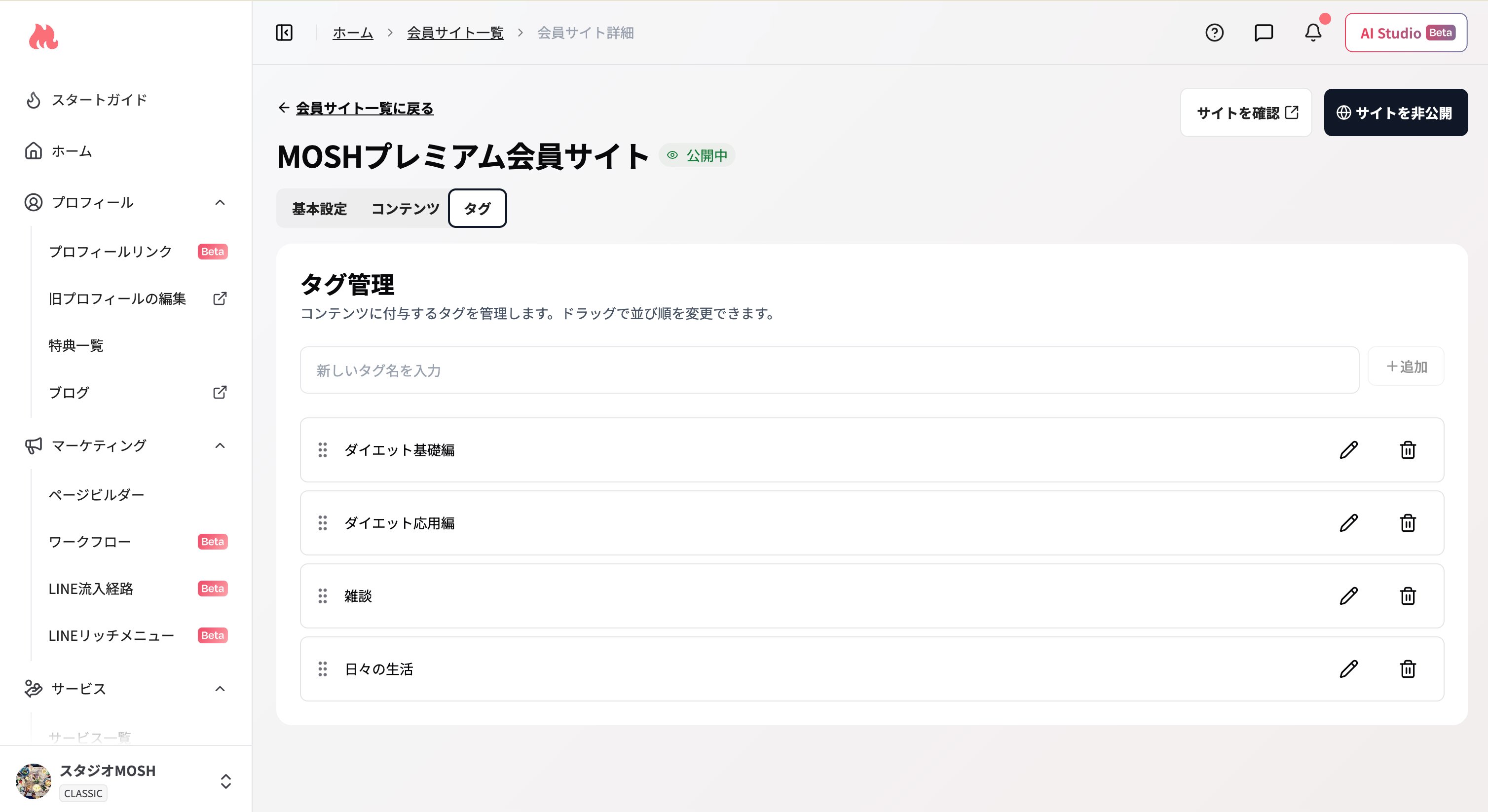
「タグ」タブに切り替える
2
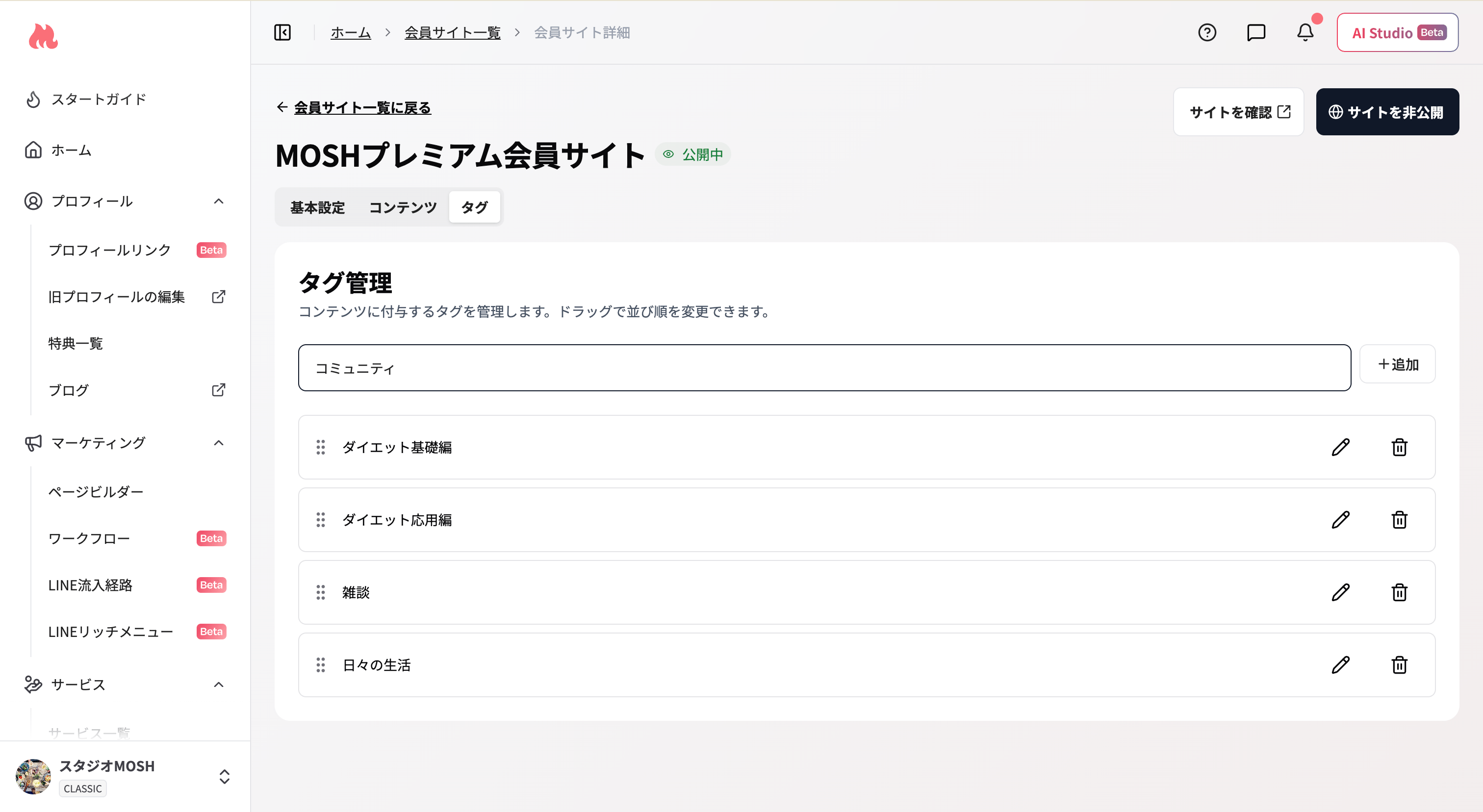
タグ名を入力する
3
Enterキーまたは「追加」ボタンをクリックする
タグ名を編集する
1
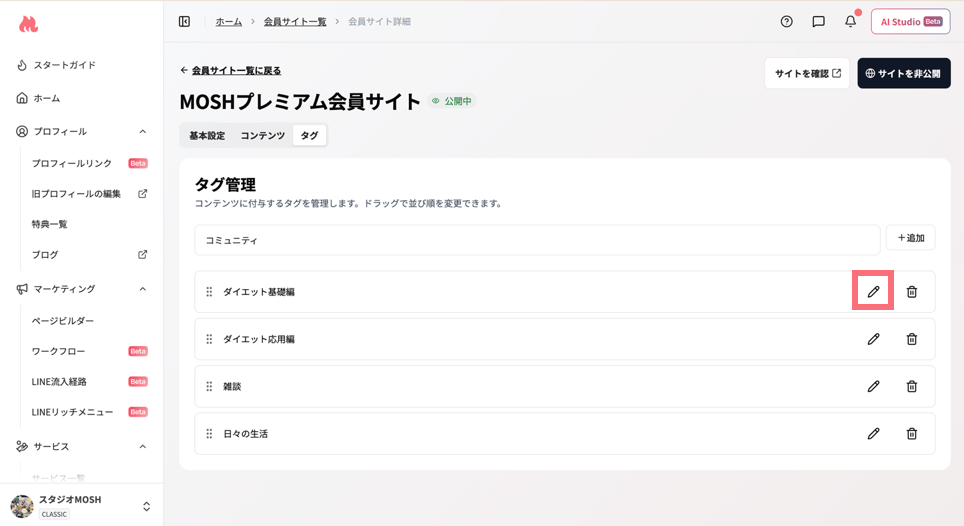
対象タグの「編集」アイコンをクリックする
2
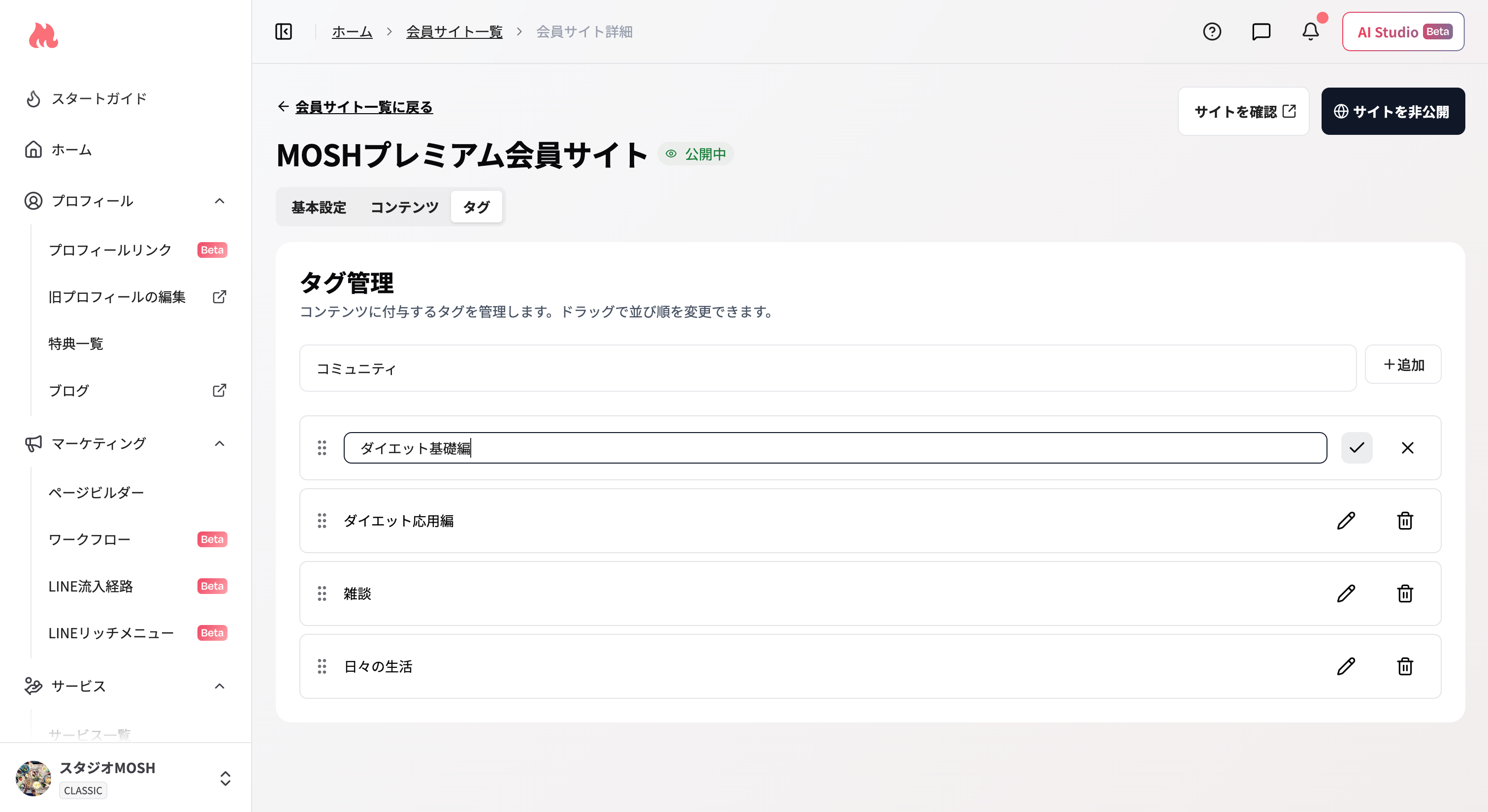
タグ名を編集する
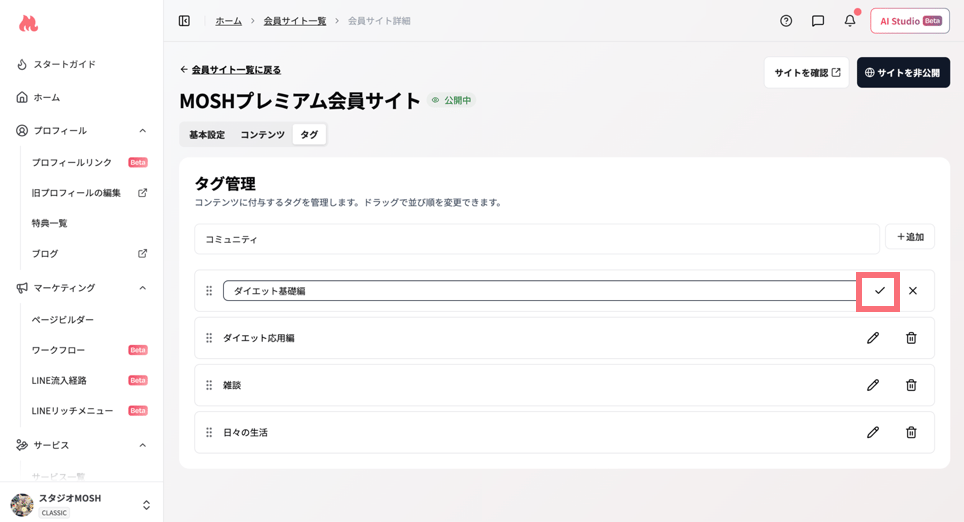
3
「保存」アイコンをクリックする
タグを並び替える
タグをドラッグ&ドロップで並び替えると、ゲスト向けの表示順もそのまま変わります。タグを削除する
1
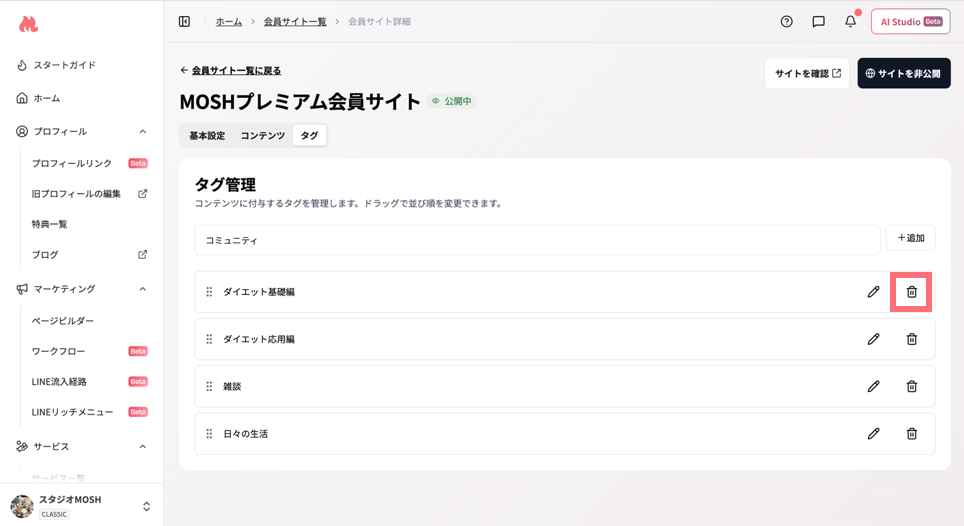
タグの削除ボタンをクリックする
2
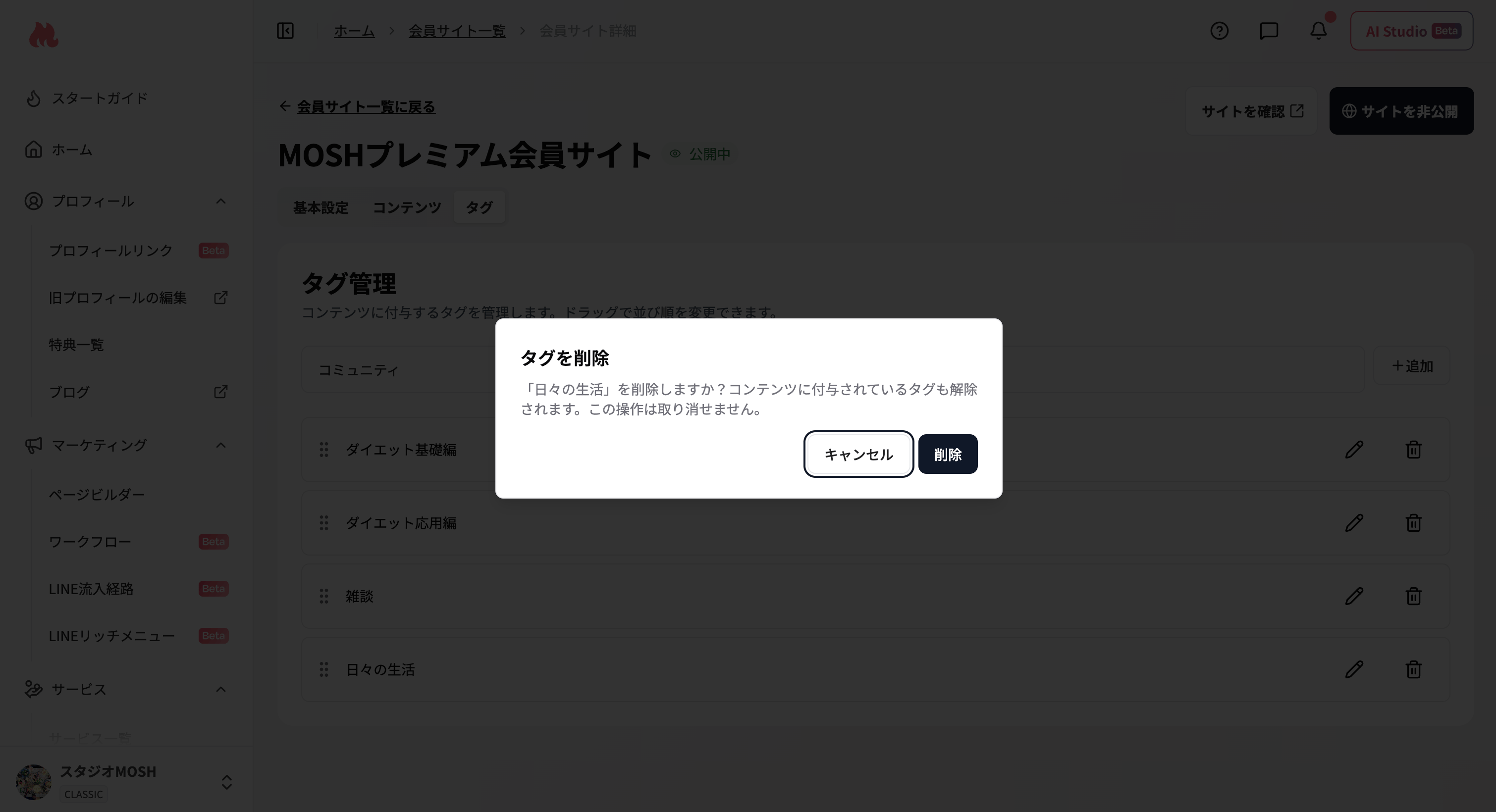
確認ダイアログで「削除」をクリックする
コンテンツにタグを設定する
1
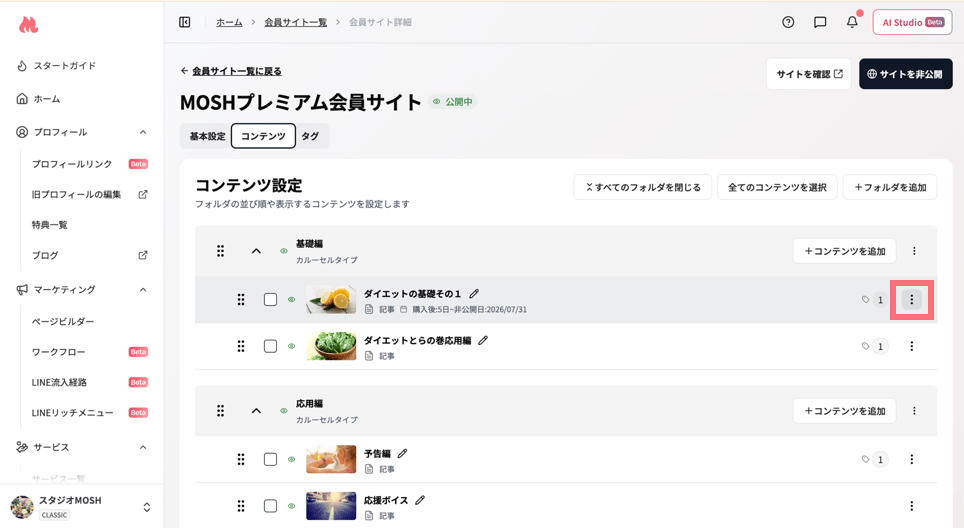
コンテンツの編集画面を開く
2
タグを選択する
「タグ」のセクションで設定したいタグを選択します(複数可)。
3
「保存」をクリックする
タグを複数のコンテンツに一括で設定する
コンテンツを複数選択して、タグをまとめて追加・削除できます。1
「コンテンツ」タブで対象のコンテンツにチェックを入れる
各コンテンツ行のチェックボックスをクリックします。
2
一括操作バーの「タグ」をクリックする
画面下部に表示される一括操作バーから「タグ」を選択します。
3
「タグを追加」または「タグを削除」を選択する
4
対象のタグを選択して実行する
1つのコンテンツに付けられるタグは最大20件です。一括追加によって上限を超えるコンテンツが含まれる場合は実行できません。