このページは「テンプレートを使わない」を選んだ方向けの手順です。
はじめてご利用の場合は、テンプレートから始めることをおすすめします。テンプレートで作成した内容はあとから変更できます。→ テンプレートの選び方 サブスクリプション(継続課金)のプランを作成する場合は、事前に販売者情報の登録が必要です。未登録の場合、プラン作成時に料金形態で「サブスクリプション」を選択できません。 作成手順
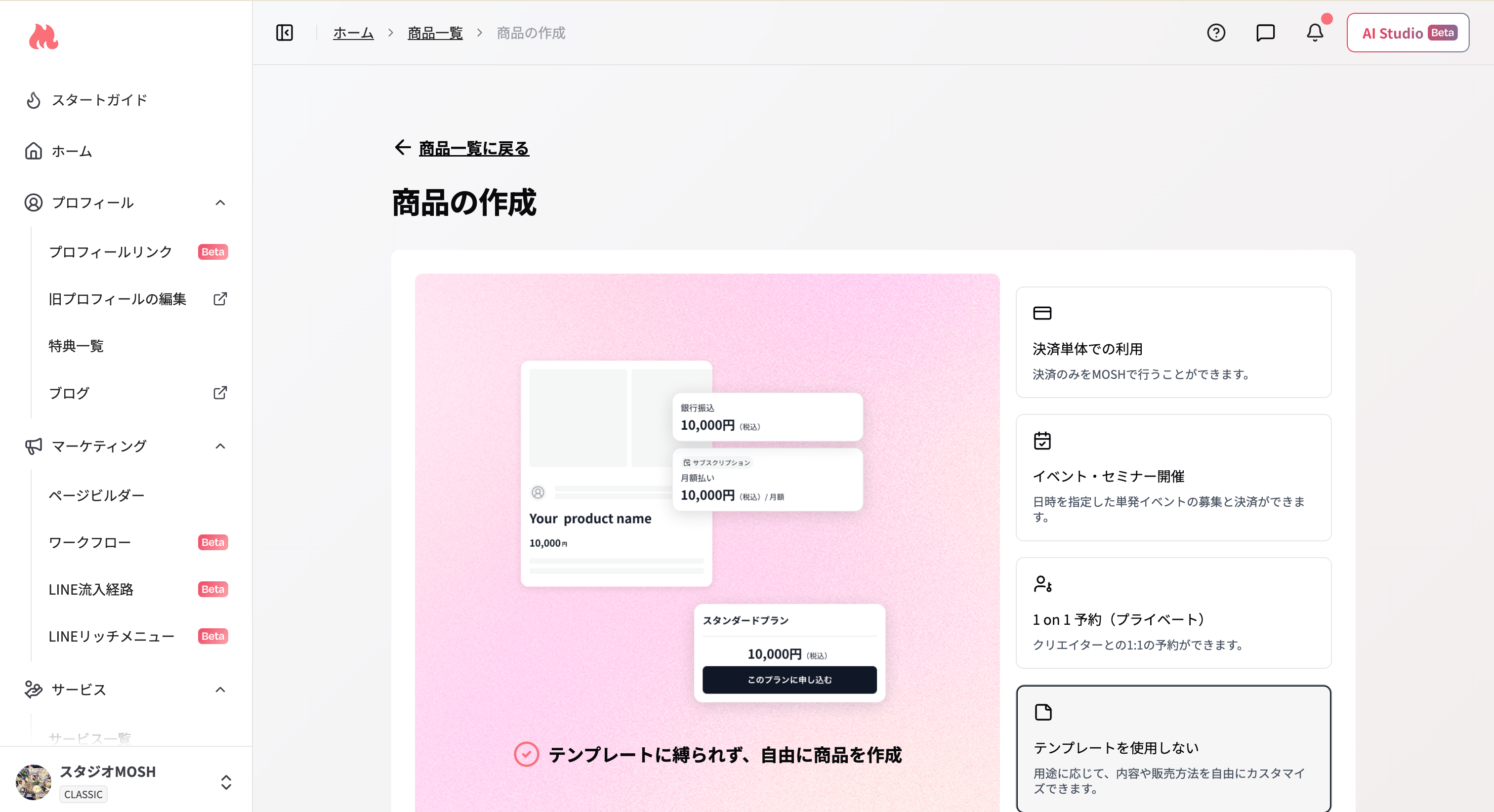
商品一覧から「+新規商品を作成」をクリックし、テンプレート一覧の一番下にある「テンプレートを使用しない」を選択して「この商品テンプレートに決定」をクリックします。用途に応じて、内容や販売方法を自由にカスタマイズできます。 商品の基本情報を入力する
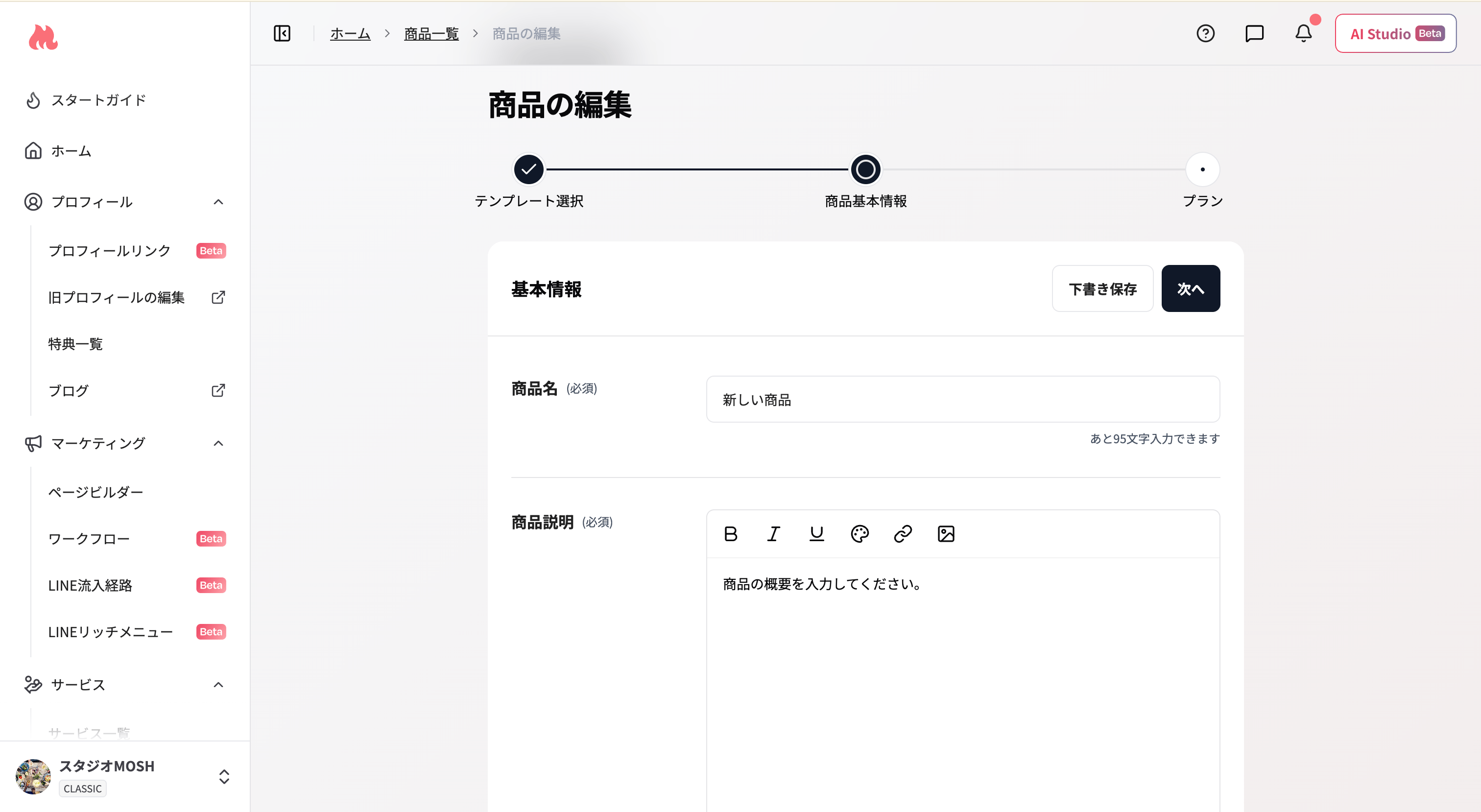
以下の項目を入力します。入力が完了したら「次へ」をクリックします。 プランを作成する
「プランを作成」をクリックすると、料金形態の選択モーダルが表示されます。サブスクプランは一度作成すると、プラン名・金額・課金サイクルの編集ができません。作成前に内容をよく確認してください。
プラン新規作成画面で「販売受付を停止」をONにしても、この設定は保存されません。作成直後から販売受付を止めておきたい場合は、プランを作成したあと編集画面から設定してください。
プランを公開する
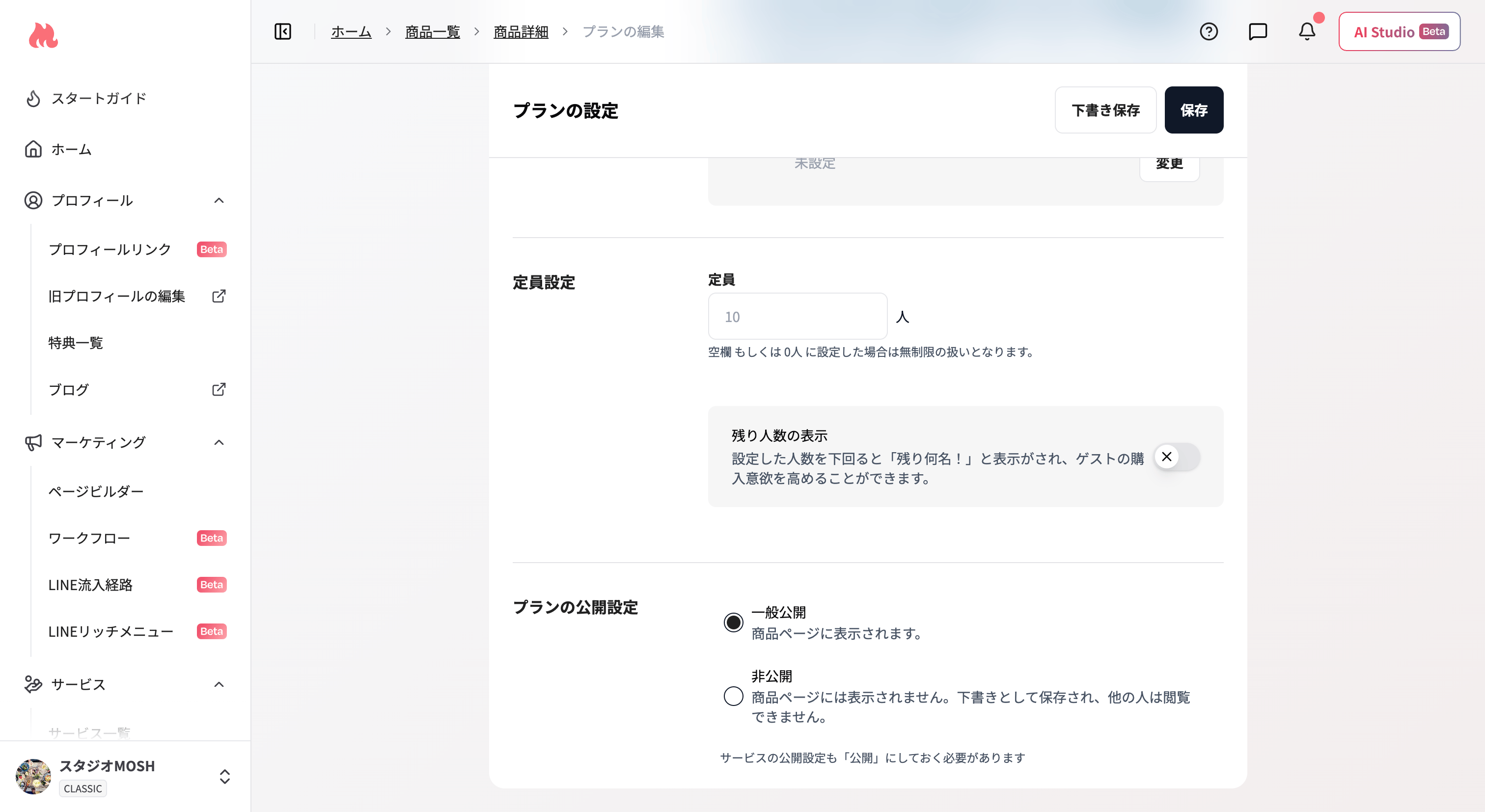
プランの公開設定で「一般公開」を選択して保存します。 商品を公開する
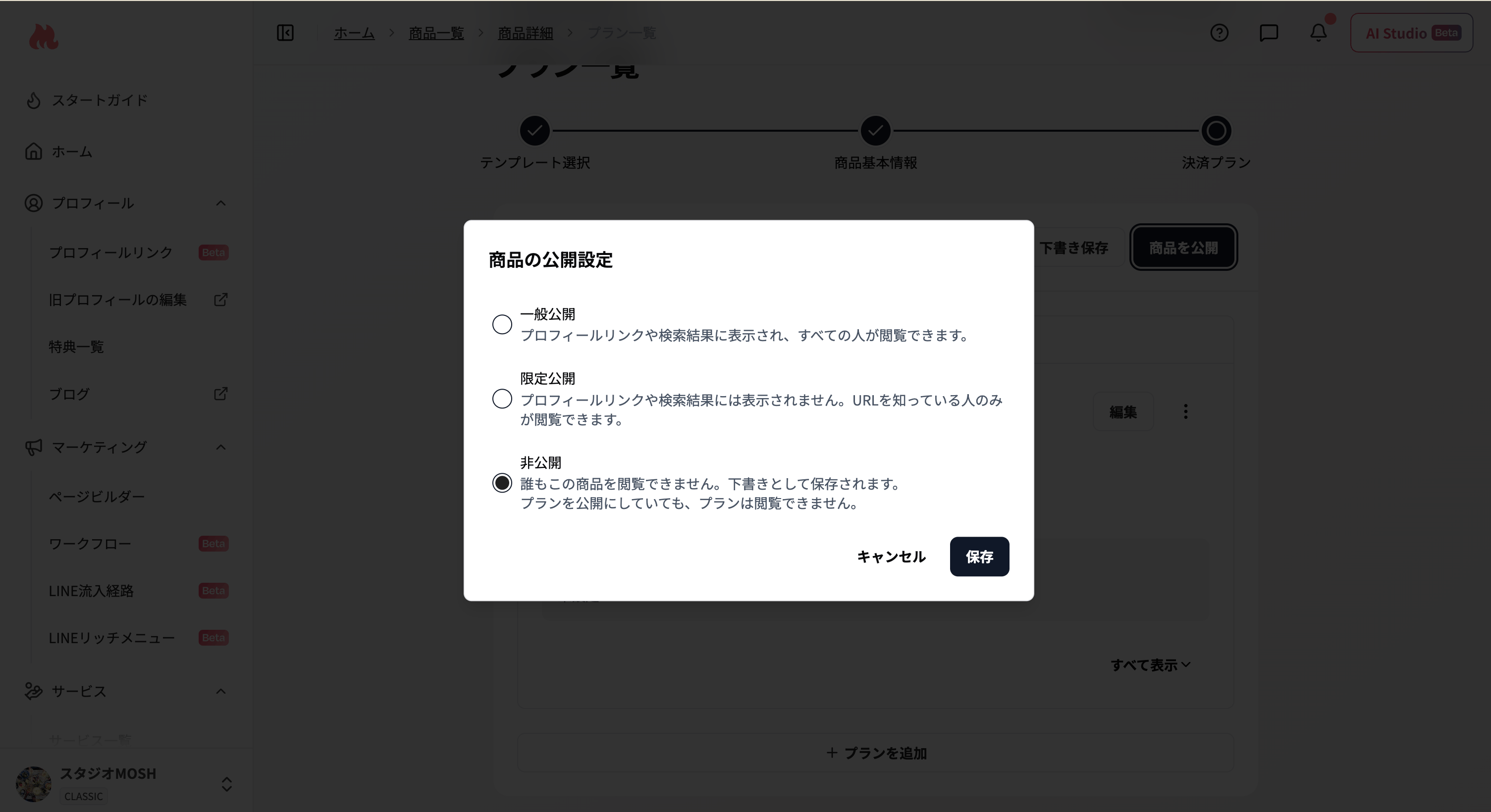
商品詳細画面の「商品の公開設定」から公開範囲を設定します。
- 商品の公開設定で「一般公開」「限定公開」を選択するには、先に一つ以上のプランを「一般公開」にしておく必要があります。
- 商品を公開するには、事前に販売者情報の登録が必要です。
公開後にできること
商品を公開したら、以下の設定でさらに販売を強化できます。
Last modified on October 8, 2026