
このページは「オンライン講座・スクール」「動画・コンテンツ販売」「決済単体での利用」テンプレートを選んだ方向けの手順です。
全体の流れ
- 商品を作成する
- 商品の基本情報を入力する
- プランを設定する
- 商品を公開する
STEP 1:商品を作成する
1
商品一覧画面を開く
商品一覧画面を開き、「新規商品を作成」ボタンをクリックします。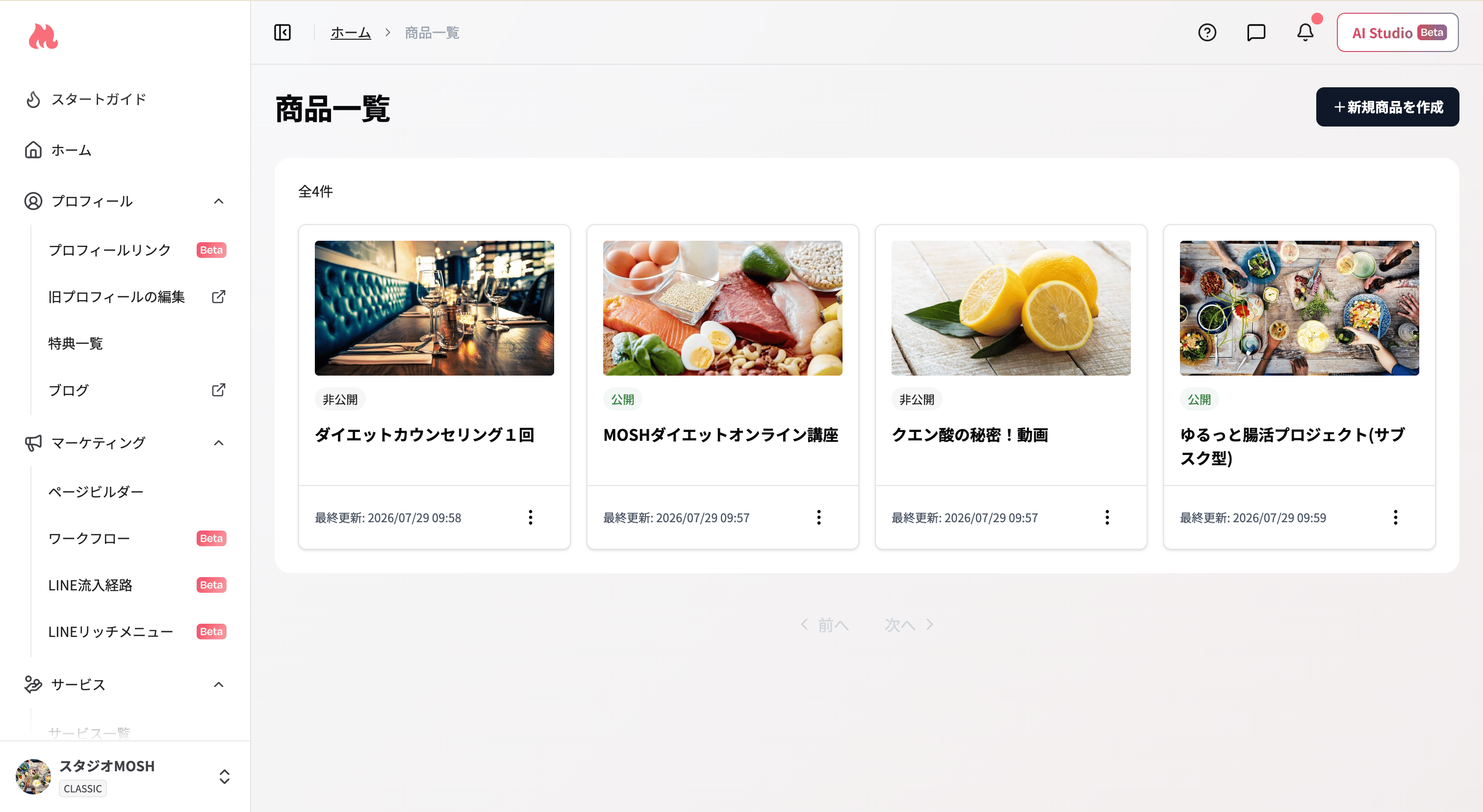
2
テンプレートを選択する
目的に合ったテンプレートを選択し、「この商品に決定」をクリックします。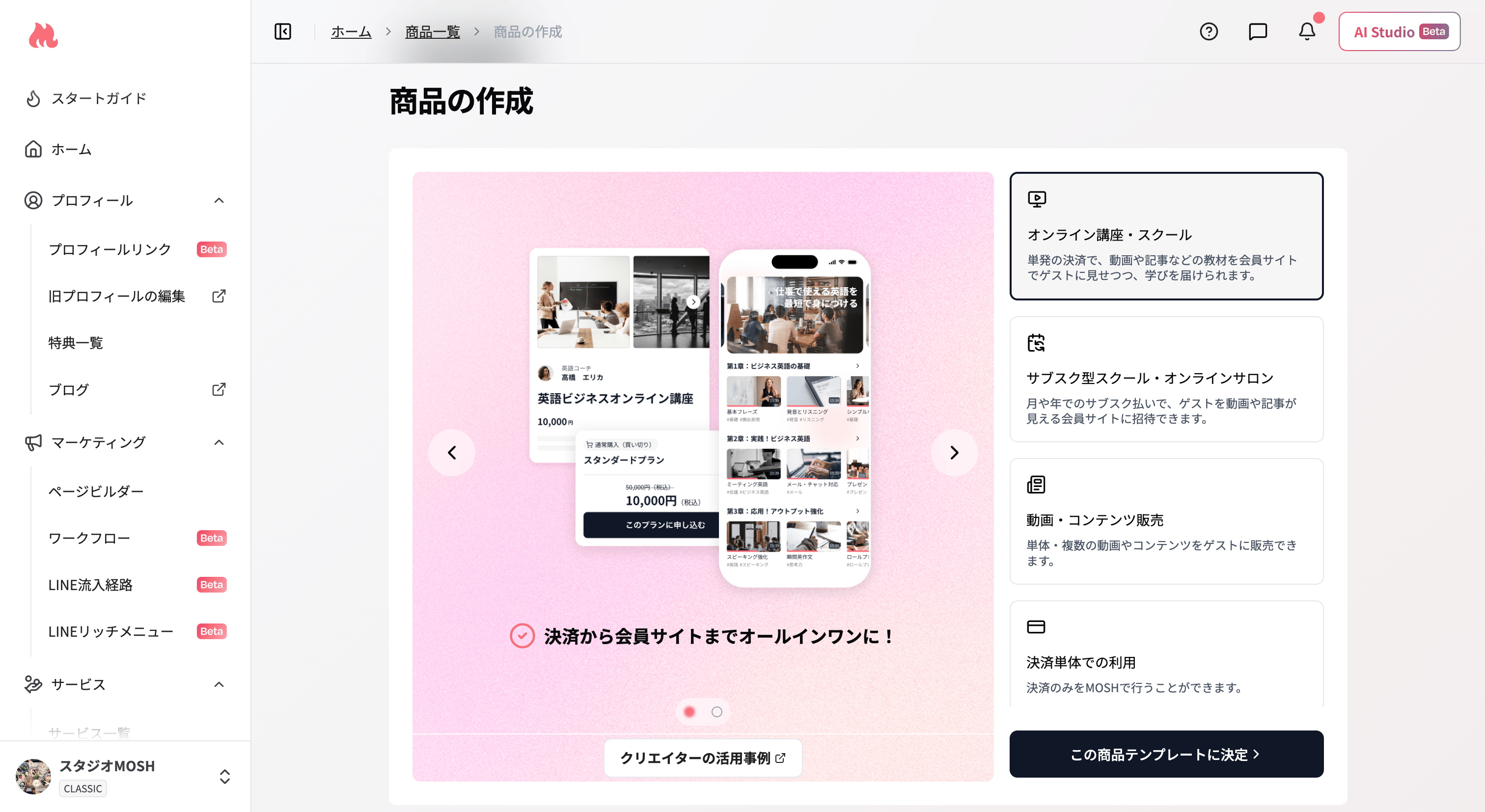
STEP 2:商品の基本情報を入力する
商品編集画面で以下の項目を入力します。
入力が完了したら「次へ」をクリックしてプラン設定に進みます。
詳しくは「商品を編集・公開設定を変更する」をご覧ください。
STEP 3:プランを設定する
1
基本設定を入力する
2
決済方法を設定する
詳しくは「決済方法を設定する」をご覧ください。
3
会員サイトを紐づける(任意)
プランに会員サイトを紐づけると、購入したゲストだけがアクセスできる限定コンテンツを提供できます。
4
オプション設定を行う(任意)
1つの商品につき作成できるプランは最大100件です。100件に達すると「プランを追加」ボタンが表示されなくなります。
詳しくは「販売受付期間・申し込み期間を設定する」をご覧ください。
プランの公開設定プラン一覧画面の「プランの公開設定」で、プランごとに公開状態を設定できます。
STEP 4:商品を公開する
1
公開ボタンをクリックする
プラン設定画面の公開ボタンをクリックします。
2
公開範囲を選択する
公開範囲(一般公開 / 限定公開)を選択します。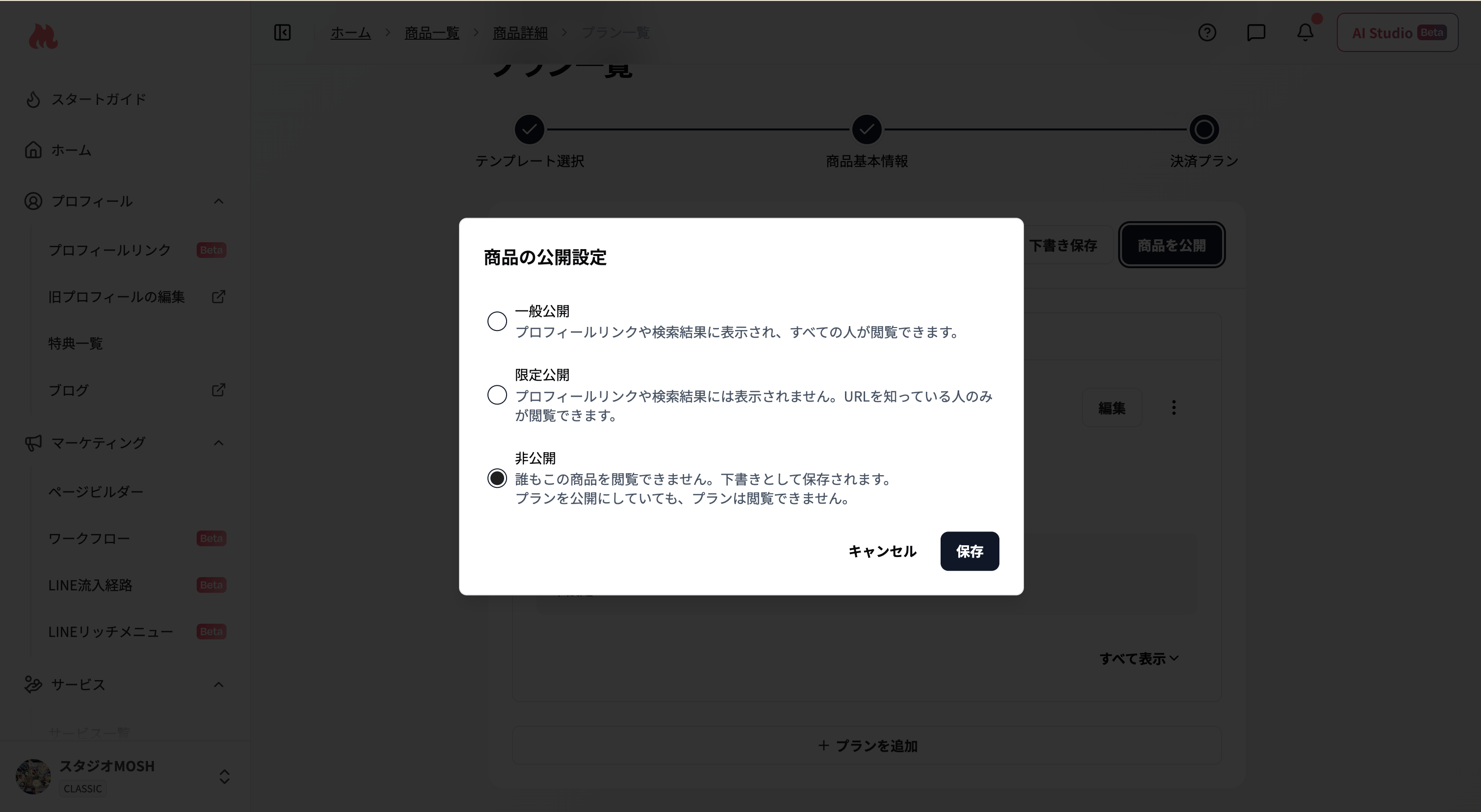
3
「保存」をクリックする
確認ダイアログで「保存」をクリックします。
公開後にできること
商品を公開したら、以下の設定でさらに販売を強化できます。- オプション設定 — サンクスページ・アンケート・自動リダイレクト・感想レポート・クーポン・収益分配の設定
- 販売状況・サブスク状況を確認する — 売上や申込者数を確認