
商品詳細画面で確認できる指標
アクセス経路商品一覧 → 該当商品をクリック
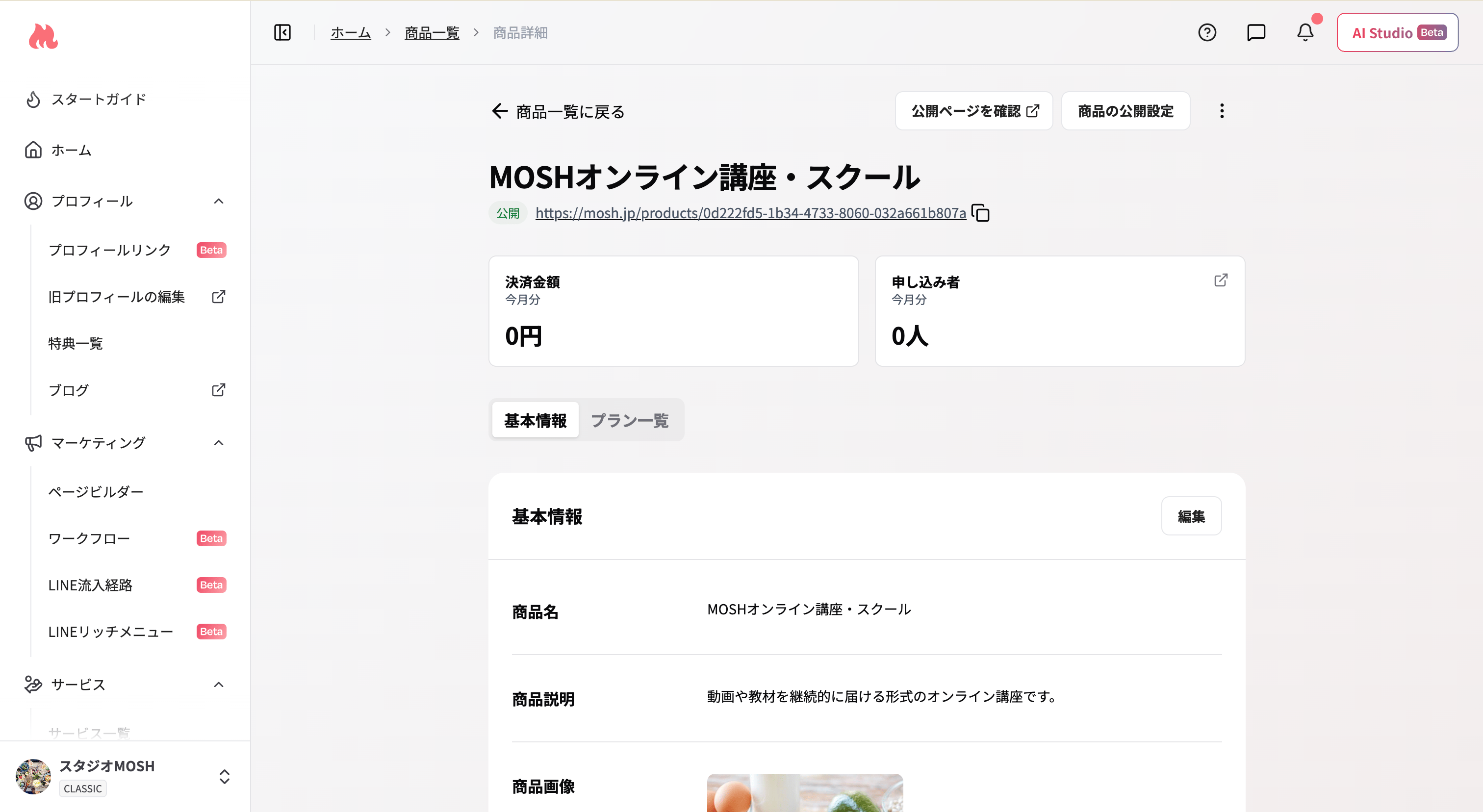
申し込み状況を確認する
申し込み者・購入者の一覧はCSVで書き出すことができません。
1
申し込み者一覧を開く
商品詳細画面の「申し込み者」カードにある外部リンクアイコンをクリックすると、申し込み者一覧が開きます。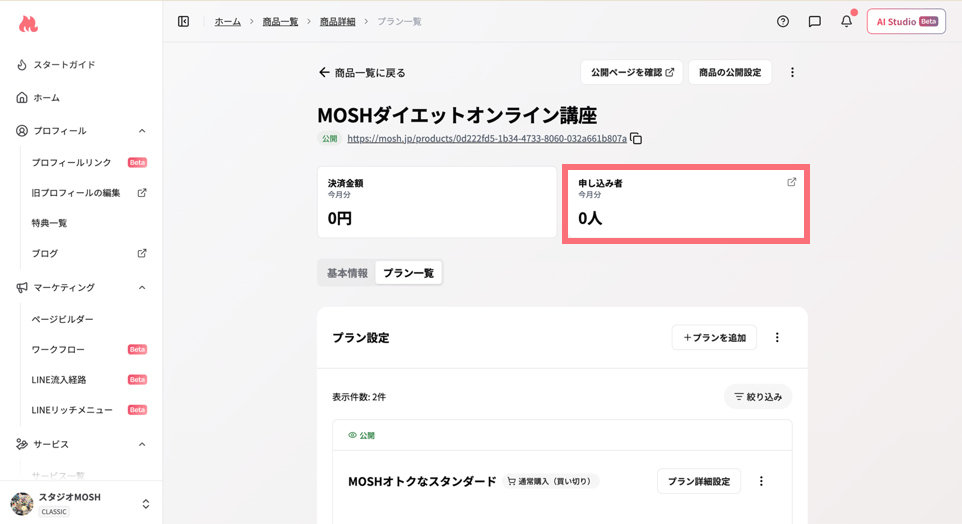
2
「申し込み管理」タブで確認する
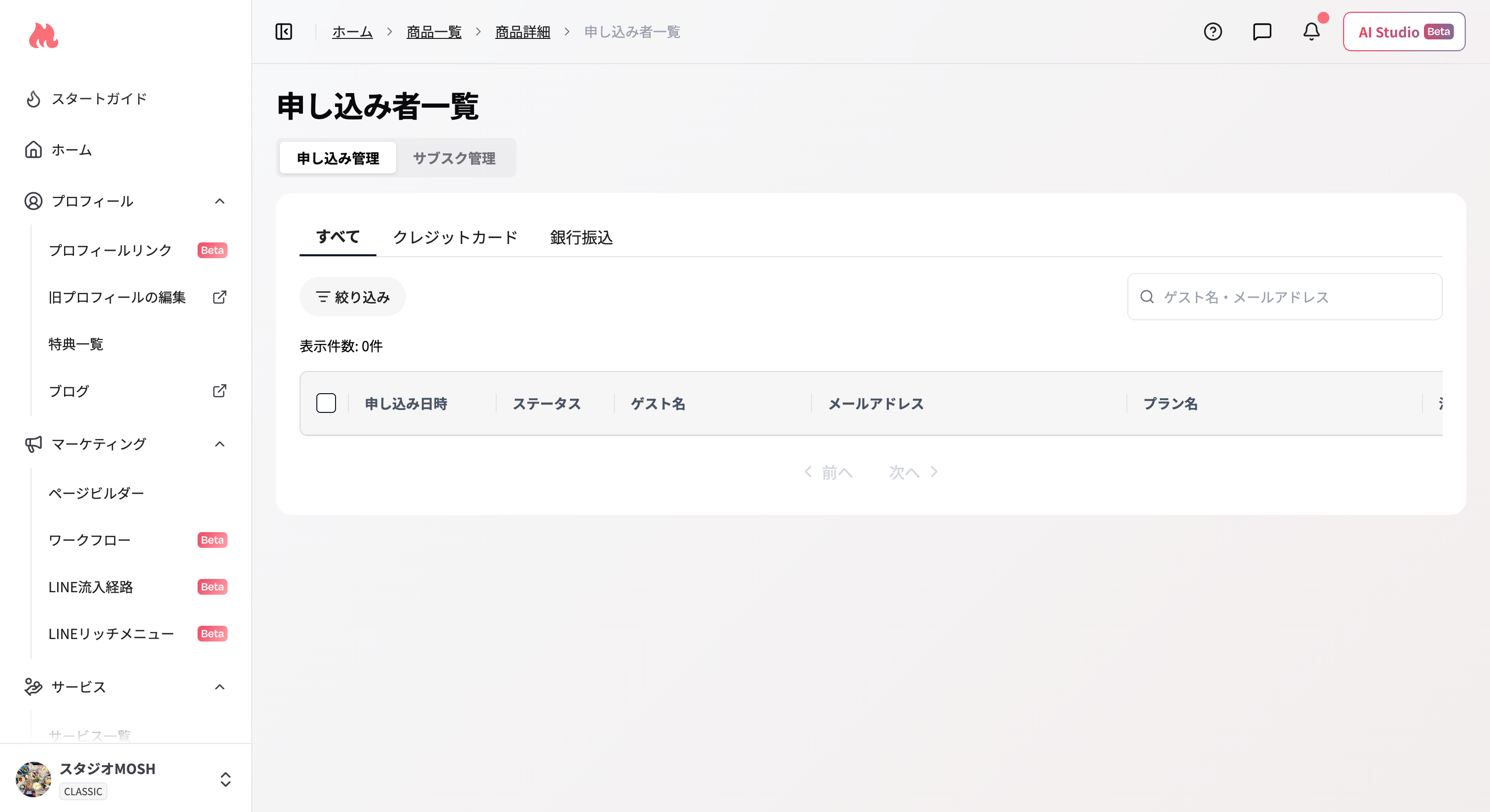
ステータスの表示
3
絞り込む(任意)
一覧上部のチップ(「決済済みのゲスト」「銀行振込が未着金のゲスト」「決済エラーのゲスト」から1つ選ぶクイックフィルター)で、よく使う条件をすぐに絞り込めます。右上の検索欄からゲスト名・メールアドレスで検索できます。
これとは別に、「絞り込み」ボタンから開くシートでは、決済方法→支払いタイプ→ステータスという階層で決済パターンを指定できるほか、申し込み日・プラン名でも絞り込めます。プラン名は複数のプランを同時に選択して絞り込むことができます。
プラン名のドロップダウンは、候補が表示しきれない場合でもマウスホイール・トラックパッドでスクロールして選べます(ただし「プラン一覧」画面の絞り込みシートでは、同様の操作でスクロールできない不具合が残っています)。
4
ゲストの詳細を確認する(任意)
一覧の行をクリックすると、ゲスト詳細シートが開きます。金額の内訳、クーポン割引額(購入時点の適用前金額を基準に表示されます)、決済日時、アンケートの回答などを確認できます。
5
メッセージを配信する(任意)
一覧から複数のゲストを選択し、まとめてメッセージを配信できます(一度に配信できるのは最大1,000名です)。
退会済みのゲストは一覧に「退会済みゲスト」と表示され、メッセージの宛先からは自動的に除外されます。
「申し込み管理」タブと「サブスク管理」タブの絞り込み条件は連動しません。タブを切り替えても、それぞれのタブで指定した条件は独立して保持されます。
サブスクの継続状況を確認する
1
申し込み者一覧を開く
商品詳細画面の「申し込み者」カードにある外部リンクアイコンをクリックします。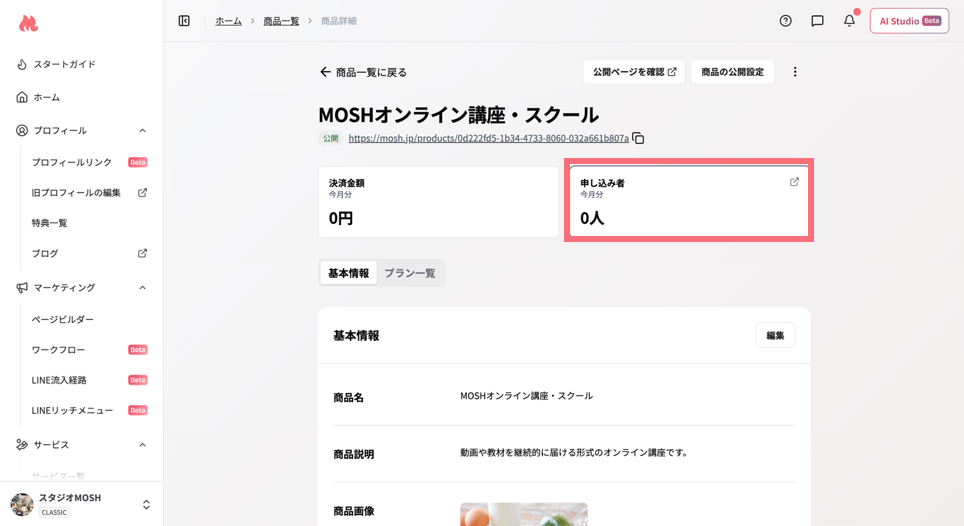
2
「サブスク管理」タブに切り替える
申し込み者一覧の「サブスク管理」タブをクリックします。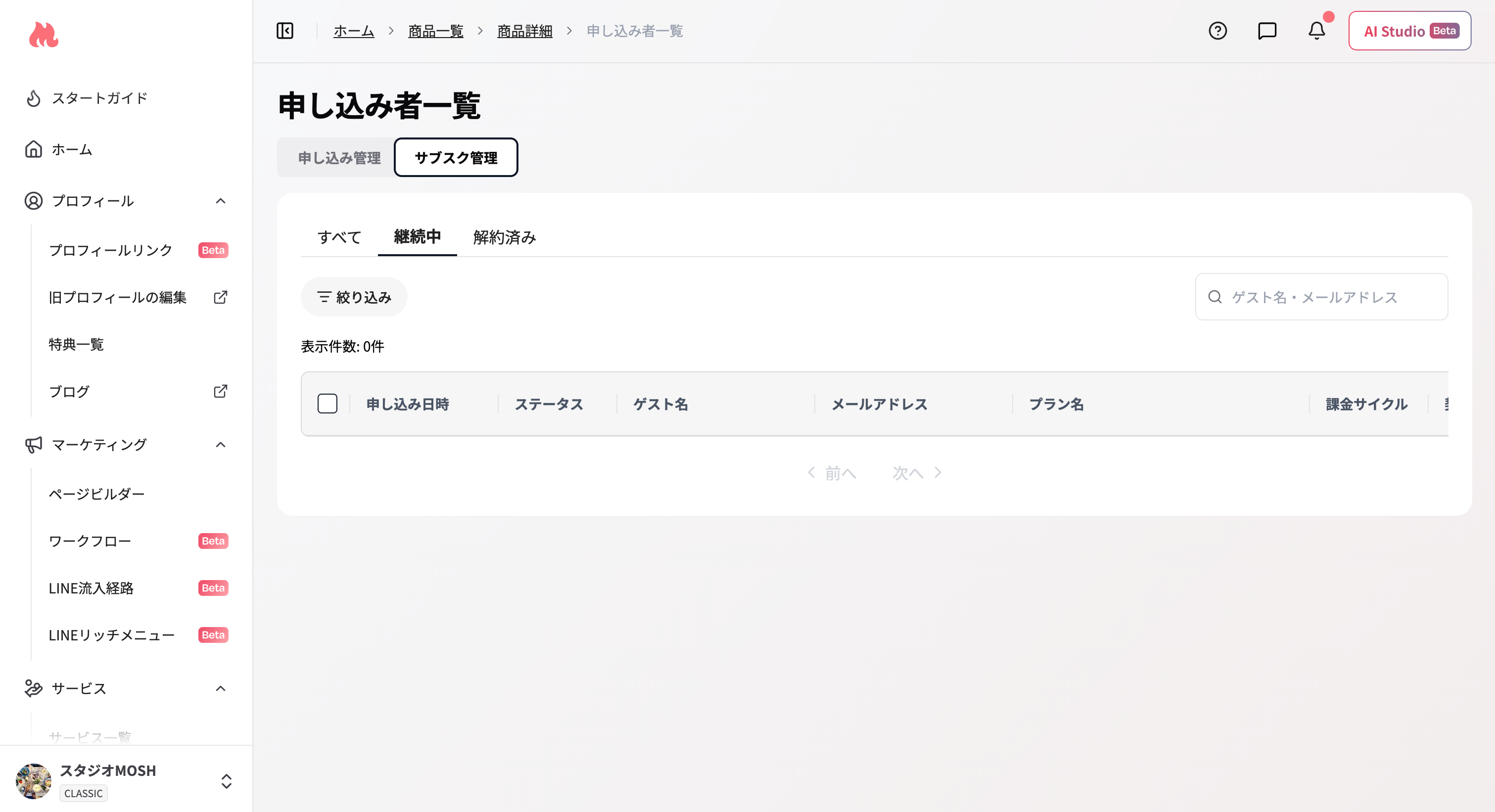
3
ステータスで絞り込む
「すべて」「継続中」「解約済み」でサブスクの状況を絞り込めます。ゲスト名・プラン名・課金サイクル・契約終了日などを一覧で確認できます。
絞り込みシートからも、プラン名(1つだけ選択可)・申し込み日などで絞り込めます。
4
メッセージを配信する(任意)
一覧から複数のゲストを選択してメッセージを配信できるほか、「継続中のゲストをまとめて選択」のクイックフィルターを使うと、継続中の購読者を最大1,000名まで一括選択してまとめて配信できます。
関連ページ
サブスクをキャンセルする(クリエイター側)
クリエイター側からサブスクをキャンセルする方法