
稼働中のワークフローも、停止せずにそのままキャンバス上で編集できます。編集内容を反映するには、画面上部の「変更を反映する」ボタンを押してください(内部的に「下書き保存 → 稼働」を自動で実行します。稼働は停止されません)。稼働中は通常の「下書き保存」ボタンは使えません。すでにワークフローを進行中の方に変更が届くのは、前回の反映からLINE送信の内容だけを変更した場合です。 この場合、すでにトリガーが発火している方でも、まだそのステップに到達していなければ変更後の内容が届きます。すでに送信済みのメッセージは変更前の内容のままです。待機・分岐・タグ・メール送信・開始条件の変更や、ステップの追加・削除・並べ替えを含む場合は、変更後の内容が適用されるのは新しくワークフローを開始した方からです。LINE送信の内容を一緒に変えていた場合も、同じく新しく開始した方からになります。「待機」ステップに過去の日時が指定されている場合は、「待機ステップの指定日時が過去です。日時を変更してください。」とエラーが表示され、反映できません。日時を先の日付に直してから反映してください。
アクセス経路ログイン → 左メニュー「集客」→「ワークフロー」→ 作成済みワークフロー横の編集ボタン
1
ワークフロー一覧画面の編集ボタンを押す
ワークフロー一覧画面の該当ワークフロー行にある編集ボタンを押してください。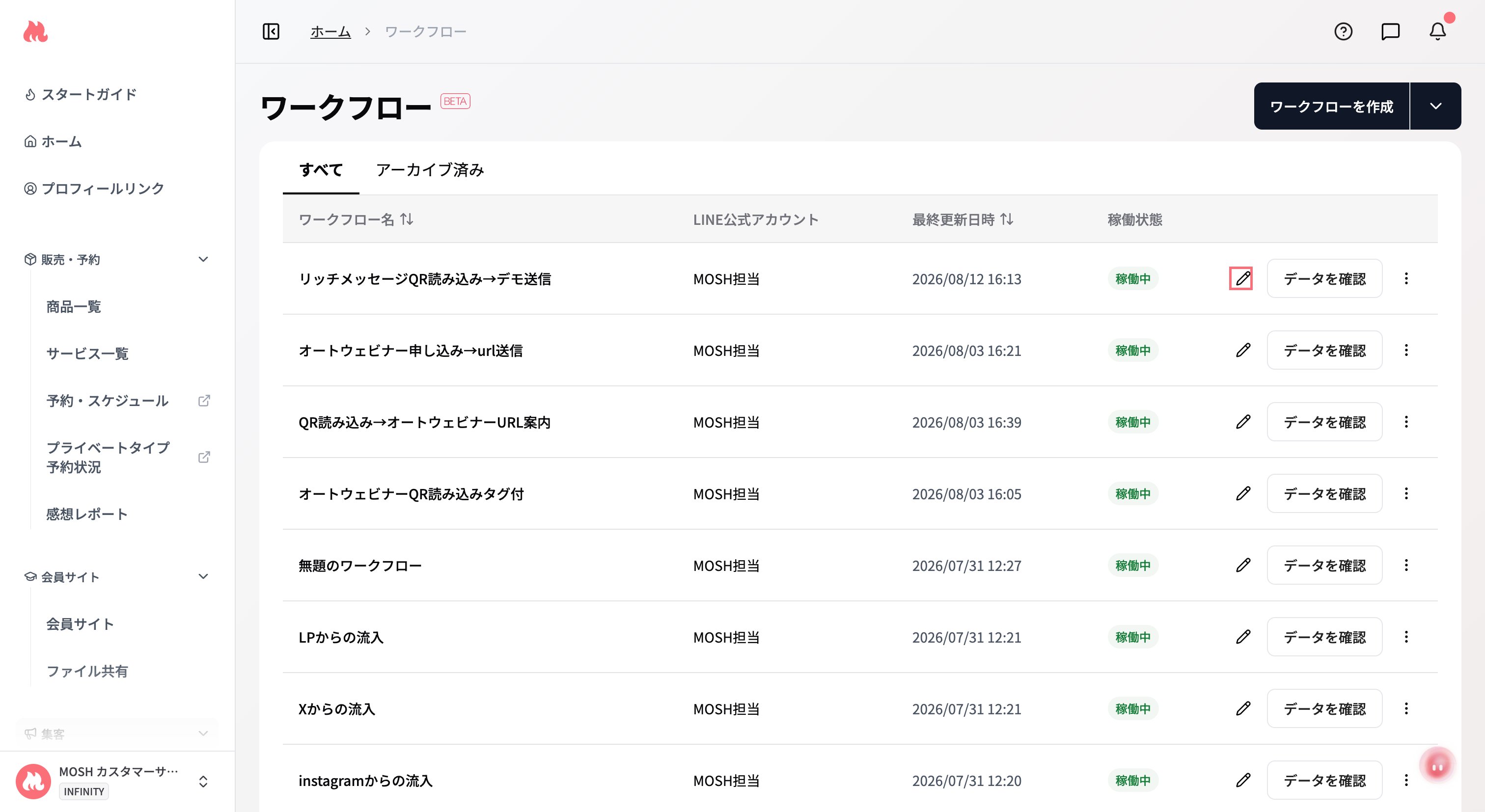
2
各種編集内容を入力する
開始条件のボックスや各ステップを選択して、内容を編集してください。「+ステップを追加」で新しいステップを追加することもできます。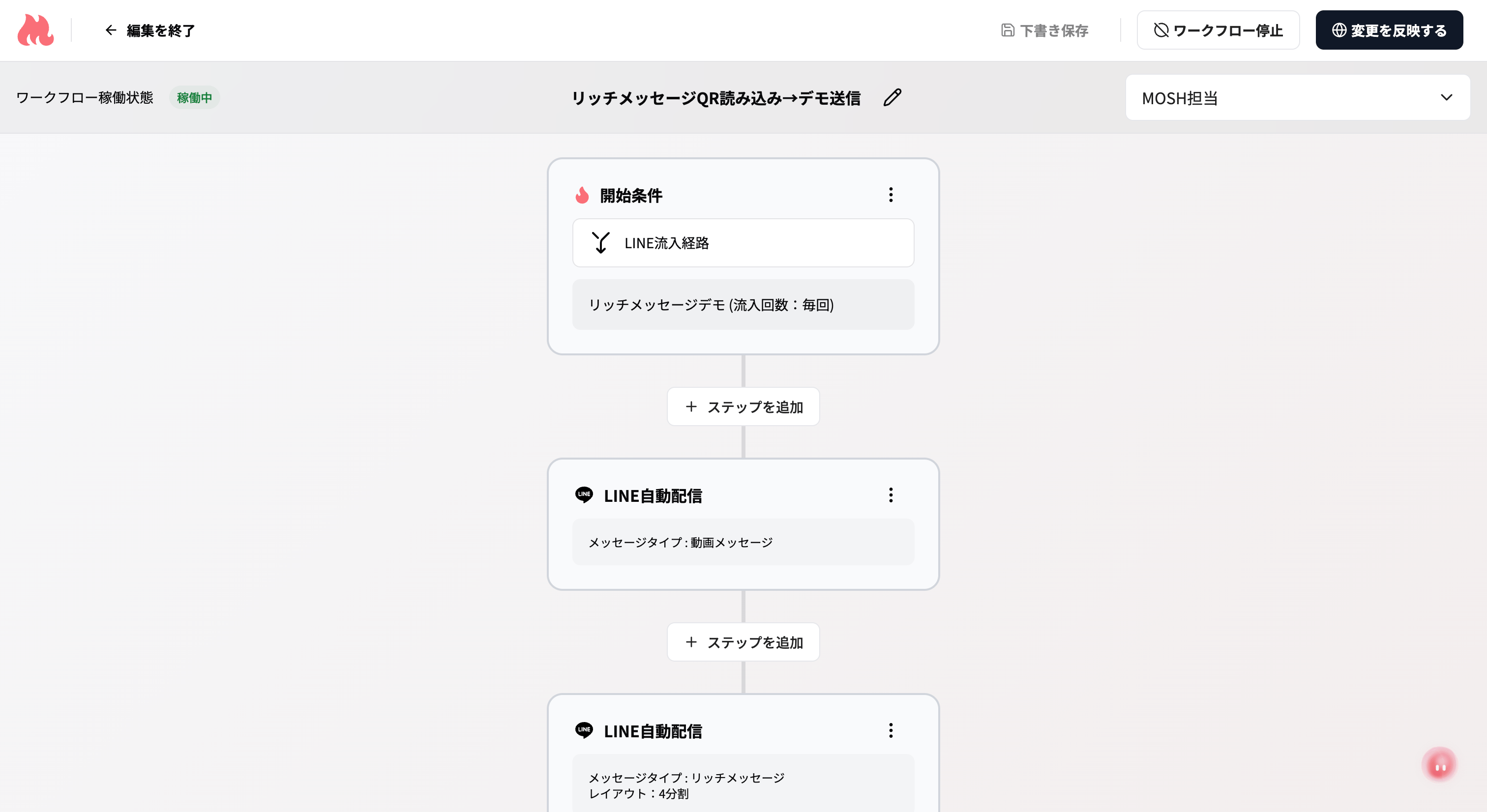
LINE公式アカウントを選択する
LINE配信を行うワークフローでは、画面右上のツールバーでLINE公式アカウントを1つ選択する必要があります(1ワークフロー=1チャネル)。選択肢に表示されるのは連携済みのアカウントのみです。画面のセレクトのほか、AI Assistとの会話からもLINE公式アカウントを設定・解除できます(保存するまでは未保存の変更として扱われます)。LINE公式アカウントを選んでいないワークフローも動作し、配信時に各コンタクトが紐づくLINE公式アカウントを自動で判別して配信します。
LINE公式アカウントの整合性チェック
以下のいずれかに当てはまると、該当箇所が赤く表示されます。- LINE公式アカウントが未選択(1件も連携していない、または選択中アカウントの連携が解除された)→ 稼働ボタンが非活性になります
- 「LINE流入経路」トリガーのLINE公式アカウントと、ワークフロー本体で選択中のLINE公式アカウントが不一致 → 稼働ボタンが非活性になります(流入経路トリガーが複数ある場合、1つでも不一致があれば稼働できません)
- 「個別リッチメニューの付与」ステップで選んだリッチメニューのLINE公式アカウントが本体と不一致 → 稼働ボタンは非活性になりません。稼働すると、リッチメニューは該当するLINE公式アカウントの友だちだけに付与され、それ以外の対象者はステップが失敗します
編集中に画面を離れる場合
未保存の変更があるときは、別ページへの移動・再読み込み・タブを閉じる前に確認が表示されます。管理画面内の移動では「編集を終了しますか?」というダイアログが表示されます(「終了する」で移動、「キャンセル」で編集画面に残ります)。再読み込み・タブを閉じる操作では、ブラウザ標準の確認が表示されます。
未保存の変更として扱われるのは、ステップ・開始条件・LINE公式アカウント・ワークフロー名のいずれかが最後に保存した内容と異なる場合です(稼働状態の切り替えだけでは未保存になりません)。選択していたLINE公式アカウントの連携が解除されていて、画面を開いた時点で選択が自動的に外れていた場合は、他に何も編集していなくても確認が表示されます。