
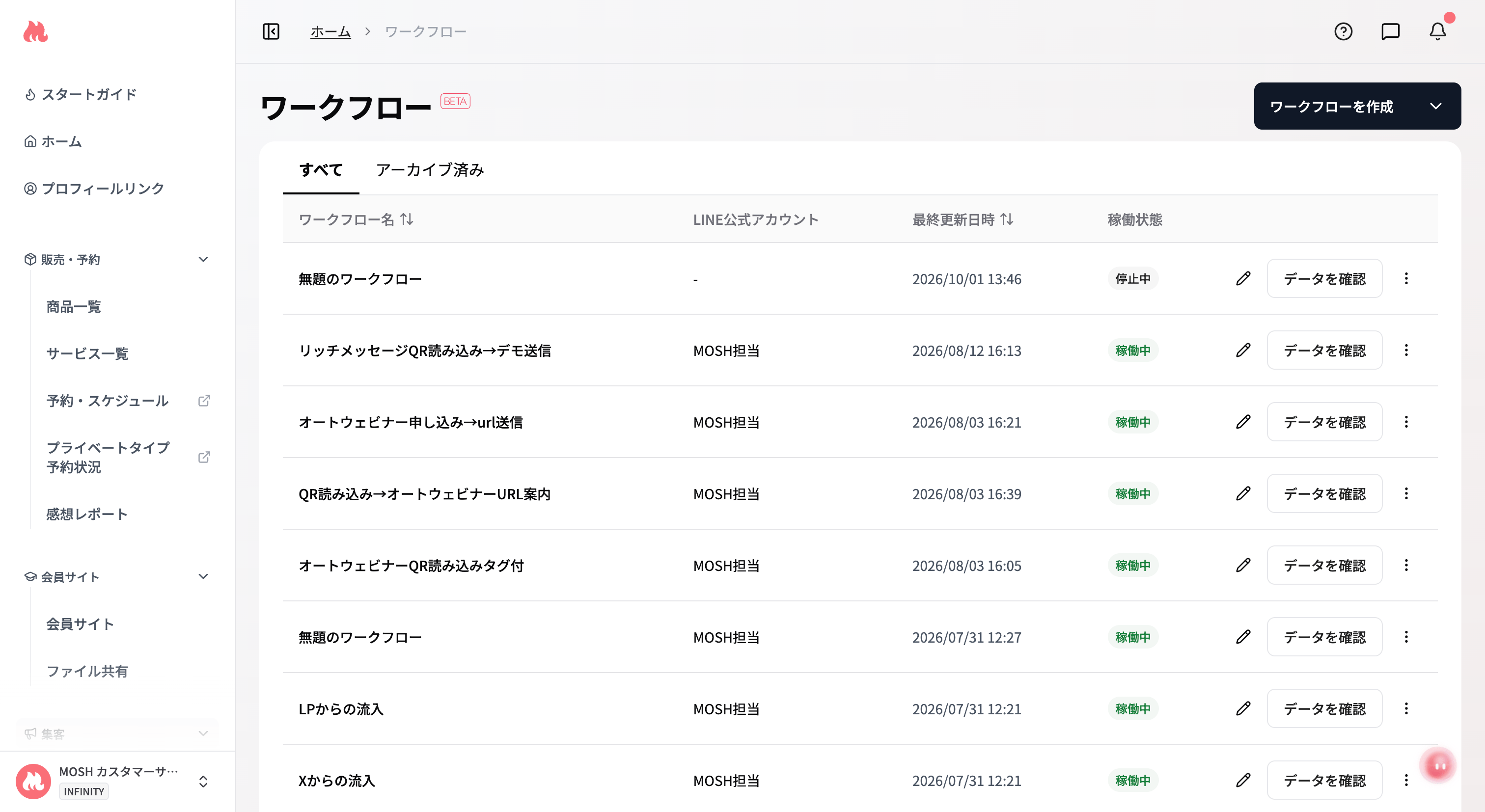
ワークフロー一覧
ワークフローのTOP画面の役割を持つ画面です。作成済みのワークフローが表形式(ワークフロー名・LINE公式アカウント・最終更新日時・稼働状態)の一覧として並んでいます。 「すべて」「アーカイブ済み」の2つのタブで表示を切り替えられます。アーカイブされたワークフローは、独立した画面ではなく「アーカイブ済み」タブから確認できます。ワークフローデータ(実行結果)
実行されたワークフローの結果は、独立した全体画面ではなく、一覧画面の各ワークフロー行にある「データを確認」ボタンから、ワークフローごとに確認します。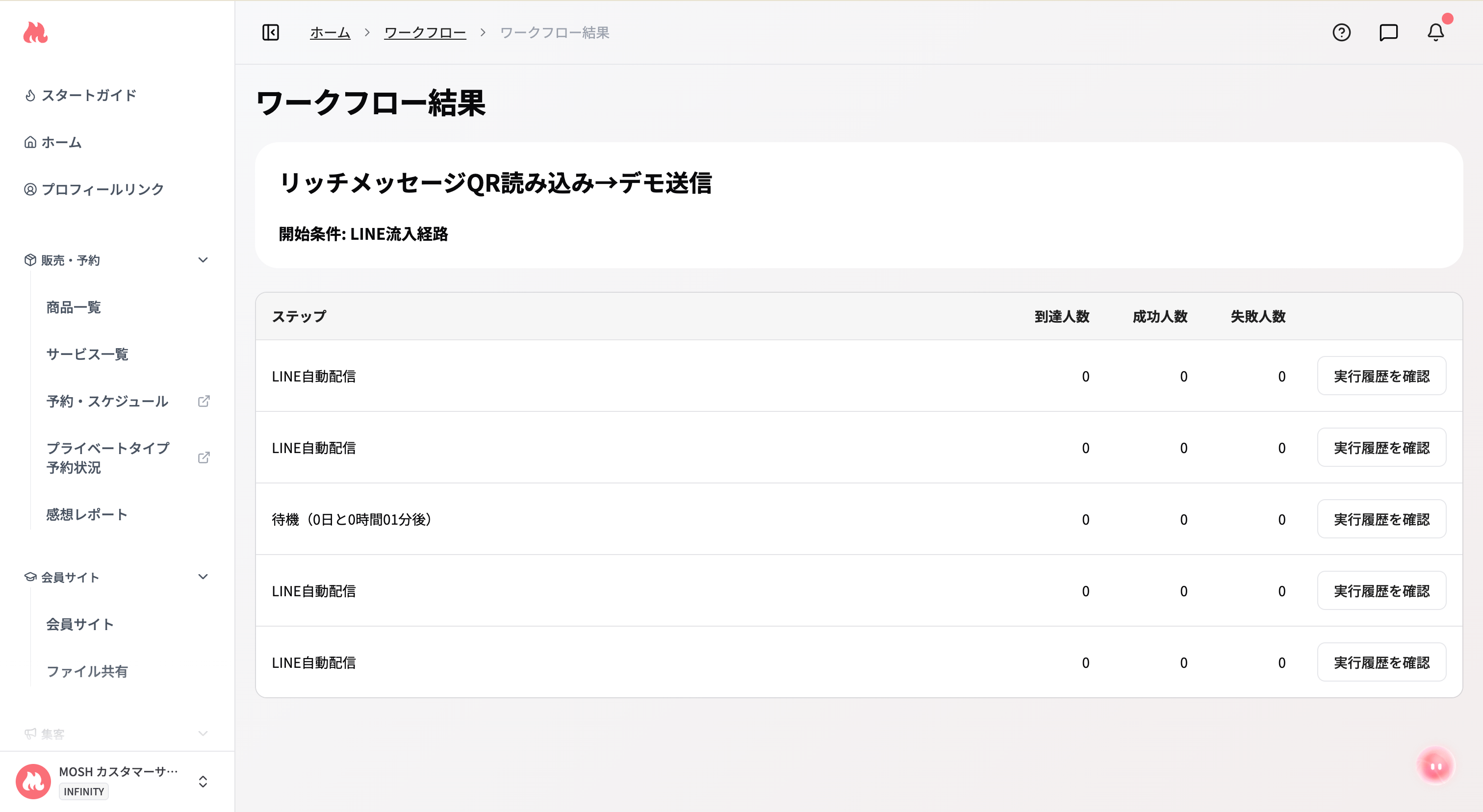
ワークフロー編集画面
ワークフローを新規作成、または編集するための画面です。一覧画面の「+ワークフローを作成」から新規作成した場合も、既存のワークフローの編集ボタンから開いた場合も、同じ編集画面が表示されます。 開始条件(トリガー)を設定するボックスから「+ステップを追加」でアクションを積み重ねてフローを組み立て、画面右上の「下書き保存」「ワークフロー稼働」で保存・公開します。また、画面右上のツールバーでLINE配信に使うLINE公式アカウントを選択します。画面右下の「AI Assist」から、AIにワークフローの設定やメッセージ文面の作成をサポートしてもらうこともできます。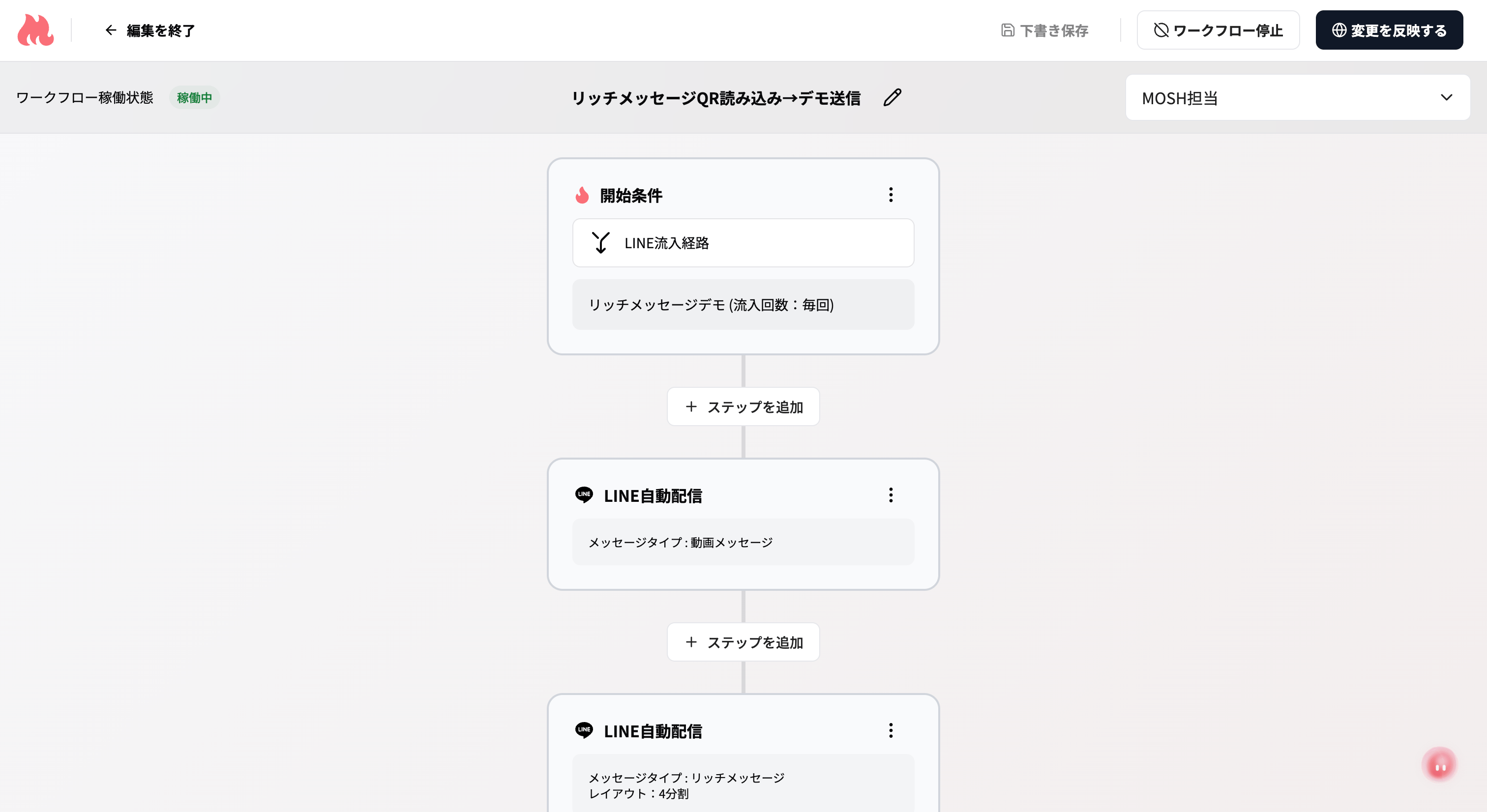
LINE公式アカウントの当月のLINE配信数が上限に近づく・達すると、編集画面・一覧画面の上部に注意表示が出ます。文言は画面によって異なります。
- 編集画面:8割以上で「今月のLINE配信数が上限に近づいています」、上限到達で「今月のLINE配信数が上限に達しました」(ワークフロー本体で選択中のLINE公式アカウントのみが判定対象です)
- 一覧画面:8割以上で「今月のLINE配信数が上限に近づいているLINE公式アカウントがあります。」、上限到達で「今月のLINE配信数が上限に達したLINE公式アカウントがあります。」(稼働中のワークフローが使用しているLINE公式アカウントが対象で、「アーカイブ済み」タブでは表示されません)
LINE側からLINE公式アカウントの情報を取得できなかった場合、編集画面に「LINE公式アカウント情報を取得できませんでした。時間をおいてページを再読み込みしてください。」という警告が表示されます。これは連携解除・未連携の表示とは別のもので、一時的な取得エラーを示しています。