
1
「契約プランと利用状況」画面を開く
管理画面の左メニュー下部のアイコンをクリックし、「契約プランと利用状況」画面を開いてください。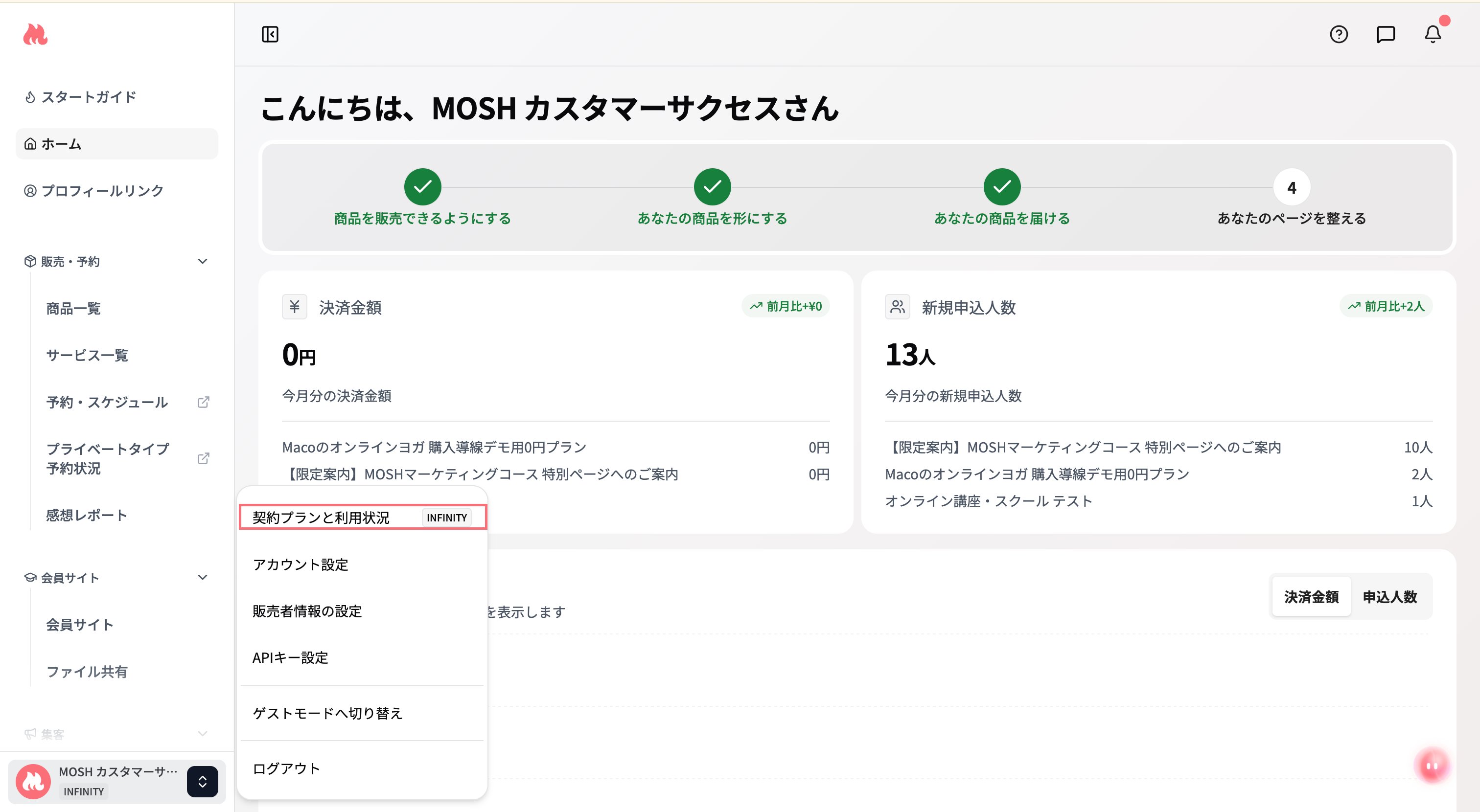
2
「解約手続き」を押す
「解約手続き」を押すと、FREEプランへ変更した場合の影響(ランディングページ・ワークフロー・会員サイトのうち、公開数が上限を超える機能がある場合はその明細)が表示されます。内容を確認し、「プランの変更へ進む」を押してください。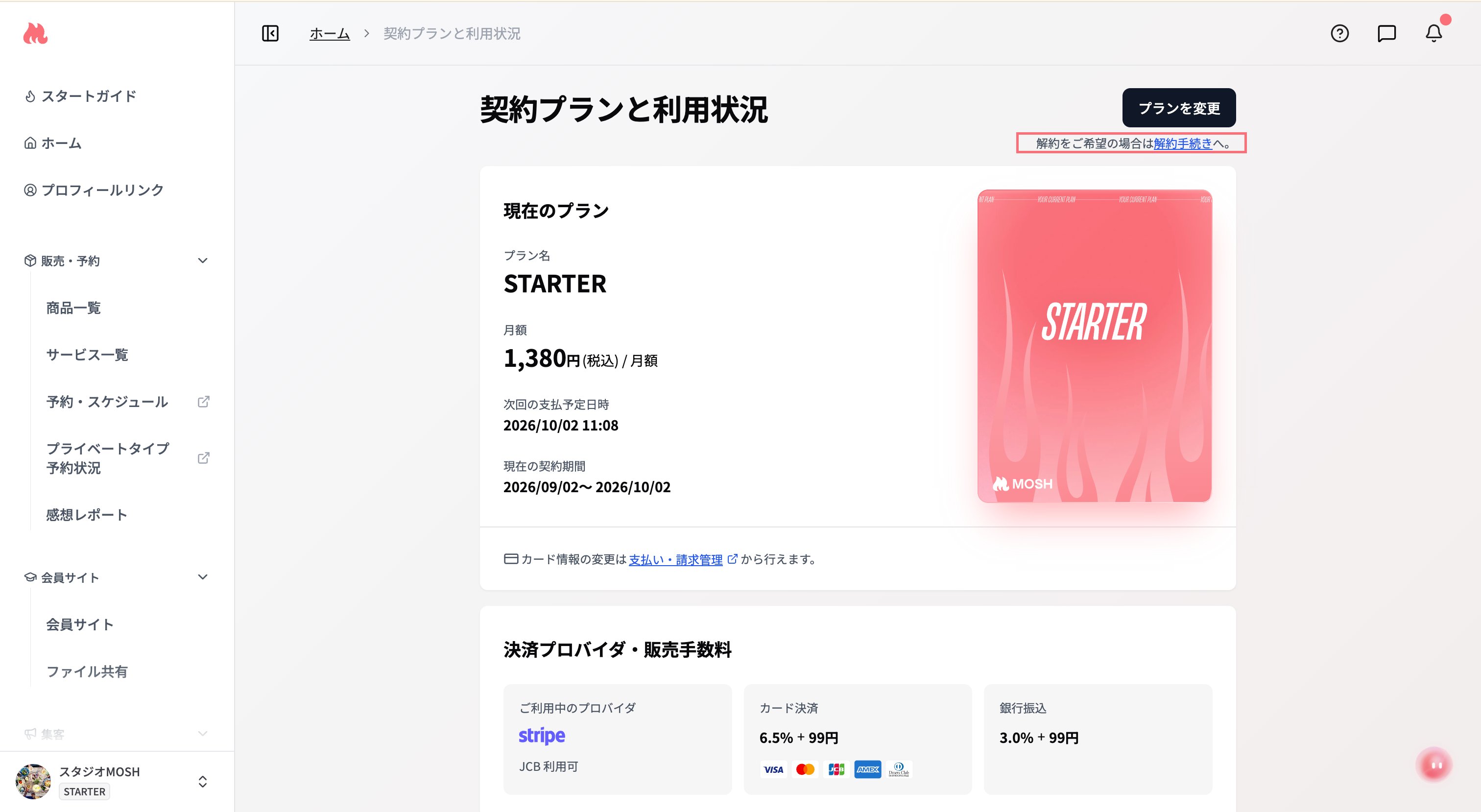
影響の詳細はダウングレード・解約時の機能への影響をご覧ください。
LINE公式アカウントを2つ以上連携している場合、FREEプランへの切り替え時に、連携日が最も新しいアカウントを1つ残してほかは自動的に連携解除されます。
3
解約理由アンケートに回答する
「解約に進みますか?」という確認が表示されます。「解約に進む」を押すと、解約理由に関する簡単な質問(1問)が表示されるので回答してください。回答後は、プラン変更の確認画面に戻ります。
4
プラン変更内容を確認し、「FREEプランに変更」を押す
変更前後のプラン内容・切り替え予定日・次回のお支払い金額などが表示されます。内容を確認し、「FREEプランに変更」を押してください。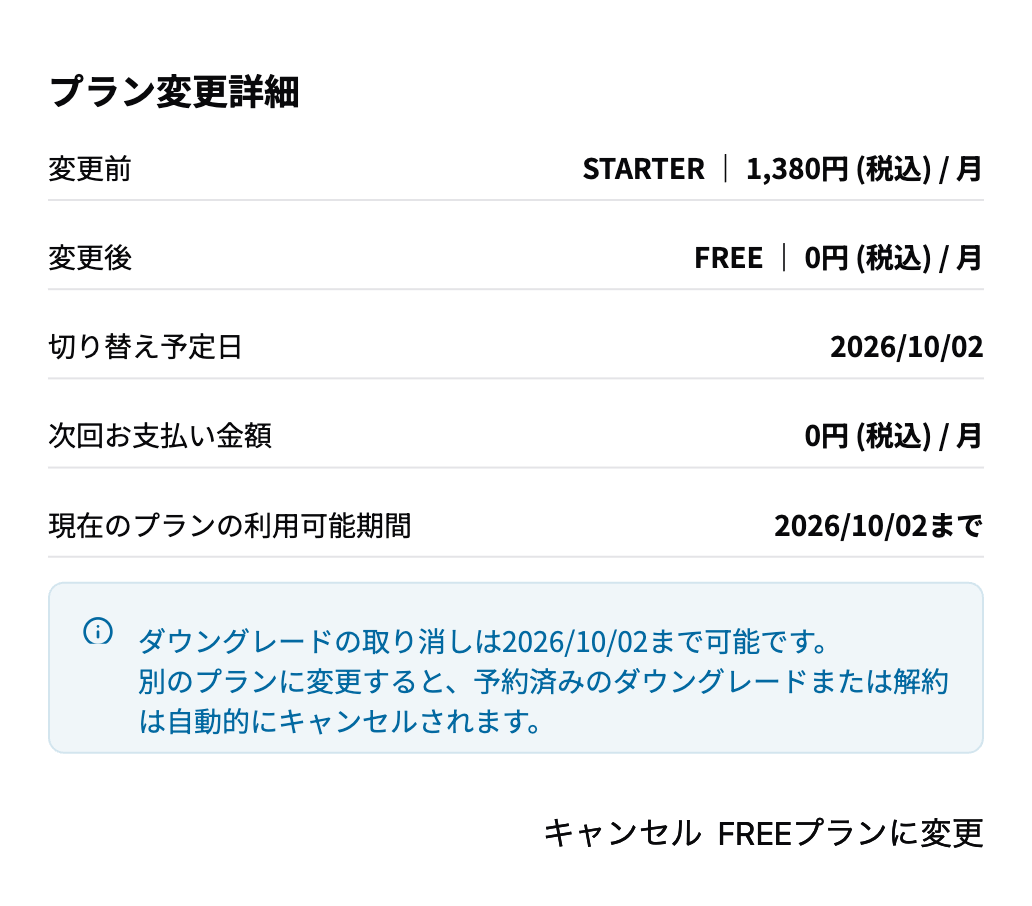
5
変更を確定する
現在の契約期間終了時に新しいプランへ自動的に切り替わります。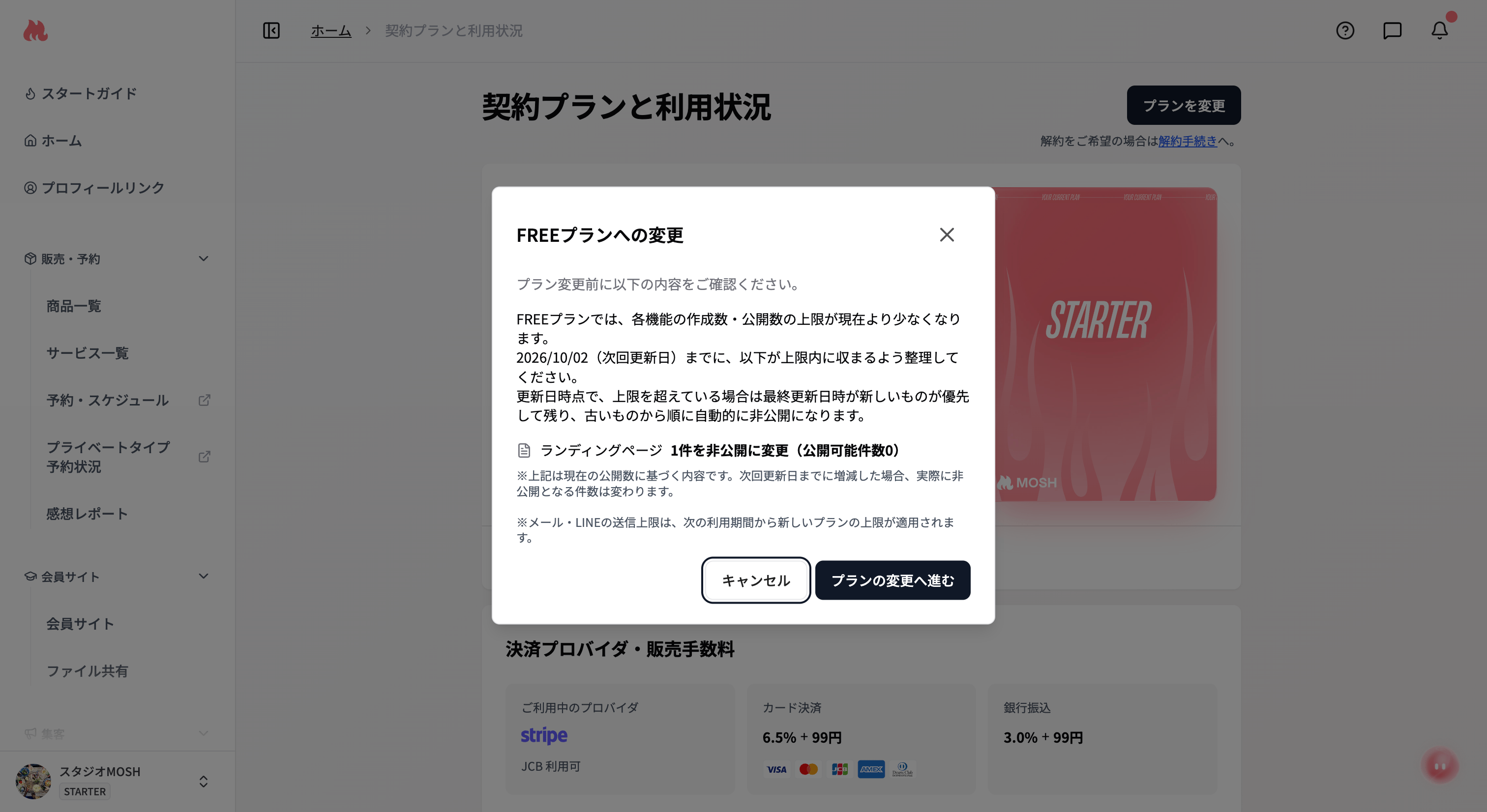
解約予約を取り消す
解約の予約は、契約期間終了前であれば、「契約プランと利用状況」画面から取り消せます。取り消すと、現在のプランが継続され、次回の更新日時に自動で決済されます。再度解約する場合は、あらためて同じ画面から手続きしてください。解約が完了したあとの状態
解約の予定日時を迎えると、FREEプランに切り替わります。- データは削除されません。ランディングページ・ワークフロー・会員サイトなどの対象機能は、「下書き」または「非公開」に切り替わります。
- FREEプランの上限を超える分は、一部アクセスできなくなります。
- 有料プランは、あとからいつでも再契約できます。
解約に関するメール
解約の手続きにあわせて、次のメールが届きます。
(◯◯にはプラン名が入ります)