
アップグレード(上位プランへの変更)
現在のプランより上位のプランへ変更する場合は、即時反映されます。- 「契約プランと利用状況」画面で上位プランを選択し、確認画面で内容と決済金額をお確かめの上、アップグレードを確定してください。
- アップグレード時の決済は、MOSH管理画面内で完結します(Stripe決済画面への遷移はありません)。
1
「契約プランと利用状況」画面を開く
管理画面の左メニュー下部のアイコンをクリックし、「契約プランと利用状況」画面を開いてください。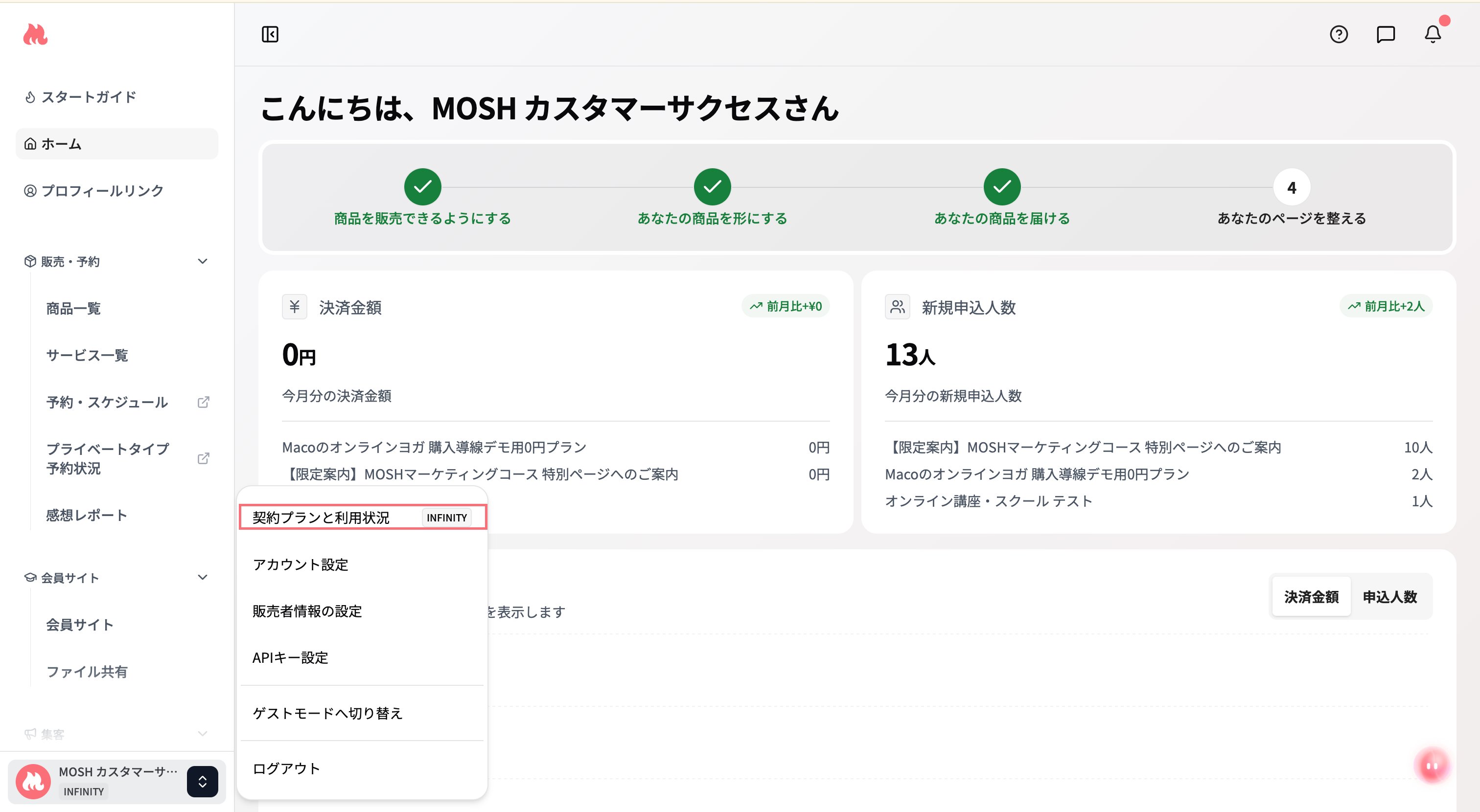
2
「プランを変更する」を押す
「プランを変更する」 ボタンをクリックし、プラン一覧を表示します。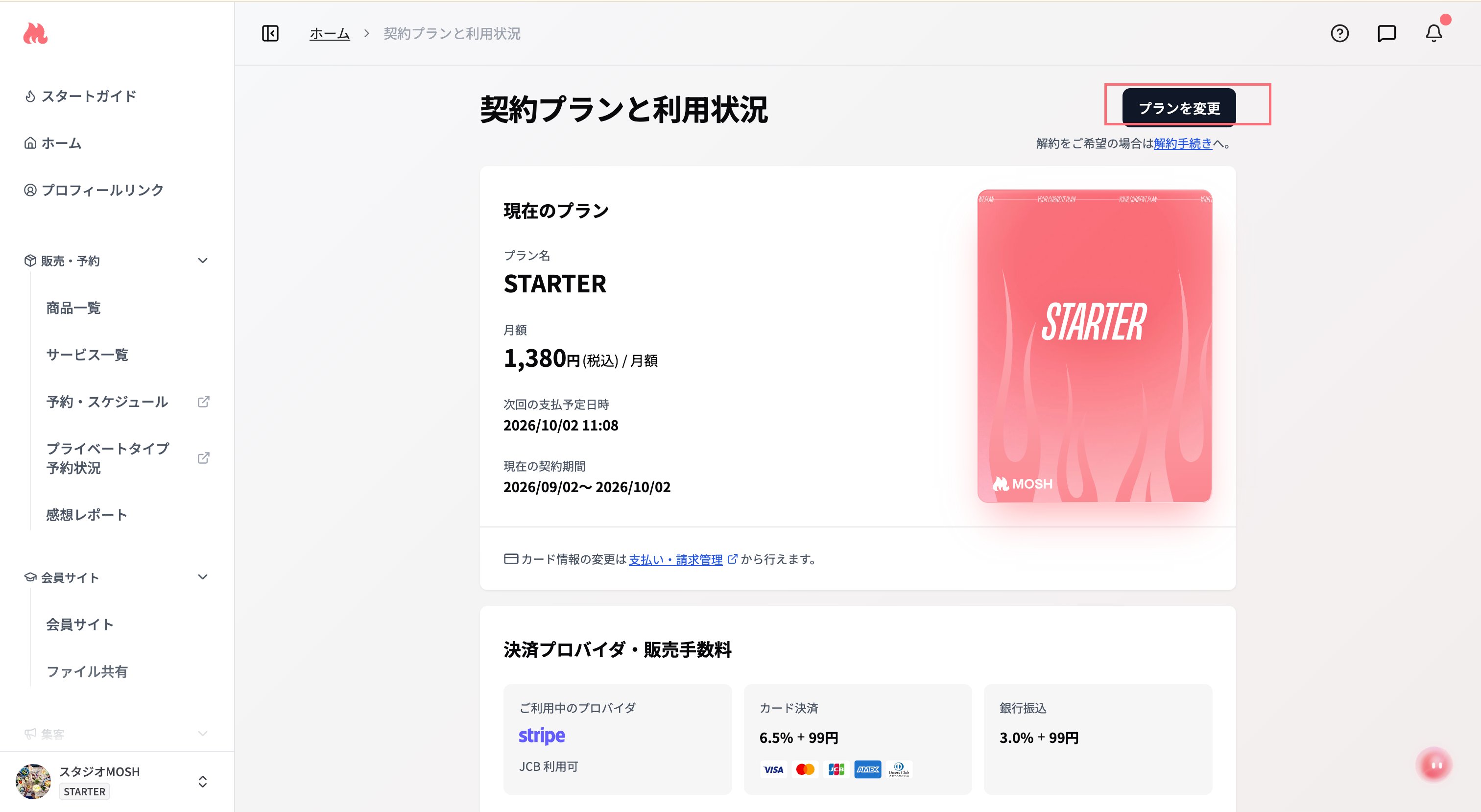
3
上位プランを選択する
上位プランを選択します。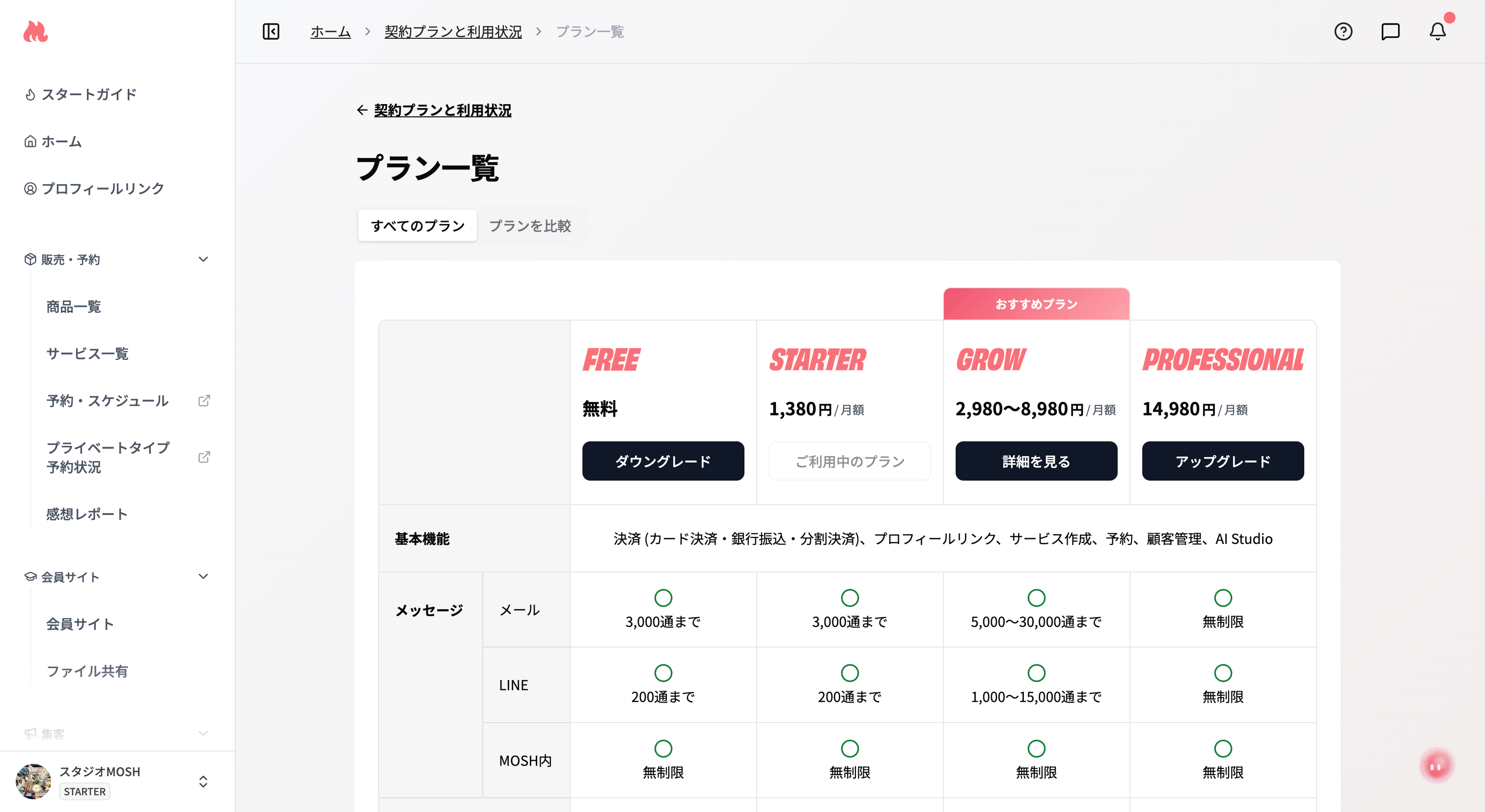
4
決済をする
確認画面で日割り差額をご確認の上、アップグレードを確定します。決済はMOSH管理画面内で完結します。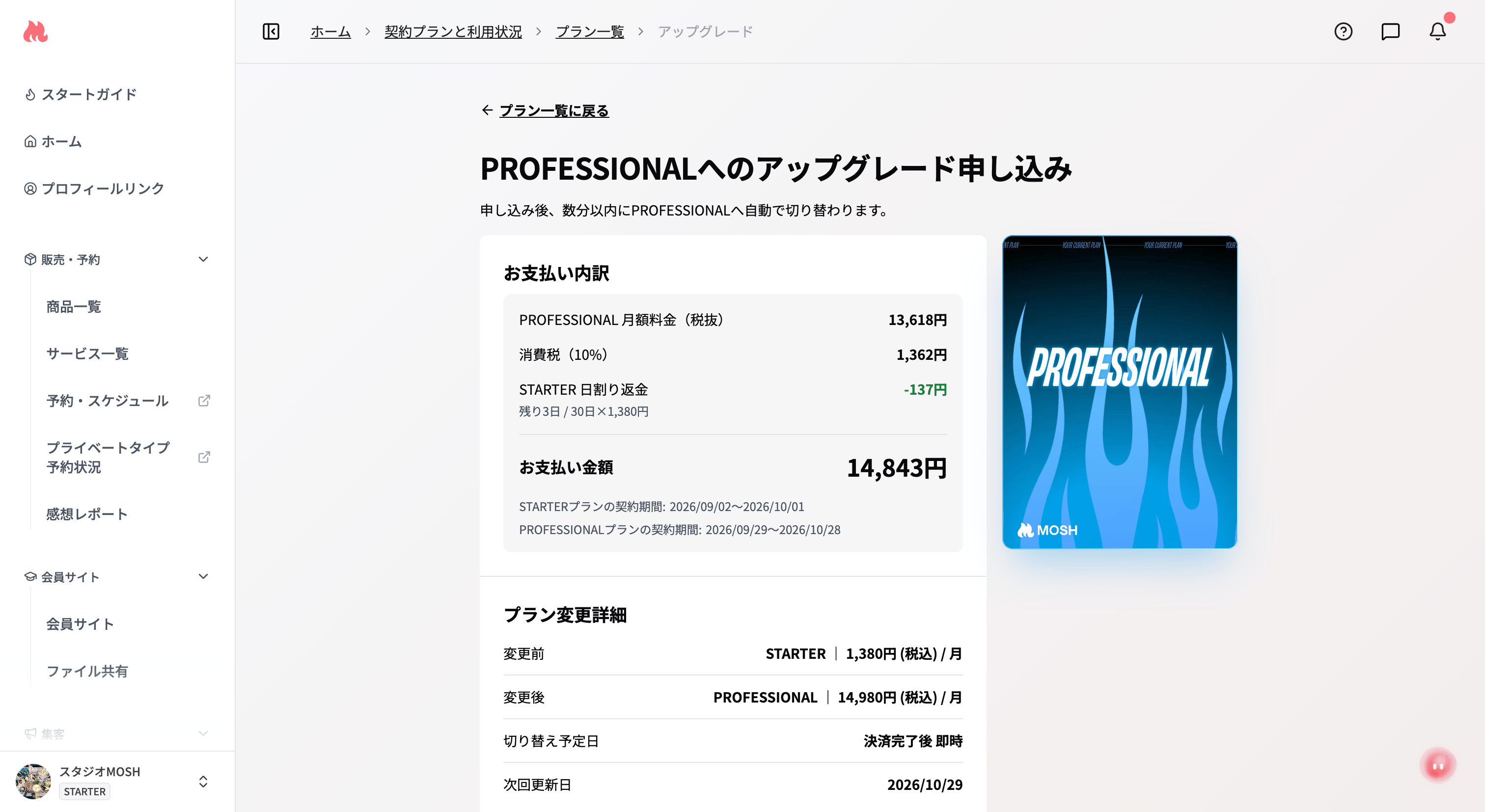
アップグレード時の決済金額(日割り計算)
アップグレード時は、変更前プランの残り契約期間分が日割りで返金計算され、新プラン料金から差し引かれます。ダウングレード(下位プランへの変更)
現在のプランより下位のプランへ変更する場合は、現在の契約期間終了後に反映されます。- 「契約プランと利用状況」画面で下位プランを選択し、ダウングレードの予約を行います。
- 契約期間が終了するまでは、現在のプランの機能をそのままご利用いただけます。
- 契約期間終了時に、登録済みのクレジットカードで新プランの決済が自動的に行われます。
1
「契約プランと利用状況」画面を開く
管理画面の左メニュー下部のアイコンをクリックし、「契約プランと利用状況」画面を開いてください。
2
「プランを変更する」を押す
「プランを変更する」 ボタンをクリックし、プラン一覧を表示します。
3
変更するプランを選択する
下位プランを選択します。
4
変更を確定する
確認画面で変更内容を確認した後、変更を確定してください。現在の契約期間終了時に新しいプランへ自動的に切り替わります。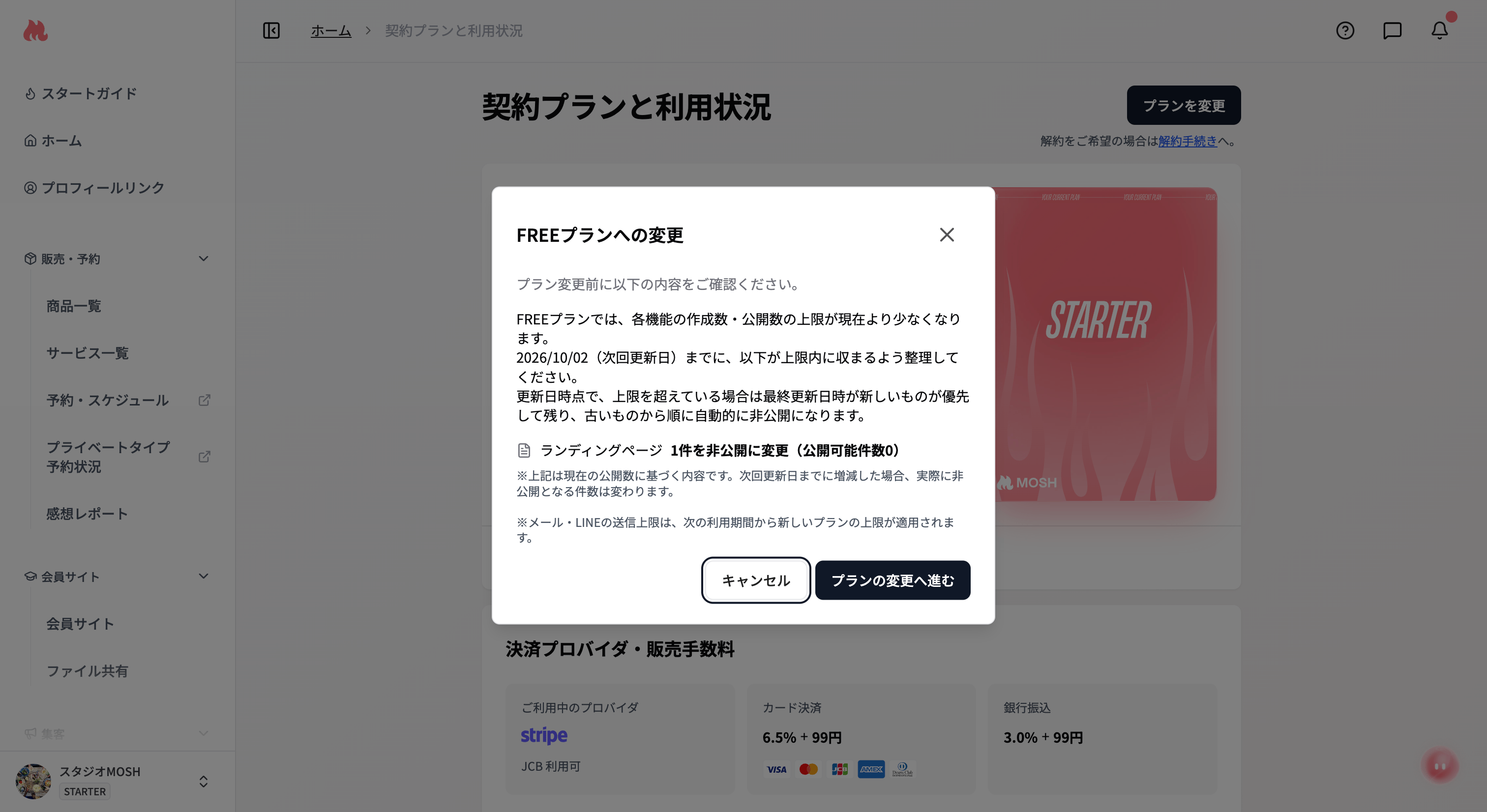
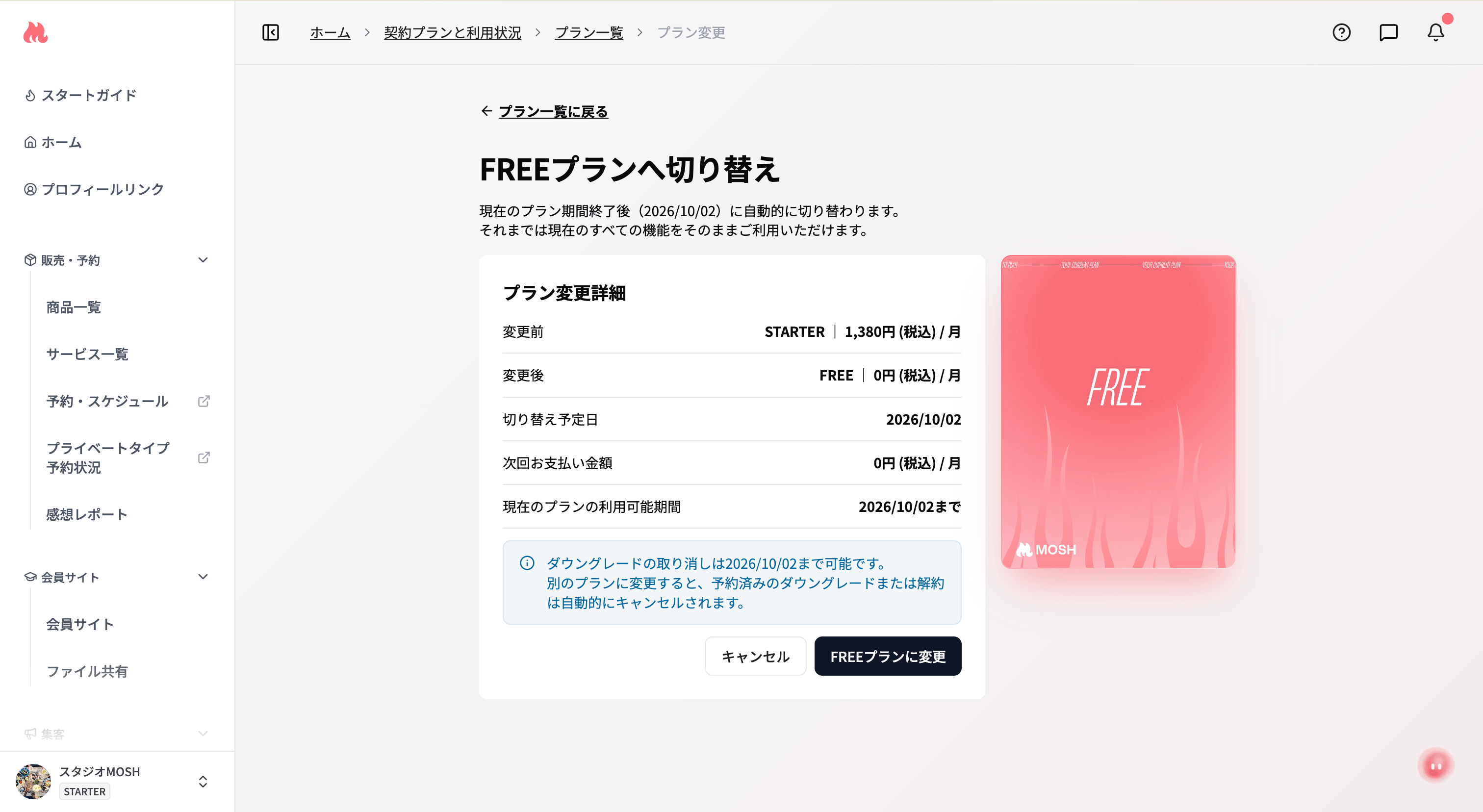
プラン変更の反映タイミング
値上げ前の価格帯でPROFESSIONALプランをご契約中のクリエイター、およびFLAGSHIPプランをご契約中のクリエイターは、ご自身でのプラン変更ができません。プラン一覧の他プランの列に、MOSH営業担当へのお問い合わせ案内が表示されます。