
連携手順
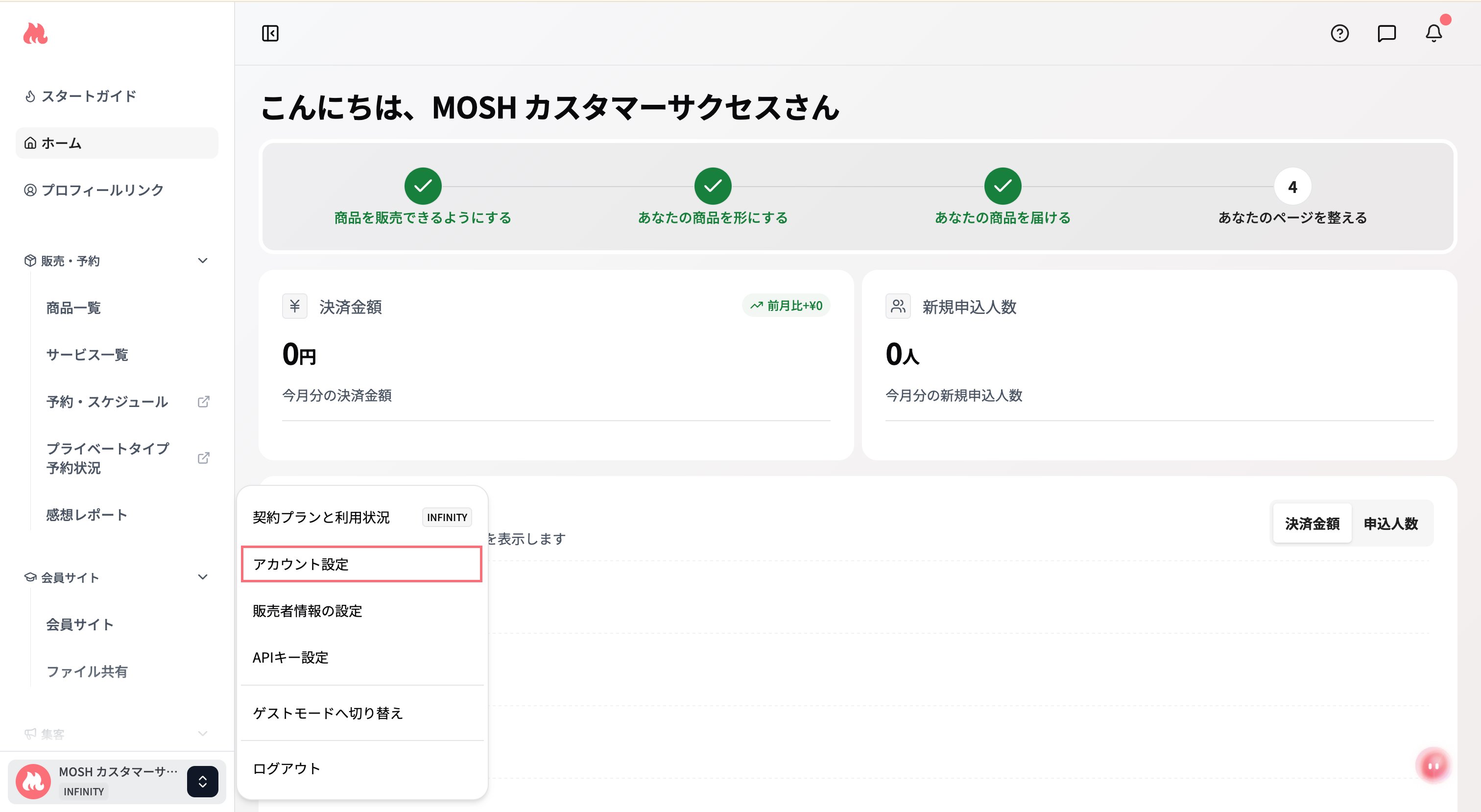
1
アカウント設定を開く
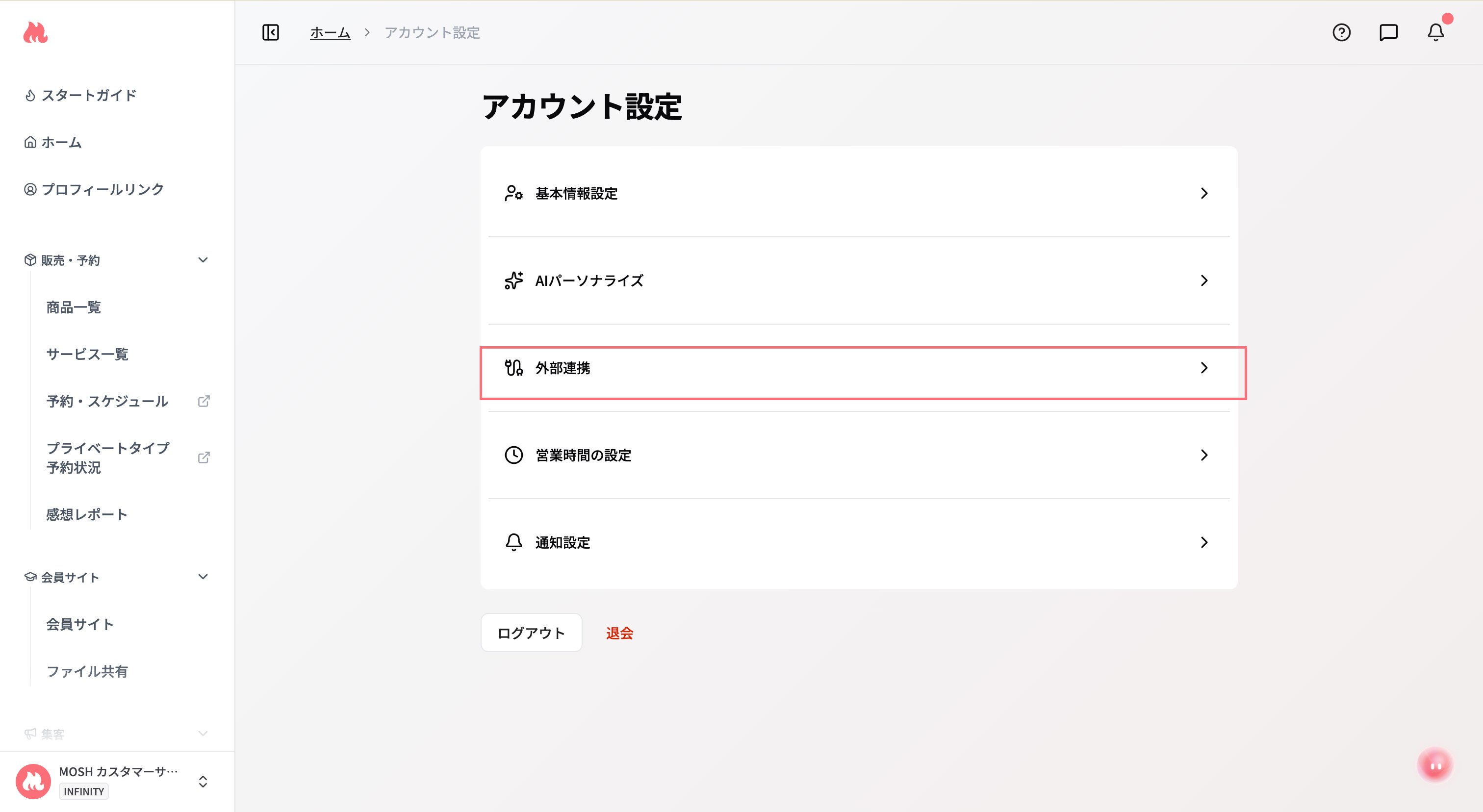
2
外部連携画面を開く
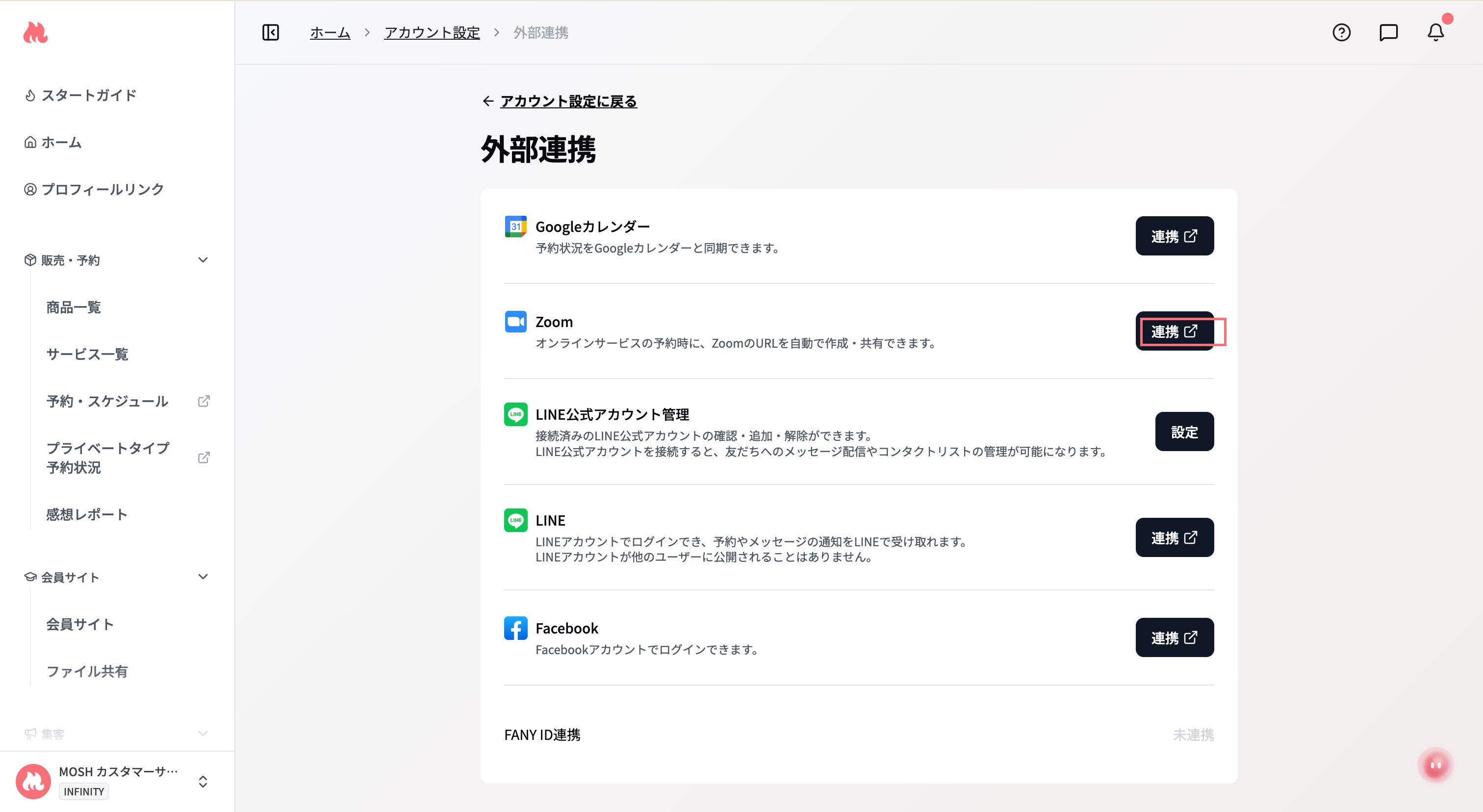
3
Zoomの「連携」ボタンを押す
Zoom連携機能をONにした場合
-
有料・無料どちらのアカウントでも連携可能です。
- Zoomで有料プランを契約されている方は、40分以上のオンラインクラスでも自動的にURLが作成されます。
- 無料プランの場合はZoom社の仕様上40分で終了します。再度同じURLにアクセスいただくと再開が可能です。
- お申し込みが入るとZoom URLが自動で作成され、24時間前になるとURLが自動でメール配信されます。Zoom URLは、最初のお申し込みが入った時点で、その開催日時ごとに1つ作成されます。同じ日時に申し込んだゲストには同じURLが送られます。 ※24時間前を過ぎてからお申し込みが入った場合は、予約後10分以内にゲストへ自動送信されます。
- Zoom連携を利用できるのは「イベントタイプ」「プライベートタイプ」のサービスページです。 作成済みページのサービスタイプの確認は、サービス一覧を開いてご参照ください。
- 1つのMOSHアカウントにつき、連携できるZoomアカウントは1つまでとなります。同じZoomアカウントを複数のMOSHアカウントで連携することはできません。