
連携手順
1
外部連携でZoomを連携する
こちらのリンクから「アカウント設定」→「外部連携」を開いてください。Zoomの「連携」ボタンを押すと、Zoomのサインイン画面が表示されます。ご自身のID(メールアドレス)とパスワードを入力してください。

2
開催場所を「オンライン」に設定する
Zoom連携を利用できるのは「イベントタイプ」または「プライベートタイプ」のサービスです。サービス作成時に、開催場所で「オンライン」を選択してください。Zoom連携済みの場合は「Zoom連携済み」と表示されます。
作成済みのサービスのタイプを確認したい場合は、サービス一覧を開くと、各サービスタイトルの下に表示があります。サービスタイプはあとから変更できません。Zoom連携を利用したい場合は、「イベントタイプ」または「プライベートタイプ」で新しくサービスを作成してください。
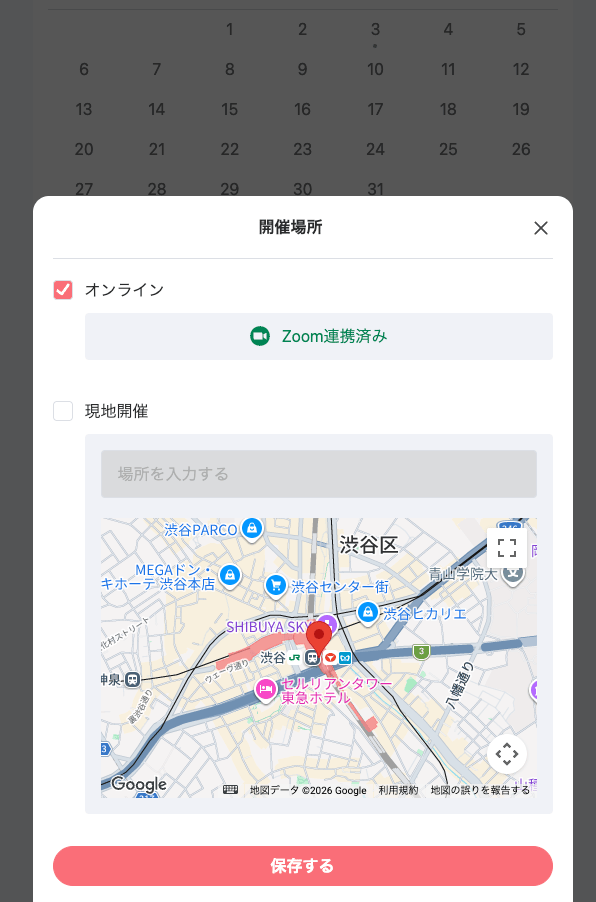
イベントタイプ
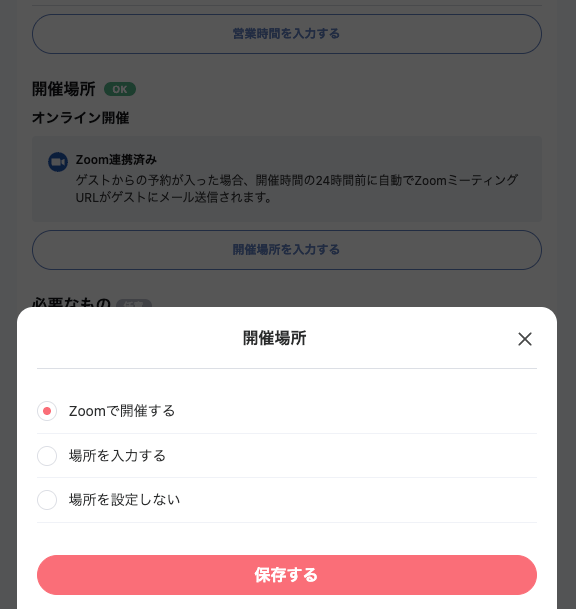
プライベートタイプ
3
お申し込みが入るとZoom URLが自動で作成される
「●●に予約が入りました。Zoomの準備を行いましょう。」という件名のメールが届きます。メールに記載されたリンクから設定画面へアクセスすると、URLの確認ができます。設定画面では、アーカイブ自動録画・パスワード・ビデオON/OFFなどの設定も変更できます。
予約が入る前に手動でURLを作成することも可能です。手動で作成した後でお申し込みいただいたゲストも、24時間前のURL自動配信の対象になります。

4
24時間前になるとゲストへURLが自動でメール配信される
※24時間前を過ぎてからお申し込みが入った場合は、予約後10分以内にゲストへ自動送信されます。当日はサービス編集ページから該当のページを選択し「Zoomで開催する」を押すと、ゲスト用・クリエイター(主催者)用それぞれのZoom URLを確認できます。Zoomのホスト用URLへアクセスしてレッスンを開始してください。開催24時間前にクリエイターへ「予約者にZoomのURLをお送りしました」という件名のメールが届きます。そちらのメールに記載された開始用URLからもアクセス可能です。
