
MOSH MCPツールでできること
ClaudeなどのAIに話しかけるだけで、MOSHの以下の機能を操作できます。カテゴリーを開くと、できること・使い方の例・利用可能なツールをまとめて確認できます。ランディングページ
ランディングページ
- LPの一覧確認・詳細確認
- LPテンプレートの一覧確認・詳細確認
- 新規LPの作成(テンプレートから / 1から)
- 既存LPの複製・編集(タイトル / 本文 / SEO説明文など)
- 公開状態の切り替え(下書き / 公開 / アーカイブ)
- 「テンプレートからセミナーのLPを作って」
- 「先月のキャンペーンLPを複製して、来月版のタイトルと本文を書き換えて」
- 「下書きのLPを公開して」
ワークフロー
ワークフロー
- ワークフロー 一覧・詳細確認
- 新規作成・複製・編集
- 稼働状態の切り替え(有効化 / 停止 / アーカイブ)
- 流入経路の一覧確認・詳細確認、新規作成・更新
- トラッキング利用(配信メッセージ内のリンクがどれくらい押されたかを計測する仕組み)への同意状況の確認・同意
- 実行結果の確認(到達ユーザー数・成功人数・失敗人数)
- 「申込完了後にお礼メッセージを3通送るワークフローを作って」
- 「既存のステップ配信ワークフローを別商品向けにアレンジして」
- 「LINE登録後にウェルカムメッセージを送る配信を組んで」
LINEリッチメニュー
LINEリッチメニュー
- 一覧確認・詳細確認
- 更新・削除
- デフォルト設定・解除
- 「登録しているLINEリッチメニューの一覧と、それぞれの詳細を見せて」
- 「このリッチメニューをデフォルトに設定して」
外部連携
外部連携
- LINE公式アカウント一覧の確認
- LINEの当月送信上限・送信済み数の確認
- 「LINE公式アカウントの今月のメッセージ送信数が、上限に近づいていないか確認して」
顧客管理
顧客管理
- サービス購入者の顧客検索
- 顧客1件の詳細確認(MOSH ID・名前・メールアドレス・電話番号・性別・メール受信許可の状態・付いている顧客タグ)
- 顧客の申込・予約履歴の確認
- 顧客タグの一覧確認・新規作成、顧客への付与・解除
- 「『山本』というお名前のお客様を検索して」
- 「このお客様の詳細と、これまでの予約履歴を見せて」
- 「このお客様に『VIP』というタグを付けて」
顧客タグを一括で入れ替える(すべて解除してから付け直す)ツールはありません。既存のタグを残したまま入れ替える場合は、付与と解除を組み合わせてご利用ください。
顧客宛メッセージ(一斉配信)
顧客宛メッセージ(一斉配信)
- 顧客管理からの一斉配信メッセージの一覧確認・詳細確認
- 新規作成(予約配信)
- 編集・削除(送信前の予約配信のみ)
- 「『山本』で検索した結果の全員に、明日10時配信でお知らせメッセージを作成して」
顧客宛メッセージは、「コンタクトメッセージ配信(メール・LINE)」とは別の配信機能です。送信数はプランのメール・LINE配信可能数には含まれません。
売上
売上
- 売上明細の取得(お申込みのあった日を基準に期間を指定して、1件=1注文の一覧を確認。分割払いはお支払い1回ごとに分かれます)
- 売上の期間集計(お申込みのあった日を基準に、月ごとの合計などをまとめて確認)
- 「2026年7月1日から7月31日までの売上を集計して見せて」
- 「先月(お申込み日ベース)の売上明細を一覧で見せて」
商品
商品
- 商品・プランの一覧確認・詳細確認
- 新規商品の作成・既存商品の編集(説明文・画像・注意事項・キャンセルポリシー・申し込み後の流れ)・複製・削除
- 商品の公開状態の切り替え(下書き / 公開 / 限定公開)
- サブスク購読者一覧の取得
- 「登録している商品とプランの一覧を見せて」
- 「このプランのサブスク購読者一覧を見せて」
商品本体の作成・更新(公開状態を含む)・削除・複製ができます。ただしプラン(価格・課金サイクル等)の作成・変更・削除はできません(管理画面またはAI Studio in-app側で行ってください)。
会員サイト
会員サイト
- 会員サイト・フォルダ・タグ・コンテンツの一覧確認・詳細確認
- 会員サイトの新規作成(名称のみ)・設定変更・削除
- フォルダ・タグの作成・編集・削除
- コンテンツ(レッスン・記事など)の作成・編集・削除・複製
- 会員数の確認
会員サイト・フォルダ・タグ・コンテンツの参照と作成・更新・削除に加え、会員数の参照ができます。操作できるのは自分が所有する会員サイトのみです。
フォルダ
タグ
コンテンツ
プロフィールリンク
プロフィールリンク
- 掲載サービスの表示設定・並び替え
- レビュー(感想レポート)の表示設定・並び替え
- 「プロフィールリンクに表示するサービスの並び順を変更して」
ここで操作できるのはプロフィールリンク上での見せ方の設定のみです。サービス自体・レビュー自体の作成・編集はできません。
コンタクトのタグ
コンタクトのタグ
- タグの一覧確認
- 新規作成
- 「作成済みのタグの一覧を見せて」
- 「リピーターのお客様向けに『常連さん』というタグを作って」
コンタクト(メール・LINE)
コンタクト(メール・LINE)
- メールコンタクト/LINEコンタクトの検索
- コンタクトの詳細確認
- コンタクトの非表示化(削除)
- 「『田中花子』というお名前でメールコンタクトを検索して、詳細を見せて」
- 「『鈴木』という表示名でLINEコンタクトを検索して」
コンタクトメッセージ配信(メール・LINE)
コンタクトメッセージ配信(メール・LINE)
- 配信メッセージの一覧確認・詳細確認
- 新規作成
- 編集・予約確定
- 下書きに戻す
- 削除
- 「タグ『セミナー参加者』を付けている方に、お礼のEmailメッセージの下書きを作って」
- 「下書きのEmailメッセージを、明日10時に配信されるよう予約して」
- 「タグ『新商品案内』を付けている方に、新商品のお知らせを配信するLINEメッセージの下書きを作って」
コンタクトLINEメッセージ配信
LINE流入経路
LINE流入経路
- 流入経路の新規作成(LINE公式アカウント単位)
- 流入経路の更新(管理名・流入回数など)
- 「新しいキャンペーン用に、LINE公式アカウントの流入経路を新しく作って」
オートウェビナー
オートウェビナー
- オートウェビナーの一覧確認・詳細確認
- 「登録しているオートウェビナーの一覧と、それぞれの詳細を見せて」
素材(ファイル共有)
素材(ファイル共有)
- 動画・画像・PDFの一覧確認(3種類まとめて)・詳細確認
- 手元にある動画・画像・PDFのアップロード
- 素材の情報を更新(タイトルの変更など)
- 削除
- 共有リンクの一覧確認・発行・削除
- 「この動画をアップロードして、共有リンクを発行して」
- 「『2025年版チラシ』という画像を削除して」
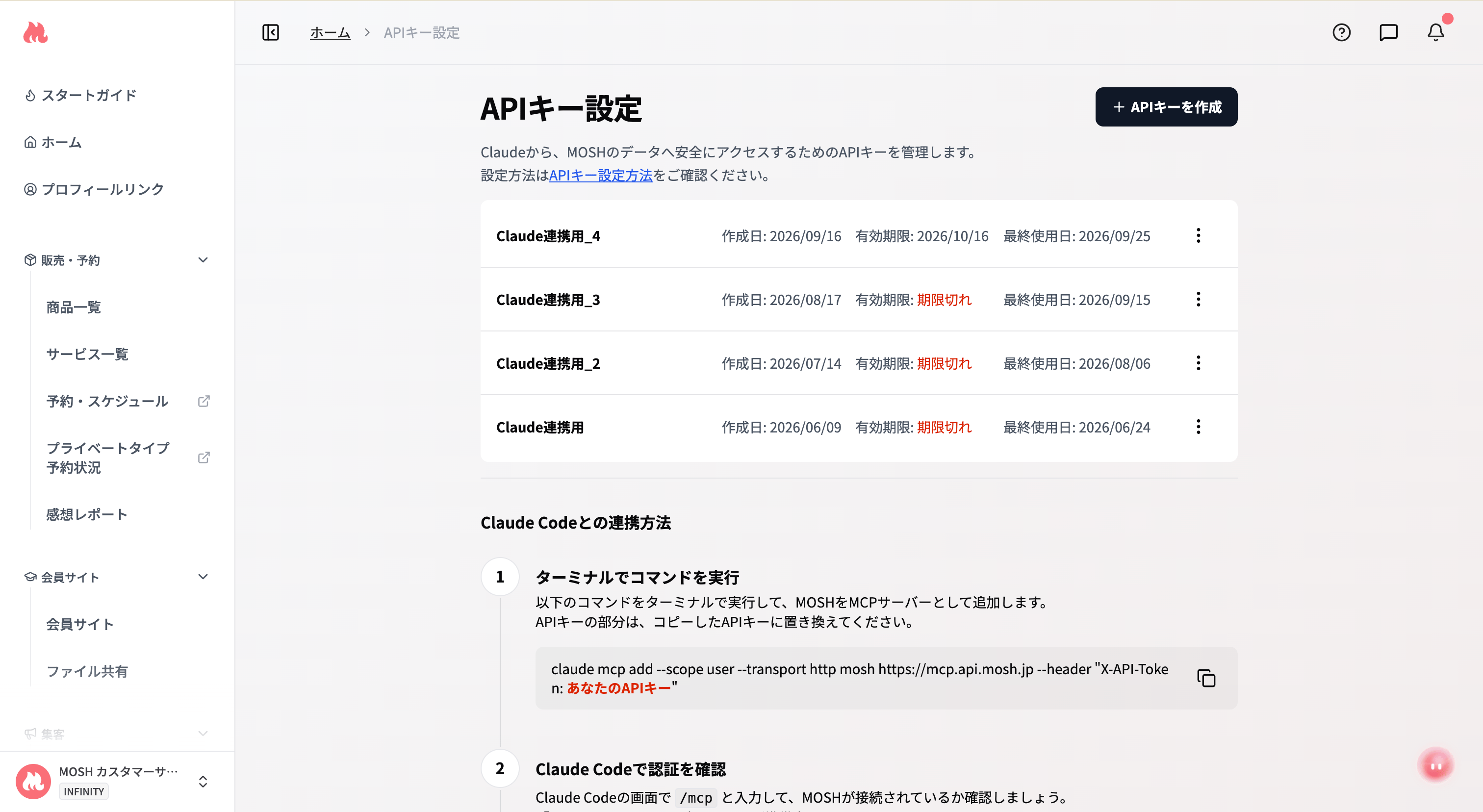
APIキー設定とは?
- 自分専用のAPIキーを複数発行できます(例:「Claude本番」「Cursor検証」など用途別に管理名を付けて区別可能)
- 一覧画面で作成日・有効期限・最終使用日を確認できます
- キーの管理名の変更・削除ができます
- 発行したAPIキーには30日間の有効期限が設定されます。期限が切れた場合は、新しいキーを再発行してください
APIキーの発行方法
1. APIキーを作成する
「APIキーを作成」ボタンを押して、管理名を入力してください。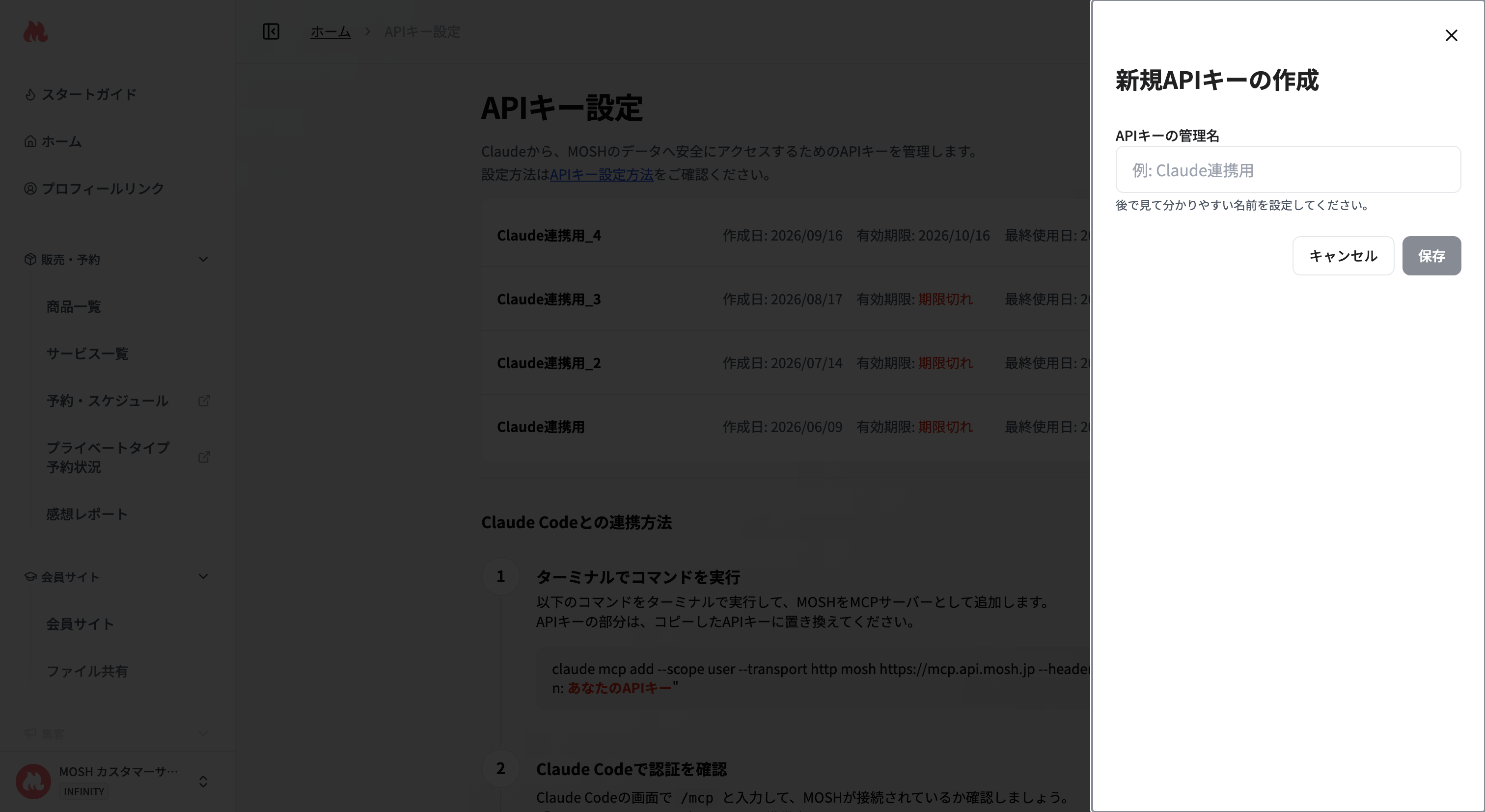
2. キー値をコピーする
発行直後の画面でキー値をコピーして安全な場所に保管してください。この画面を閉じると再表示できません。 発行したAPIキーをClaudeにお渡しください。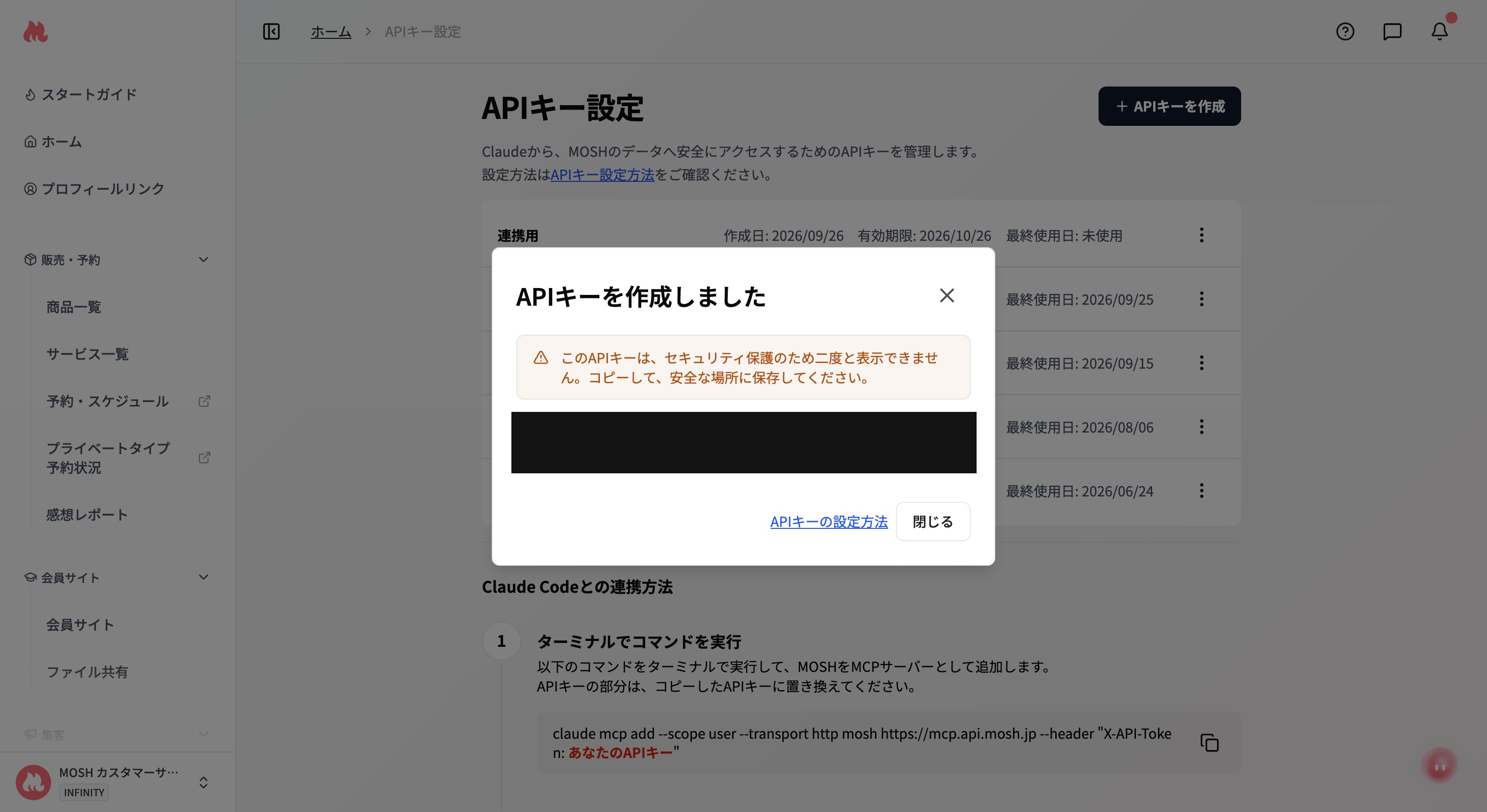
Claude Codeと連携する
1
Claude Codeをインストールする
Claude Code未インストールの場合は、Claude Codeのインストール手順に従ってインストールしてください。
2
ターミナルで連携コマンドを実行する
ターミナルで以下のコマンドを実行します。
mosh_xxxxxxxxxxxx の部分は発行したAPIキーに置き換えてください。3
接続を確認する
Claude Codeを起動し、
/mcpを実行してください。mosh が connected と表示されれば連携成功です。Agent Skillsのインストール(推奨)
MOSH MCPをより便利に使うため、MOSHが提供するAgent Skills(プラグイン)のインストールをお勧めします。SkillsにはMOSHのAPIを効率的に使うためのプロンプト集が含まれています。 Claude Codeで以下を実行してください。 MOSHのプラグイン一覧(マーケットプレイス)を登録Skillsを更新する
Skillsの内容が新しくなった場合、更新はご自身で行っていただく必要があります。 Claude Codeで以下を実行すると最新の状態になります。 プラグイン一覧(マーケットプレイス)を最新の状態に更新Skillsを削除する
Skillsが不要になった場合は、Claude Codeで以下を実行すると削除できます。 ランディングページのSkillsを削除ご利用上の制限(レートリミット)
サービスを安定してご提供するため、APIの呼び出し回数には上限を設けています。- 60秒間に120回まで呼び出せます
- 上限を超えると、リクエストは一時的にエラーになります。少し時間を置いてから再度お試しください