
アクセス経路ランディングページ → 該当のページ → 編集画面の左パネル「パーツ追加」→「HTML」
HTMLパーツを追加する
1
パーツを追加する
編集画面の左パネルで「パーツ追加」を選び、「HTML」カテゴリの「HTML」(「BETA」の表示付き)をページに追加します。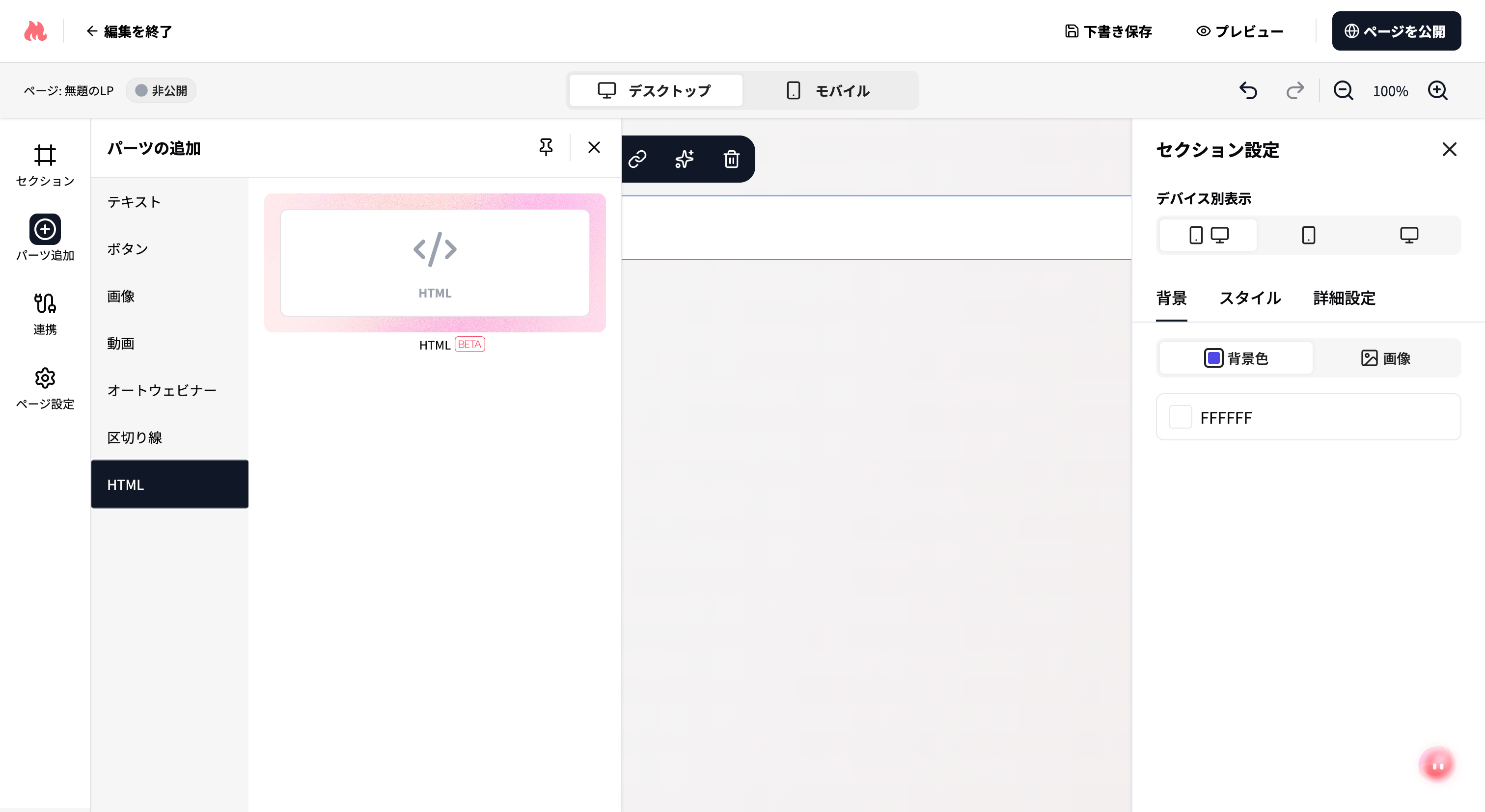
2
コードを貼り付ける
右パネル「HTMLの編集」の入力欄に、HTMLコードを貼り付けます。ファイルのアップロードはできません。コードをコピーして貼り付けてください。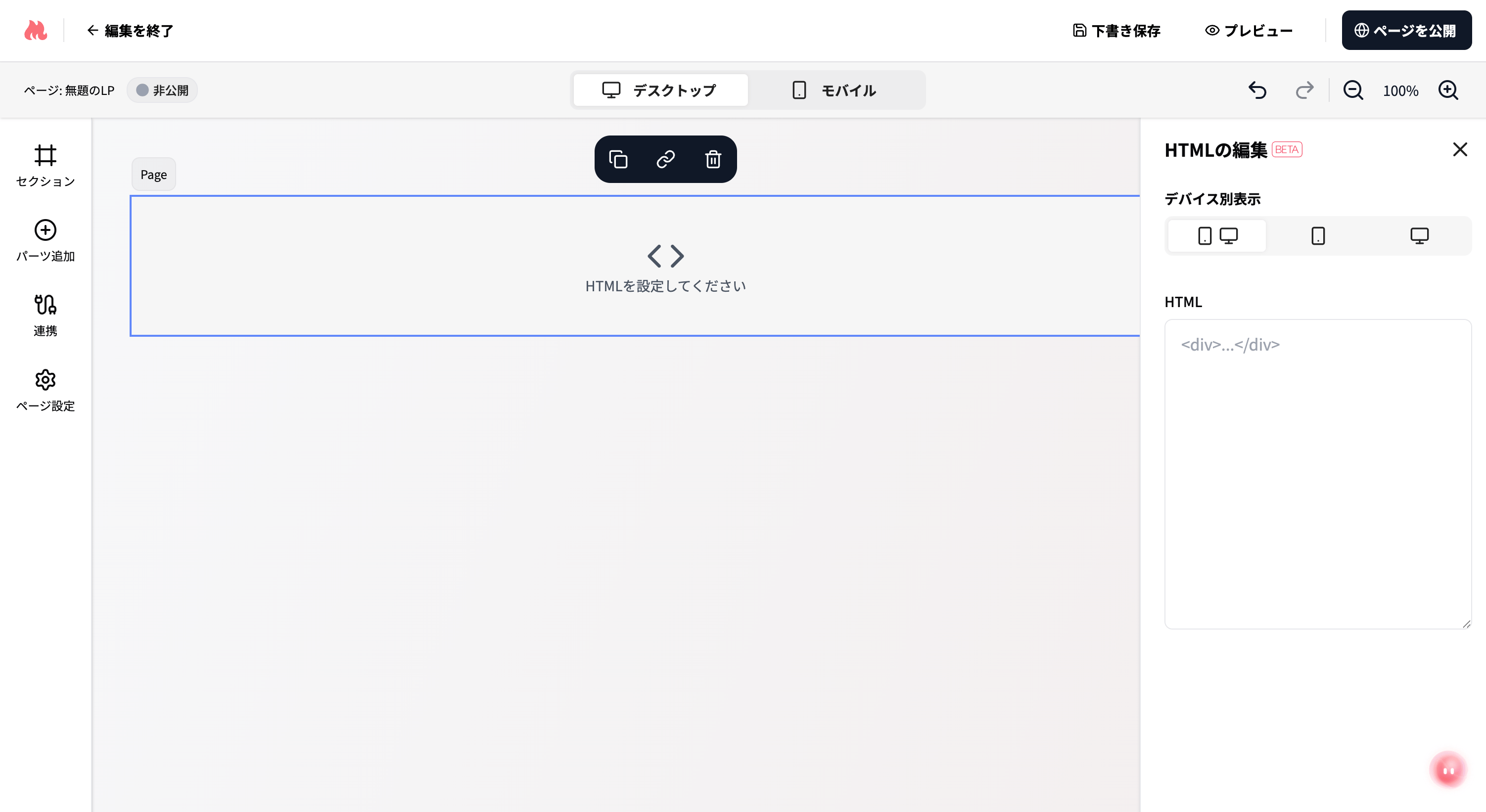
3
プレビューで確認する
編集画面では、HTML内のリンクやアニメーションは動きません。動作は「プレビュー」で確認してください。
4
公開する
入力した内容は自動で保存されますが、公開ページに反映されるのは「変更を公開」を押したときの内容です。編集したあとは、あらためて公開してください。
先に知っておいていただきたいこと
- HTMLとCSSは1つにまとめてください。貼り付けられるのはテキスト欄1つだけです。CSSを別ファイルにしてlinkタグで読み込む形は使えません。CSSはstyleタグの中に書き、HTMLと一緒に1つにまとめてください
- JavaScriptは使えません。scriptタグや、onclickなどの属性に書いたJavaScriptは、保存時に取り除かれます
- 1つのパーツに貼れるのは70,000文字までです。超えると「入力内容が長すぎます」と表示され、保存されません
貼り付けられるもの
HTMLとCSSの大半が使えます。- 見出し、段落、リスト、表、画像、動画、SVG
- styleタグ、インラインのstyle属性、class、id
- CSSのアニメーション、ホバー効果
貼り付けられないもの
安全のため、次のタグは保存時に自動で取り除かれます。画面にお知らせは表示されません。- script(JavaScript)。onclickなどの属性に書いたJavaScriptも動きません
- iframe、object、embed(YouTubeやGoogleマップ、外部フォームなどの埋め込み)
- form、input、button、select、textarea(入力欄や送信フォーム)
- link、meta(外部CSSファイルの読み込みなど)
リンクの書き方
- URLは
https://から始まる形で書いてください。省略した書き方では、正しいページに移動しません - HTML内のリンクは、新しいタブで開きます。同じタブで移動させたい場合は、LP標準のボタンパーツを使ってください
- 購入ボタンを置く場合は、商品ページのURLへのリンク(aタグ)にしてください
表示のしかた
- HTMLは、LP本体とは独立した枠の中に表示されます。幅は横いっぱいで、高さは中身に合わせて自動で伸びます。高さの上限は30,000pxです
- LP本体のフォントや色は、HTMLには反映されません。見た目は、HTML内のCSSで指定してください
うまくいかないとき
貼ったのに一部が表示されません。
貼ったのに一部が表示されません。
取り除かれるタグが含まれている可能性があります。JavaScript・フォーム・iframe・外部CSSの読み込みを使わない形に書き直してください。結果は「プレビュー」で確認できます。
「入力内容が長すぎます」と表示されます。
「入力内容が長すぎます」と表示されます。
70,000文字を超えています。コードを短くしてから貼り付けてください。
公開ページに反映されません。
公開ページに反映されません。
編集したあとに、「変更を公開」を押しているかご確認ください。
よくある質問
JavaScriptは今後使えるようになりますか?
JavaScriptは今後使えるようになりますか?
現時点で予定はありません。
AIからHTMLパーツを作れますか?
AIからHTMLパーツを作れますか?
現在はできません。作成したコードを編集画面に貼り付けてご利用ください。