
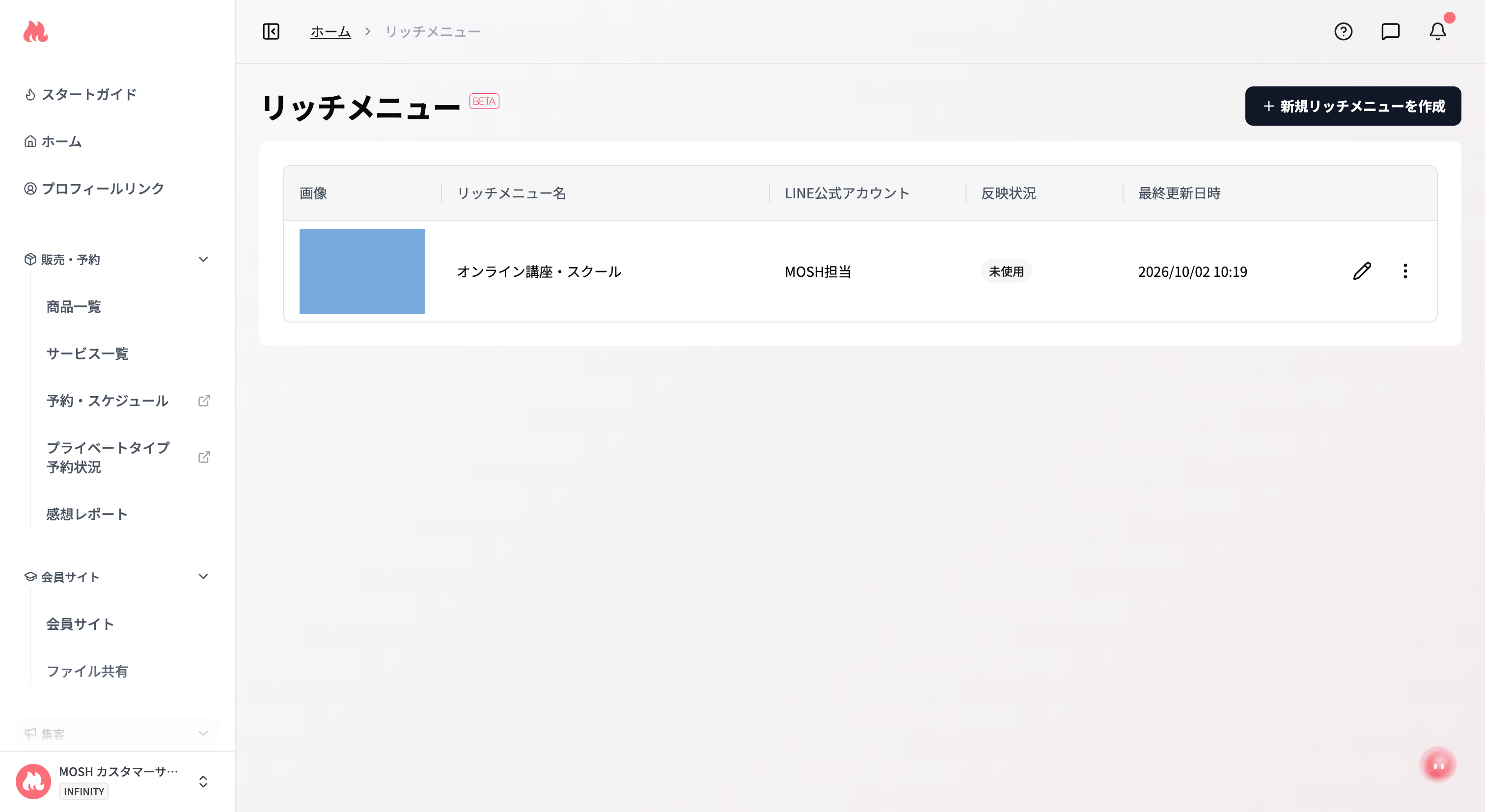
リッチメニュー管理とは?
- LINEのトーク画面下部に固定表示されるリッチメニューを、MOSHから作成・管理できます
- デフォルトに設定したリッチメニューは、そのLINE公式アカウントの友だち全員のトーク画面に表示されます
- LINE配信を活用しているクリエイターが、常に見てほしい情報(サービス案内・特典紹介等)を設定するのに役立ちます
- タップした領域ごとに、URLへの遷移だけでなく、タグの付与・解除やLINEメッセージの送信も設定できます
操作方法
アクセス経路ログイン → メニュー → LINEリッチメニュー
1
LINEリッチメニューを作成する
リッチメニューを追加ボタンを押して、メニュー名・レイアウト・各ボタンのラベル・アクションを設定してください。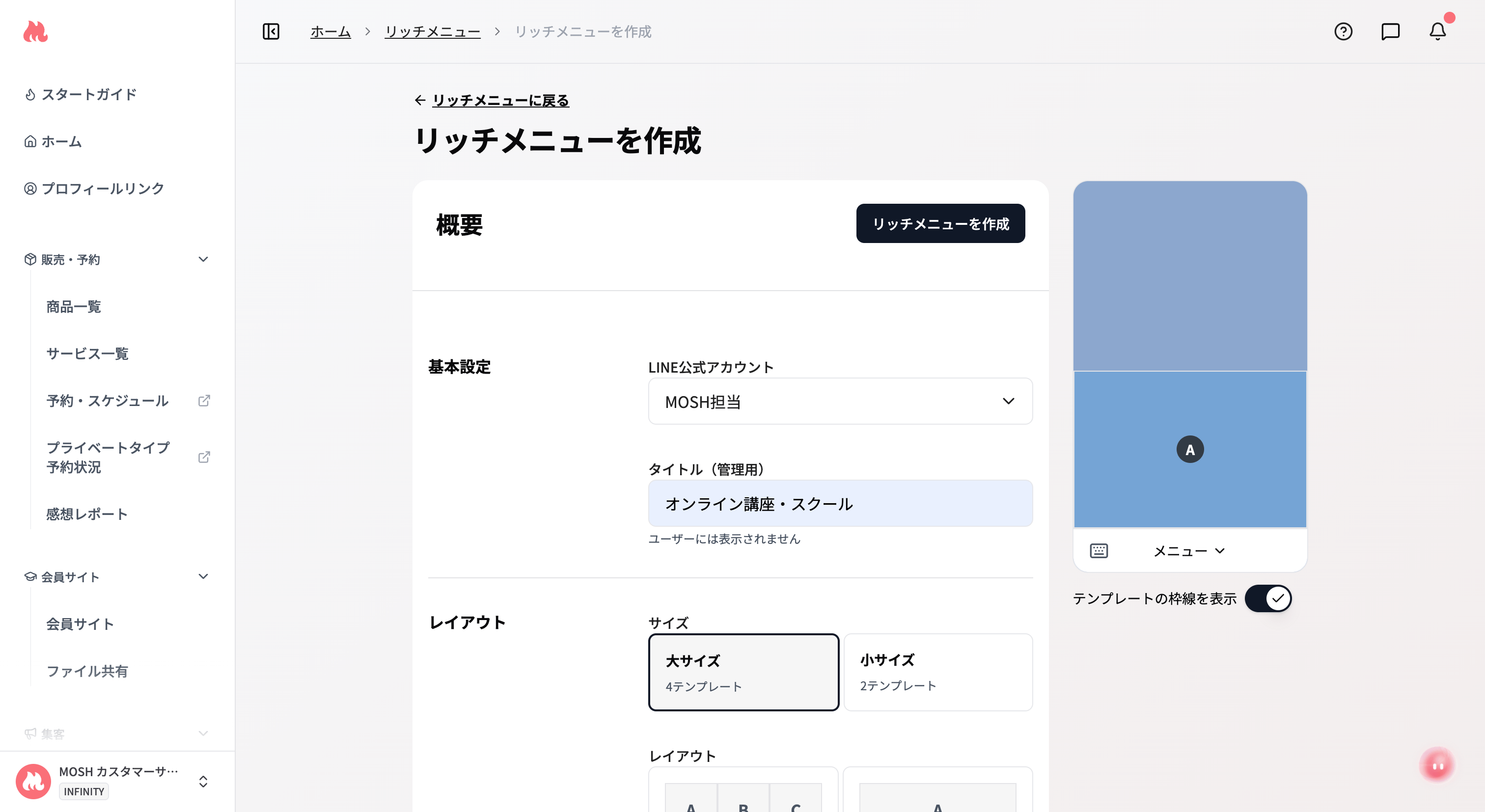
- タイトル(管理用):管理画面で識別するための名前です。LINE友だちには表示されません
- LINE公式アカウント:表示先のLINE公式アカウントを選びます。MOSHがLINE側からアカウント情報を取得できなかった場合は、選択欄に「LINE公式アカウントの取得に失敗しました」と表示されます(未連携・連携解除とは別の状態です)
- サイズ・レイアウト:大サイズ(4種類)・小サイズ(2種類)から選べます。選んだレイアウトによってタップできる領域(エリア)の数が変わります
- 背景画像:JPEG・PNG形式、サイズは大サイズが1200px×810px、小サイズが1200px×405px、最大1MBです
- エリアアクション:各エリアをタップしたときの動作を「URLを開く」または「アクションを実行」(タグの追加・削除、メッセージ送信を1〜3個組み合わせ)から設定します
- メニューバーテキスト:トーク画面のメニューバーに表示する文言です(最大14文字)
- デフォルト表示:トークを開いたときにメニューを開いた状態にするか、折りたたんだ状態にするかを選べます
「タグを追加」「タグを削除」に指定できるのは、自分(そのクリエイター自身)が作成したタグのみです。存在しないタグや他のクリエイターのタグが含まれていると、保存時にエラーになり保存できません。
リッチメニューで使用中のタグも、タグ管理画面からは削除できてしまいます(「使用中」の判定にはワークフローと未送信の配信のみが含まれ、リッチメニューでの使用は含まれないため)。削除済みのタグを指すエリアをタップされた場合、そのタグの付与・解除だけが行われず、同じエリアの他のアクション(メッセージ送信等)やURL遷移はそのまま実行されます。
「メッセージを送信」アクションが動作しない場合は、LINE公式アカウント側のWebhook設定が有効になっているかご確認ください。またLINE公式アカウントを連携解除→再連携した場合は、MOSH側の連携情報が更新されていないと正常に動作しません。
2
デフォルトリッチメニューに設定する
作成したリッチメニューのメニューからデフォルトに設定を選択すると、友だち登録時に自動で表示されるリッチメニューとして設定できます。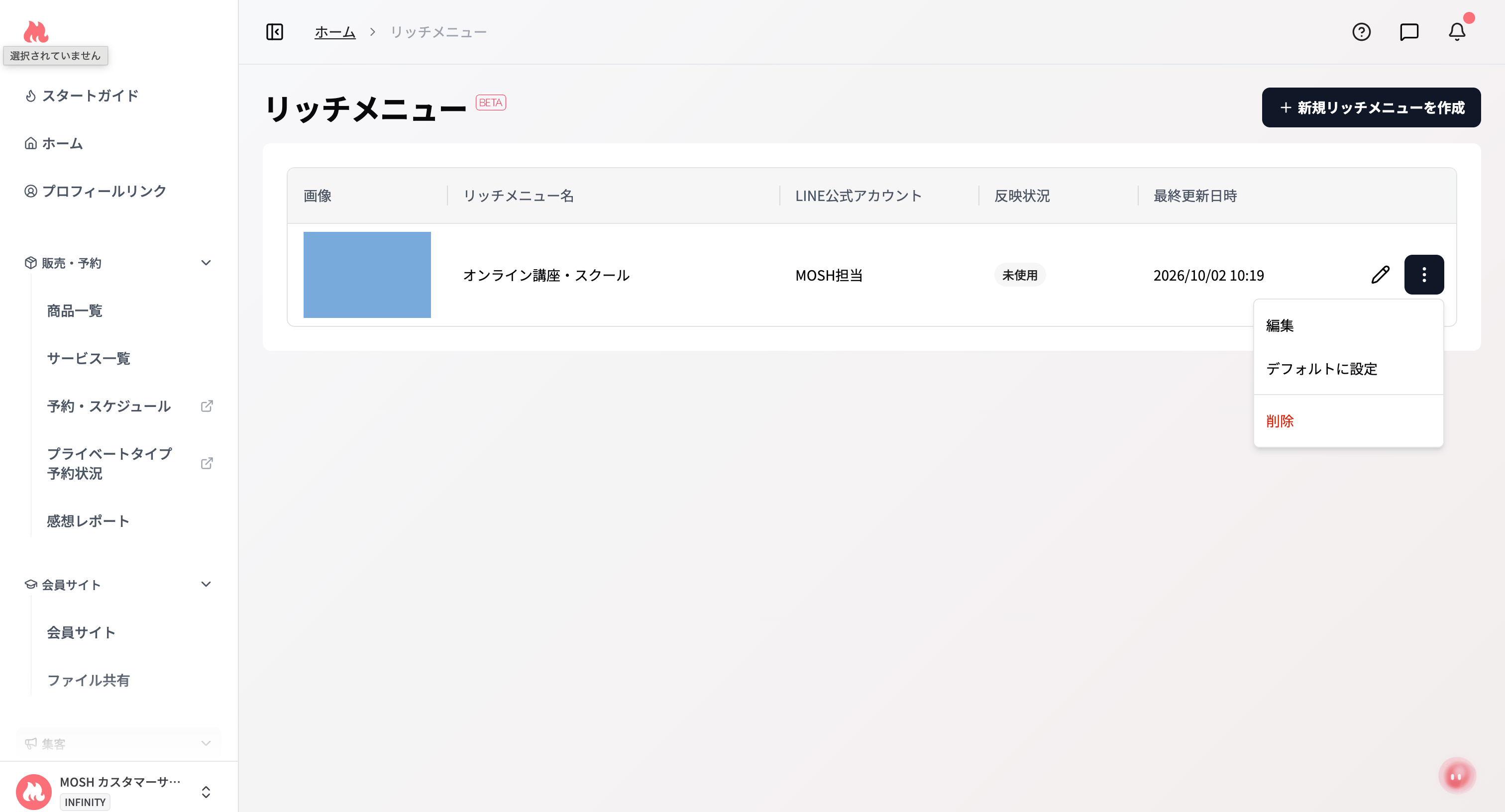
デフォルトに設定できるリッチメニューは1つのLINE公式アカウントにつき1つです。別のリッチメニューをデフォルトに設定すると、以前のデフォルトは自動的に置き換わります。
一覧画面の「反映状況」には、そのリッチメニューの現在の表示状態がバッジで表示されます。「デフォルトに設定中」(友だち全員に表示)、「表示中: N人」(ワークフローで個別表示されている人数)、「未使用」(どちらにも該当しない)のいずれかです。
3
リッチメニューを編集・削除する
各リッチメニューのメニューから編集または削除ができます。
対象のLINE公式アカウントの連携が解除されると、そのリッチメニューは編集・デフォルト設定/解除ができなくなります(削除のみ可能です)。
特定の友だちだけに表示する
デフォルト設定は友だち全員が対象ですが、ワークフローのアクションを使うと、条件に合致した特定の友だちにだけ個別のリッチメニューを表示できます。個別に表示されているリッチメニューは、デフォルトのリッチメニューより優先して表示されます。AIを使う
リッチメニューのAIアシスト
AIを使ってリッチメニューのレイアウト設定や画像生成をアシストする機能