
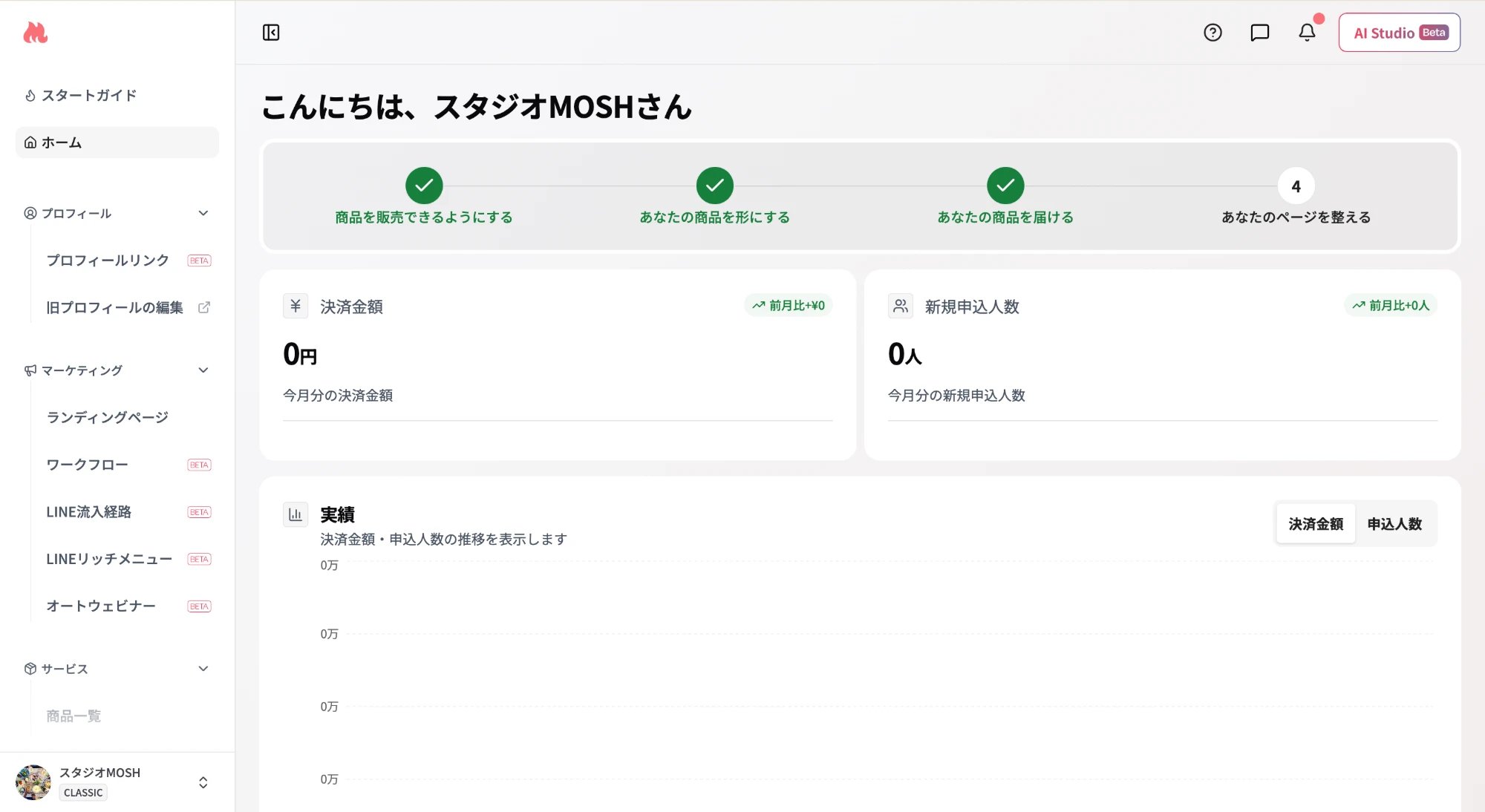
ホーム画面で確認できること
- スタートガイドウィジェット:商品の販売・公開に必要な4ステップの進捗を確認(4ステップすべて完了後は非表示になります)。タップするとスタートガイド画面に移動できます
-
重要指標サマリーカード:当月の決済額と新規申込人数を表示します。それぞれ、前月との差分と、金額・件数が大きい上位3サービスの内訳もあわせて表示します。
決済額・新規申込人数の集計について
- 決済額 … その月に入金が確定した(支払い済みの)決済金額の合計です。銀行振込の入金待ちは「未入金」にあたるため、銀行振込の入金が確認されるまでは決済額に含まれません。そのほかキャンセル・期限切れの注文も含みません。
- 新規申込人数 … その月に支払いが確定した申込件数です。件数ベースの集計のため、同一人物が複数回申し込んだ場合も、それぞれ1件としてカウントします(人数を1人にまとめる重複排除は行いません)。支払いが確定したあとにキャンセルになった申し込みは、新規申込人数から差し引かれません。銀行振込の入金前など、支払い確定前にキャンセルになった申し込みは、はじめから含まれません。
- 集計期間は日本時間(JST)の暦月で判定しています。
- ※ ホーム画面のカードのラベルは「決済額」です。サイドメニューの「売上一覧(売上管理)」とは集計の定義が異なる別物ですので、あわせてご確認ください。
- 実績グラフ:売上・申込者数の推移グラフで直近のトレンドを把握
- 未読メッセージ:未読のメッセージを最新3件まで確認
- 新着の感想レポート:新着の感想を最新3件まで確認。ウィジェット内のレポートをタップすると、個別の感想レポート画面に移動できます。
- 決済アラート(β版):継続課金(分割払い・サブスク)の決済失敗をお知らせします
表示名が未設定など、初期設定が完了していない状態でホーム画面を開くと、自動的に初期設定の画面へ遷移し、ホーム画面は表示されません。
権限を制限した委譲メンバー(スタッフ・閲覧のみのメンバーなど)でログインした場合、その権限で見られないウィジェット(決済額・未読メッセージ・スタートガイドなど)は枠ごと非表示になります(エラー表示は出ません)。
数字の見え方についてのご注意
数字の見え方についてのご注意
ホーム画面の操作方法
1
ホーム画面を開く
ログイン後にホーム画面を開くと、当月の決済額と新規申込人数のサマリーカードが表示されます。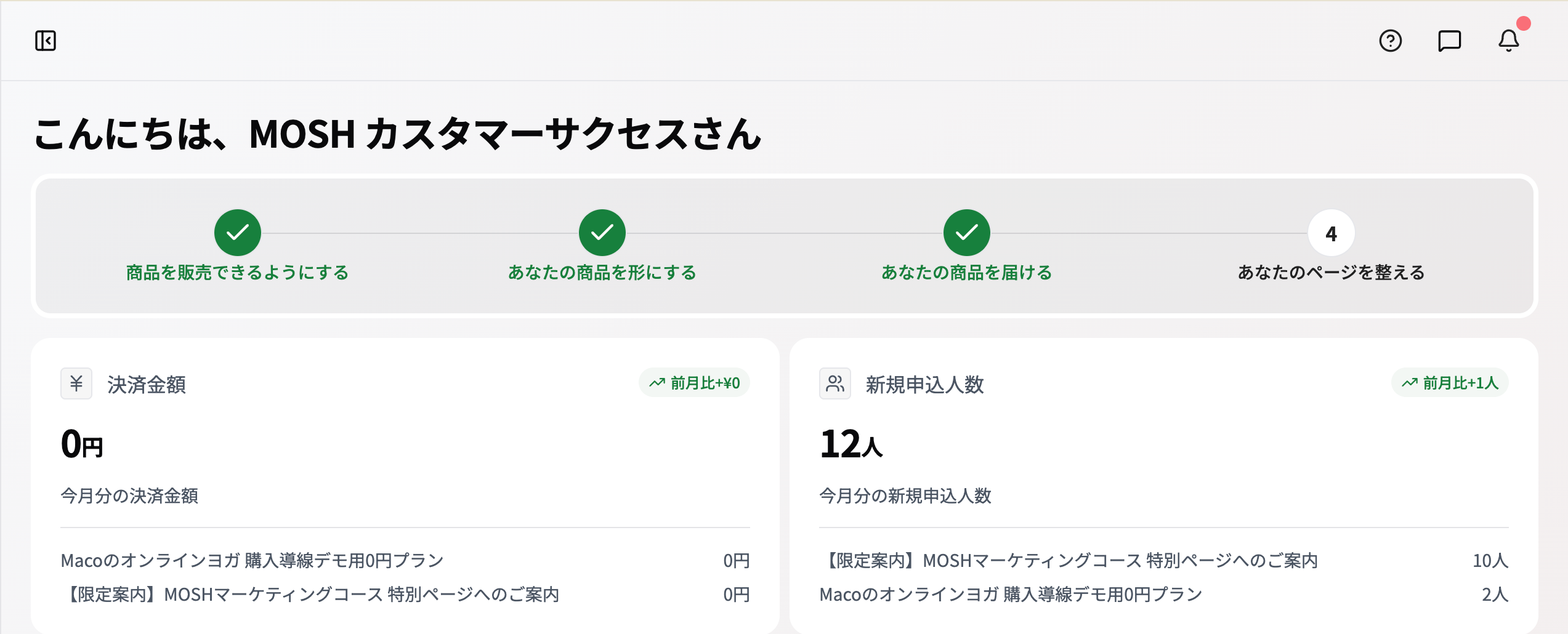
2
実績グラフでトレンドを確認する
サマリーカードの下に、売上・申込者数の実績グラフが表示されます。直近の推移を履歴とともに確認できます。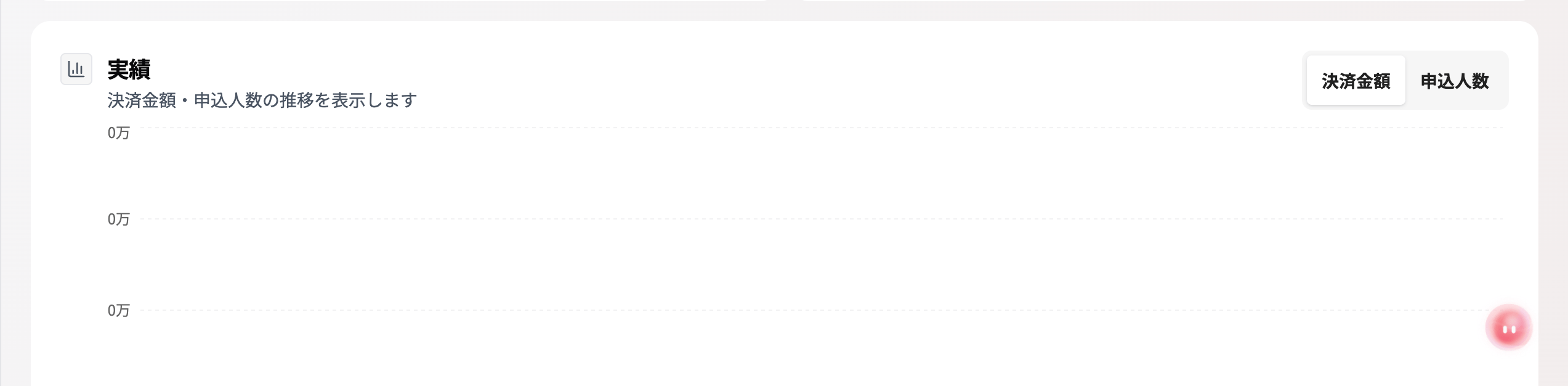
3
その他のウィジェットを確認する
未読メッセージ・新着の感想レポート・決済アラートも同じホーム画面上で確認できます。
決済アラート(β版)と売上一覧の使い分けについてサブスクリプション・分割払いの直近の決済失敗をすばやく確認したい場合は、決済アラート(β版)が便利です。失敗した決済を最大3件まで表示します。すべての売上・取引を詳細に確認・絞り込みたい場合は、売上一覧をご利用ください。
メニューについて
MOSHのホーム画面には左横グローバルメニューと右横ヘッダーメニューがあります。またホーム画面下部から「クリエイターの事例紹介」・「セミナー情報」に遷移します。1. 左横グローバルメニュー
グローバルメニューからは主要な機能に遷移していただけます。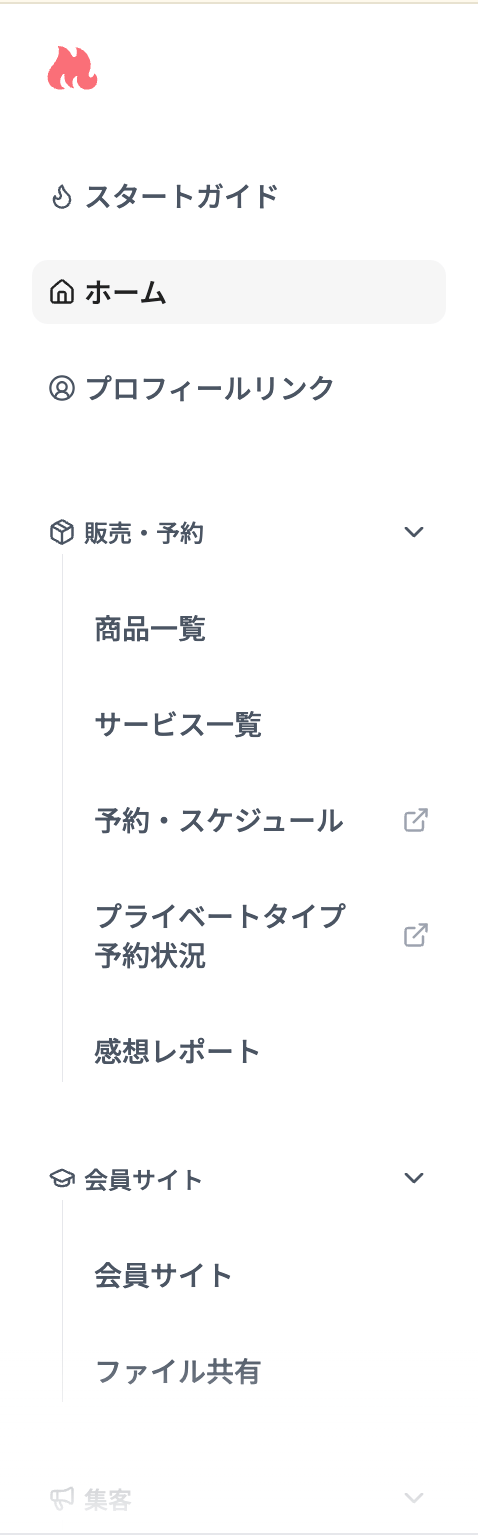
2. 右横ヘッダーメニュー
ヘルプページ・お問い合わせチャットに遷移していただけます。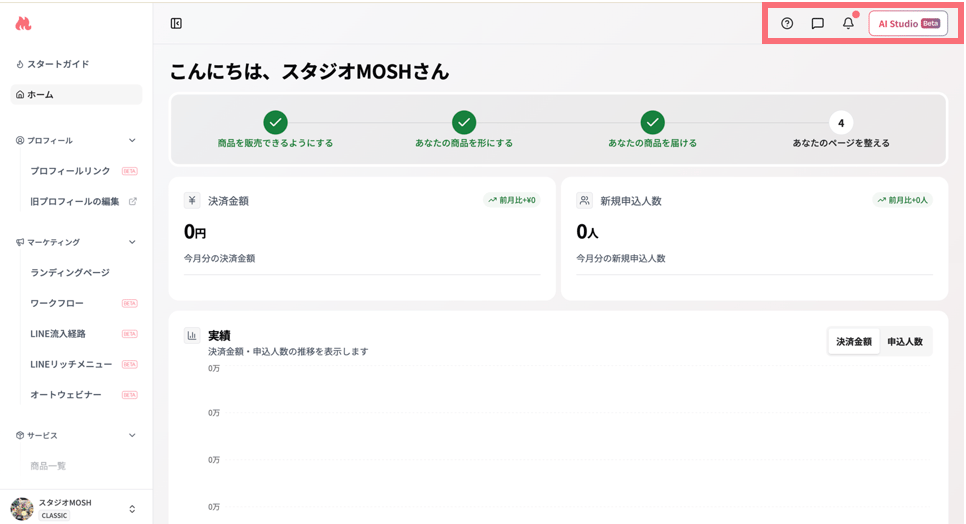
3. アイコンメニュー
各種アカウント設定やログアウト等をしていただけます。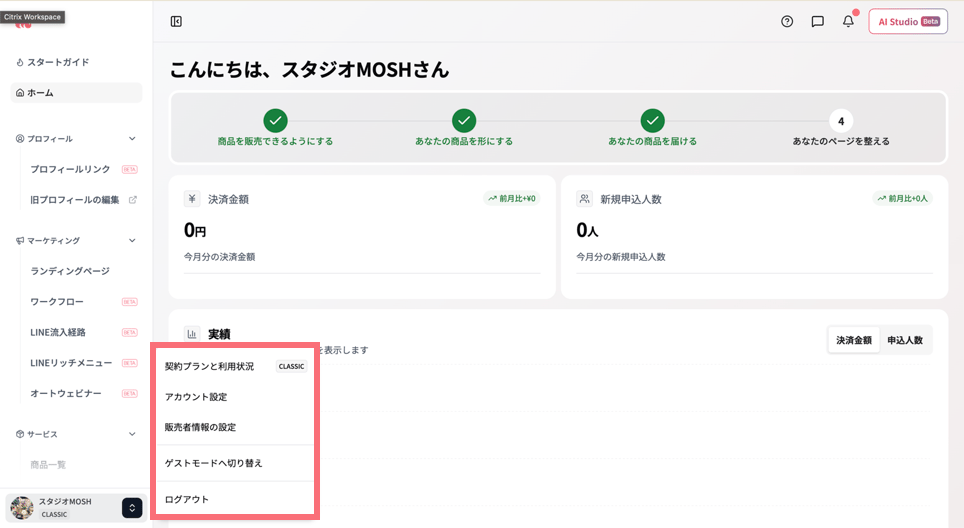
グローバルメニュー
左横に表示されるメニューの各項目(プロフィールリンク・販売・予約・会員サイト・集客・顧客・連絡先・決済・収益)を説明します。
ヘッダー・アイコンメニュー
右上ヘッダーメニュー(通知・メッセージ・?マーク)とアイコンメニュー(アカウント設定等)を説明します。