
会員サイトとは
会員サイトは、購入したプランに付属する限定コンテンツサイトです。動画・記事・音声などのコンテンツをクリエイターが配信しており、プランを購入したゲストだけがアクセスできます。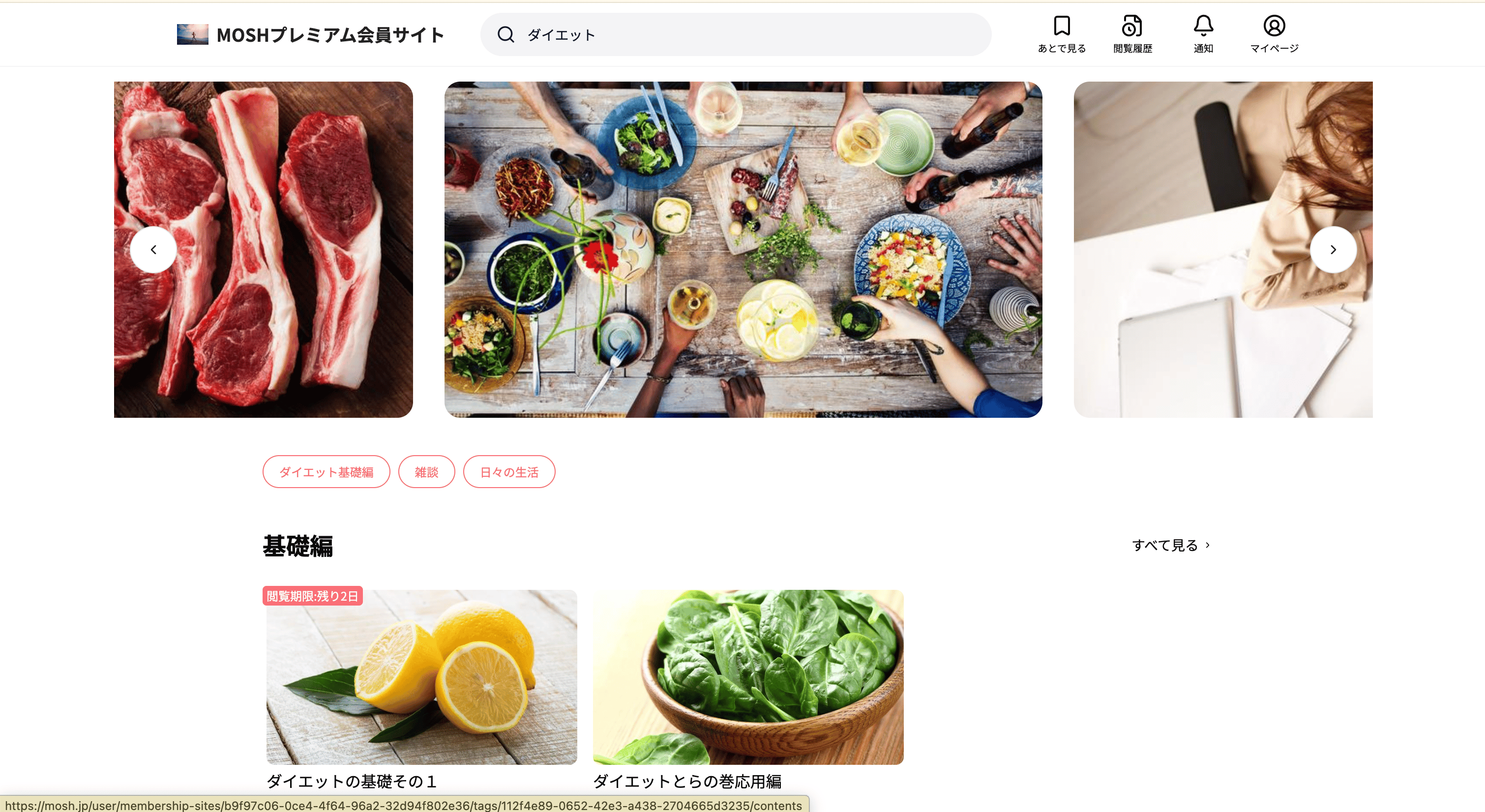
会員サイトと申込者向けサイトは別の機能です。購入詳細画面に「申込者向けサイトへ」と表示されている場合は、申込者向けサイトの動画等コンテンツ・アーカイブ閲覧方法をご覧ください。
購入完了画面・サブスク申込完了画面の「会員サイトを見る」ボタンから会員サイトを開いた場合、閲覧権限の付与が間に合っていないことがあります。その場合は「会員サイトを準備しています」という待機画面が表示され、10秒ごとに閲覧できるようになったかを確認します(最大60秒)。60秒経っても付与されない場合は、通常のアクセス権限なしの表示に切り替わります。
コンテンツを閲覧する
アクセス経路マイページ → 該当サービスを選択 →「会員サイトへ」をクリック
1
会員サイトのホーム画面を開く
ホーム画面にはバナー・タグ・フォルダごとのコンテンツが表示されています。「すべて見る」をタップするとフォルダ内の全コンテンツが一覧表示されます。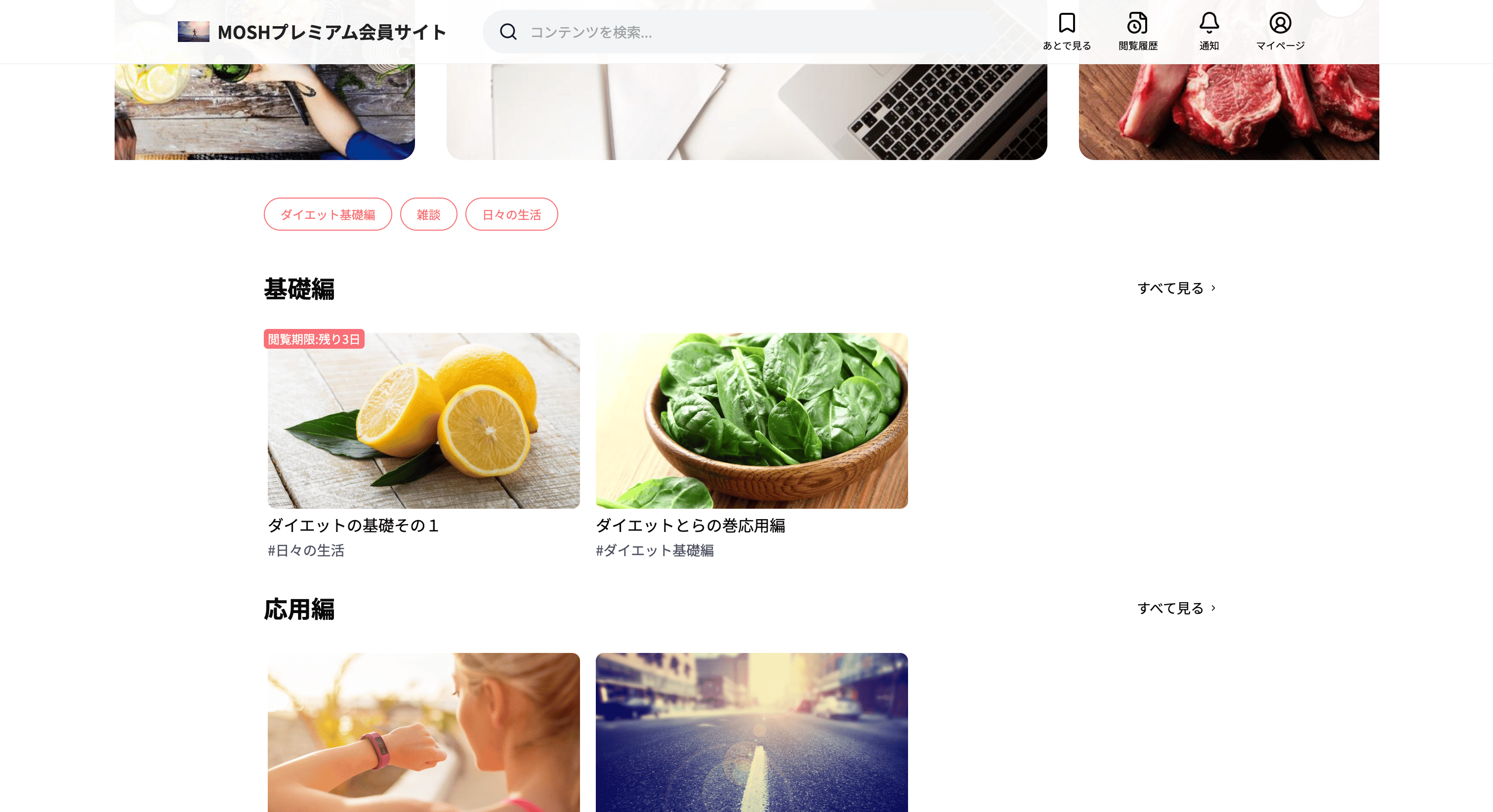
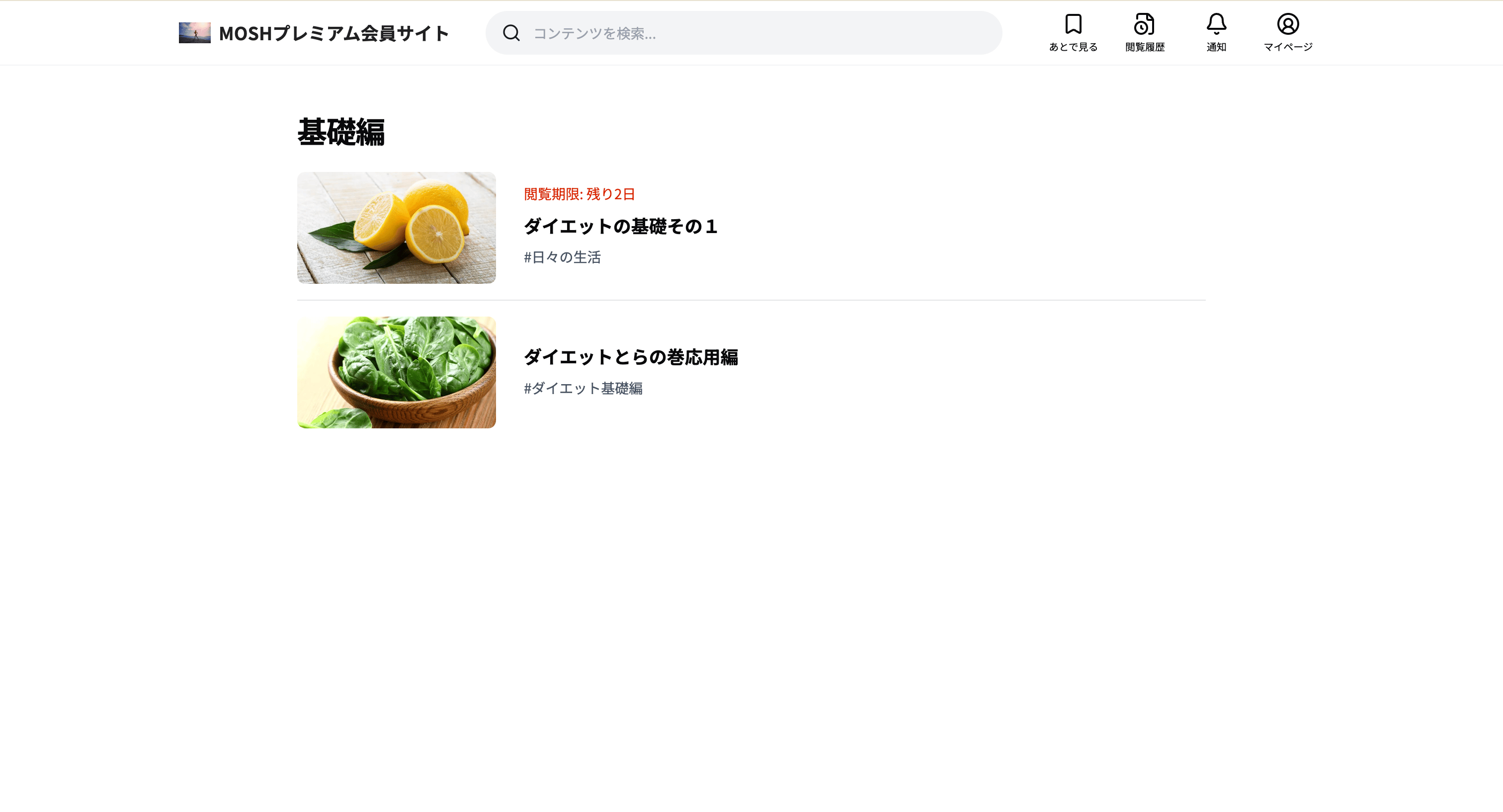
2
閲覧したいコンテンツをタップする
コンテンツをタップすると詳細ページが開きます。動画・音声・記事のいずれかが表示されます。
3
コンテンツを閲覧する
コンテンツを最後まで閲覧したら「閲覧済みにして次へ」ボタンをタップすると、閲覧済みとして記録され次のコンテンツに進みます。
コンテンツ詳細ページの下部には「前のコンテンツ」「次のコンテンツ」への移動リンクが表示され、一覧に戻らずに続きを見進められます。移動先が別のフォルダの場合は、コンテンツ名の上にそのフォルダ名が表示されます。
フォルダの一覧画面フォルダの一覧画面には、そのフォルダの閲覧の進み具合を示す進捗バーが表示されます。前後のフォルダへ移動できるほか、サイト内のすべてのフォルダの一覧も表示されます(パソコンでは右側のカラムに追従して表示され、スマートフォンでは画面の最下部に表示されます)。
パソコンでのコンテンツ詳細画面コンテンツ詳細画面の右側に、サイト内のすべてのフォルダとコンテンツ、それぞれの閲覧状況、サイト全体の進捗が表示されます。ヘッダーからサイトのホームへ移動することもできます。タグはタイトルの下に表示されます。
スマートフォンでのコンテンツ詳細画面スマートフォンのコンテンツ詳細画面は、「本文」と「コンテンツ一覧」のタブで表示を切り替えられます。
閲覧済み・再生位置・ブックマークは購入したプランではなくMOSHアカウントに紐づいて保存されます。そのため、同じ会員サイト内でプランを乗り換えた場合(一度退会して別のプランで入会し直した場合など)でも、同じMOSHアカウントであれば閲覧済み・ブックマークは引き継がれます。
動画・音声は15秒単位で早送り・早戻しができます。再生速度を変更するコントロールはなく、常に等速で再生されます。
動画に字幕(キャプション)が用意されている場合でも、初期状態では字幕は表示されません。表示したい場合はプレイヤーのCCボタンから切り替えてください。
動画・音声の読み込みに失敗した場合は「動画を読み込めませんでした」(音声の場合は「音声を読み込めませんでした」)と表示されます。「再読み込み」ボタンを押すと復帰できます(本文・目次・概要・コメント欄・ブックマークはこの間も利用できます)。
コンテンツを検索する
キーワードやタグでコンテンツを絞り込めます。キーワードで検索する
1
ホーム画面上部の検索バーをタップする
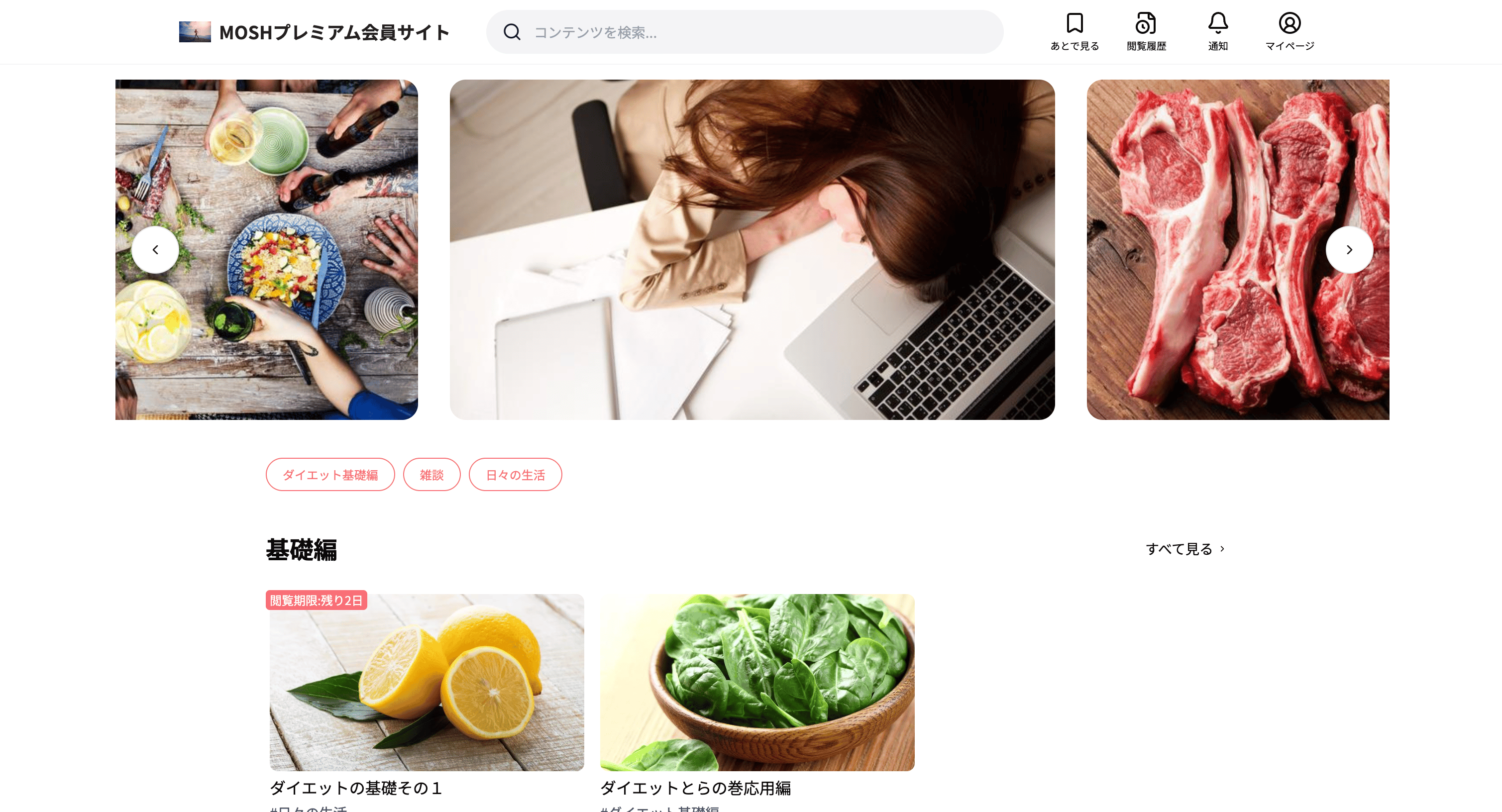
2
キーワードを入力する
タイトル・概要・目次(チャプター名)・本文のいずれかに含まれるキーワードでコンテンツを検索できます。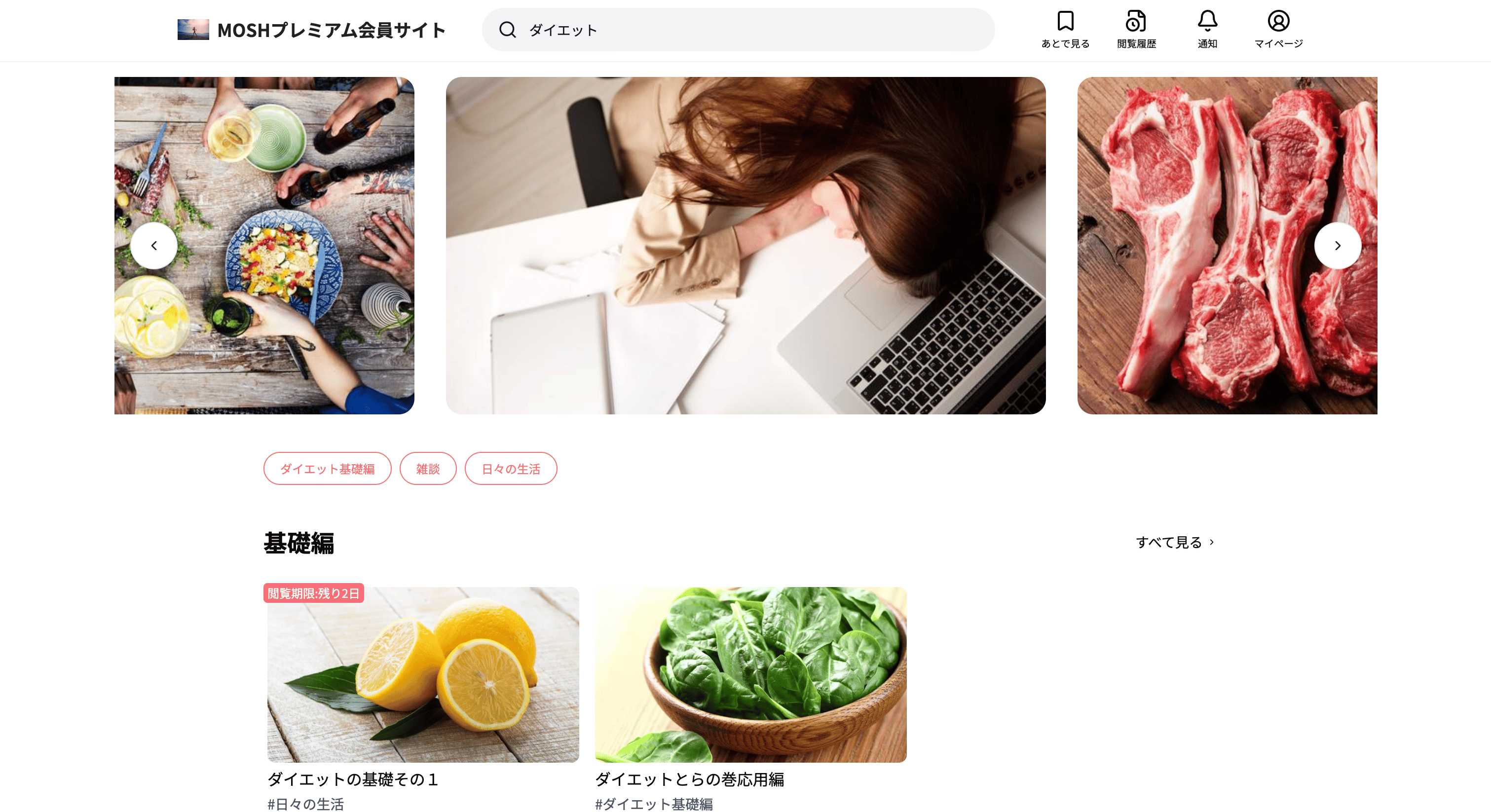
3
検索結果から閲覧したいコンテンツをタップする
本文の検索は、コンテンツが作成・更新された時点の内容が対象になります。古いまま更新されていないコンテンツは、本文検索で見つからないことがあります(タイトル・概要・目次では従来どおり見つかります)。
検索キーワードは表記ゆれを吸収します。ひらがな⇔カタカナ(「よが」で「ヨガ」を検索)、半角⇔全角の英数字、半角カナ、大文字⇔小文字のいずれも同じ語として扱われます。
タグで絞り込む
クリエイターがコンテンツにタグを設定している場合、タグをタップしてカテゴリ別に絞り込むことができます。ホーム画面上部にタグが表示されている場合はタップして絞り込んでください。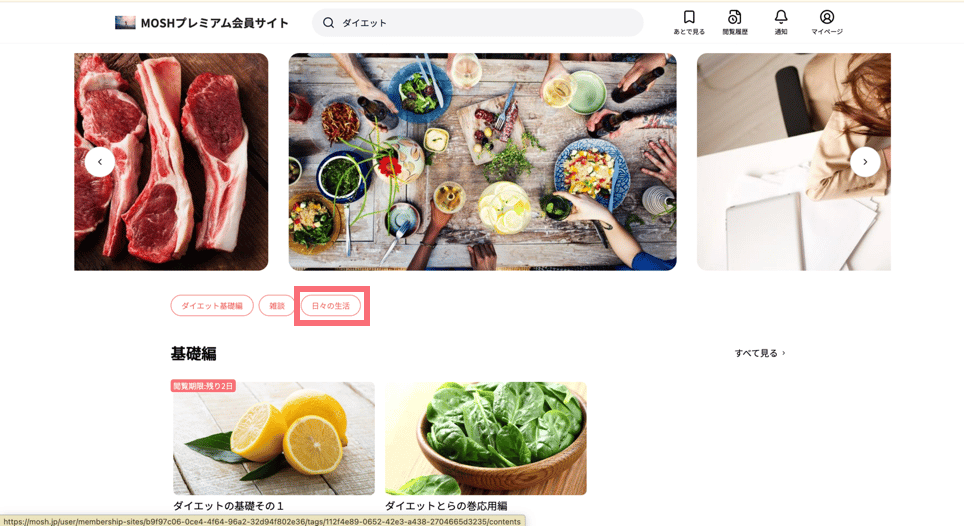
ブックマーク(あとで見る)を使用する
気になるコンテンツをブックマークしておくと、後からまとめて確認できます。ブックマークに追加する
コンテンツ詳細ページのブックマークアイコン(🔖)をタップします。ブックマーク一覧を確認する
画面右上の「あとで見る」をタップするとブックマーク済みのコンテンツが一覧表示されます。閲覧履歴を使用する
過去に閲覧したコンテンツの履歴を確認できます。1
画面右上の「閲覧履歴」をタップする
過去に閲覧したコンテンツが、最後に見た日ごと(「今日」「昨日」「9月20日」など)にまとめられ、新しい順に表示されます。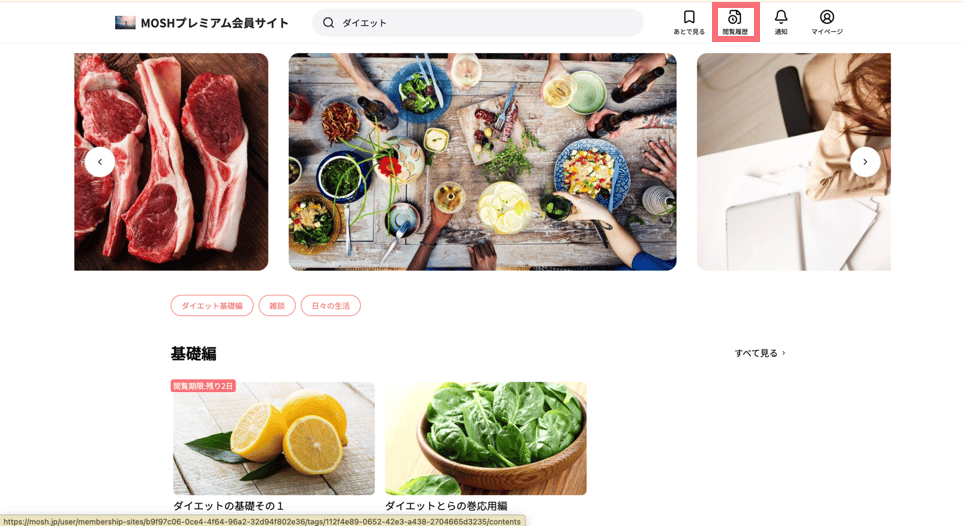
2
再度見たいコンテンツをタップする
コンテンツの詳細ページが開きます。
コメントを利用する
クリエイターがコメント機能を有効にしているコンテンツでは、コメントの投稿・返信・リアクションと、自分のコメントの編集・削除ができます。1
コメントを投稿する
コンテンツ詳細ページのコメント欄にテキストを入力し、送信します。
2
画像・動画・音声・ファイルを添付する(任意)
コメント欄の「+」から、画像・動画・音声を添付できます。PDF・CSV・Excelファイルも添付できます。画像・動画・音声・ファイルを合わせて、1コメントにつき最大4件まで添付できます。
3
返信・リアクションする
投稿済みのコメントには「返信」で反応できるほか、「いいね・好き・笑い・驚き・悲しい・怒り」の6種類のリアクションを付けられます。「いいね」は1タップ、他5種は追加ボタンから選択します。
コメントの入力中に「@」と名前の一部を入力すると、メンションする相手の候補を検索できます。候補は20人まで表示されます。
返信は投稿された順(古い順)に表示されます。初期表示は最新10件で、それより古い返信がある場合は一覧上部の「過去の返信を見る」から追加で読み込めます。コメント本体(トップレベル)の並びは引き続き新しい順です。
自分が投稿したコメント・返信は、コメントのメニューから編集・削除できます。編集できるのは本文だけで、添付の変更と新しいメンションの追加はできません。削除したコメントは「このコメントは削除されました」と表示され、元に戻せません。
通知を確認する
クリエイターが新しいコンテンツを公開したときなどにお知らせが届きます。自分のコメントに返信があったときにも通知が届きます。 画面右上の「通知」をタップすると通知一覧が表示されます。通知をタップすると該当のコンテンツページに移動します。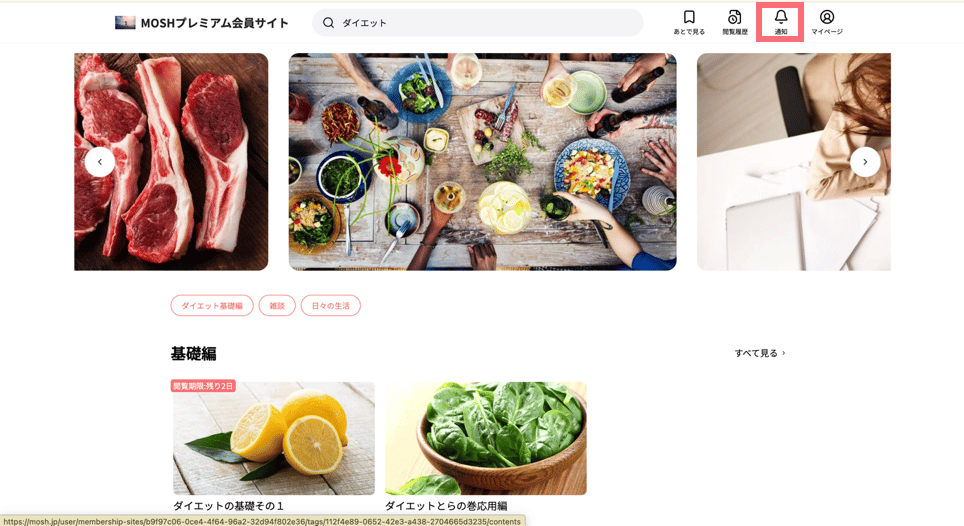
コメントの投稿・返信に関する通知は、サイト内の通知一覧のみで届きます。メール・LINEでの配信や、通知のON・OFFを切り替える設定には対応していません。
クリエイターがコンテンツの公開時に通知する設定をしている場合は、新しいコンテンツの公開のお知らせがメールでも届きます(LINEは対象外です)。
マイページを利用する
画面右上のアイコンからマイページを開けます。マイページには以下のメニューがあります。- ヘルプ・困った時は:MOSHのヘルプページへ移動します
- MOSHメニュー:MOSHのホームへ移動します
- お問い合わせ:クリエイターへのお問い合わせ画面へ移動します
マイページから会員情報を編集したり、退会したりする導線は現在ありません。プランの解約などによって会員サイトの閲覧権限がなくなります。
ホーム画面にアイコンを追加する
MOSHは、SafariやGoogle Chromeなどのブラウザでご利用いただけます(MOSHのアプリはありません)。ブラウザの機能で、会員サイトや申込者向けサイトのアイコンをホーム画面に置いておくと、アプリのように開けて便利です。会員サイトや申込者向けサイトを開いた状態で追加してください。 操作方法の詳細は、お使いの端末の公式サポートページをご覧ください。1. iPhone・iPadをお使いの場合
Apple公式:Safariの共有ボタンからホーム画面に追加する方法2. Android(スマートフォン・タブレット)をお使いの場合
Google公式:Chromeでウェブサイトのショートカットを作成する方法3. パソコンをお使いの場合
会員サイトや申込者向けサイトをブラウザのお気に入りに登録すると、次回から簡単に開けます。よくある質問
会員サイトの動画・音声を端末にダウンロードできますか?
会員サイトの動画・音声を端末にダウンロードできますか?
できません。会員サイト上でのオンライン再生のみとなります。
動画が正しく再生されません(音声が出ない・映像が出ない)
動画が正しく再生されません(音声が出ない・映像が出ない)
次の方法をお試しください。音声が出ない場合
- 動画を再生した状態で、端末本体の音量を上げる
- 動画プレイヤーのスピーカーがミュートになっていないか確認する
- Bluetoothイヤホンなど、別の機器へ音声が出力されていないか確認する
- LINEやInstagramなどのアプリ内ではなく、SafariまたはGoogle Chromeでページを直接開く
- ブラウザのキャッシュを削除する(方法はブラウザのキャッシュクリア方法をご覧ください)
- お使いの端末で利用できる別のブラウザで再生する(例:Safariで再生できない場合はGoogle Chrome)
- 端末を再起動する