目的やニーズに合わせてお選びいただける月額有料プランをリリースしました。
契約プランと利用状況画面において、月額プランの契約・変更・解約が可能となります。
月額プランとは?
有料プランをご契約いただくと、ページビルダーやワークフローなど、ビジネスの成長をサポートする機能の上限値が拡張されます。
月額プランの操作方法
アクセス経路
ログイン → 管理画面左下 → アカウントアイコン → 契約プランと利用状況
新規契約(STARTER / GROWプラン)
1.契約プランと利用状況画面を開きます
メニュー左下、アイコンをクリックし、契約プランと利用状況画面を開いてください。
2.プランを変更するを押す
プランを変更するボタンをクリックし、プラン一覧を表示します
3.プランを選択
ご希望のプランを選択し、内容を確認します。
Stripe決済画面に遷移し、クレジットカード情報を入力して決済を完了します。決済完了後、プランが即時反映されます
決済画面でご入力いただく情報は、プランの契約管理にのみ利用します。MOSHに登録しているクリエイター名ではなく、ご契約者様の本名・お電話番号・メールアドレス・住所情報を正しくご入力ください。
プランのアップグレード
1.契約プランと利用状況画面を開きます
メニュー左下、アイコンをクリックし、契約プランと利用状況画面を開いてください。
2.プランを変更するを押す
プランを変更するボタンをクリックし、プラン一覧を表示します
3.上位プランを選択
上位プランを選択します
4.決済をする
確認画面で日割り差額をご確認の上、アップグレードを確定します。決済はMOSH管理画面内で完結します(決済画面への遷移はありません)
計算例3,980円のGROWプランを契約中、残り15日(50%消化)の時点で4,980円のGROWプランにアップグレードした場合:決済金額 = 4,980円 − 1,990円(3,980円 × 50%)= 2,990円
プランのダウングレード・解約
ダウングレードは、現在の契約期間終了後に反映されます。契約期間が終了するまでは、現在のプランの機能をそのままご利用いただけます。
解約手続きが行われなかった場合の自動更新後の遡ってのキャンセルや返金は承っておりません。ご注意ください。
1.契約プランと利用状況画面を開きます
メニュー左下、アイコンをクリックし、契約プランと利用状況画面を開いてください。
2.プランを変更するを押す
プランを変更するボタンをクリックし、プラン一覧を表示します
3.変更プランを選択
プランを選択します
4.変更を確定する
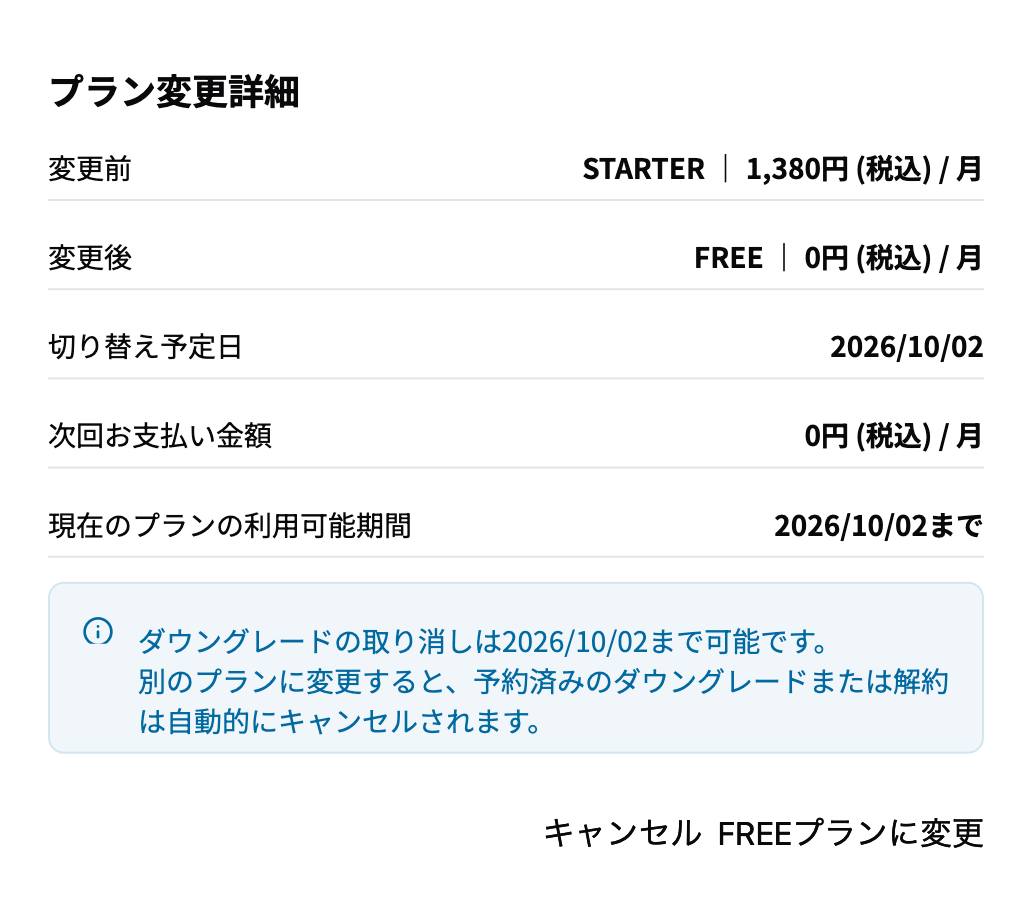
確認画面で変更内容を確認した後、変更を確定してください。現在の契約期間終了時に新しいプランへ自動的に切り替わります
ダウングレード・解約の予約は、契約期間終了前であればいつでもキャンセルできます。キャンセルすると、現在のプランがそのまま継続されます。
プランの解約方法
解約は、現在の契約期間終了後に反映されます。契約期間が終了するまでは、現在のプランの機能をそのままご利用いただけます。
1.契約プランと利用状況画面を開きます
メニュー左下、アイコンをクリックし、契約プランと利用状況画面を開いてください。
2.「解約手続きへ」を押す
解約手続きへを押して解約手続きに進みます。
3.FREEプランへ変更を押す
月額プランをFREEプラン(無料)へ切り替えます。
4.変更を確定
確認画面で変更内容を確認した後、変更を確定してください。現在の契約期間終了時に新しいプランへ自動的に切り替わります
解約の予約は、契約期間終了前であればいつでもキャンセルできます。キャンセルすると、現在のプランがそのまま継続されます。