> ## Documentation Index
> Fetch the complete documentation index at: https://help.mosh.jp/llms.txt
> Use this file to discover all available pages before exploring further.
# サブスク・オンラインサロン型のサービスを作成する
> 月額・年額で継続課金する商品(オンラインサロン、月額スクールなど)を販売するまでの手順
月額・年額で継続課金する商品(オンラインサロン、月額スクールなど)を販売するまでの手順を説明します。
## 全体の流れ
1. 商品を作成する
2. 商品の基本情報を入力する
3. プランを設定する
4. 商品を公開する
***
## STEP 1:商品を作成する
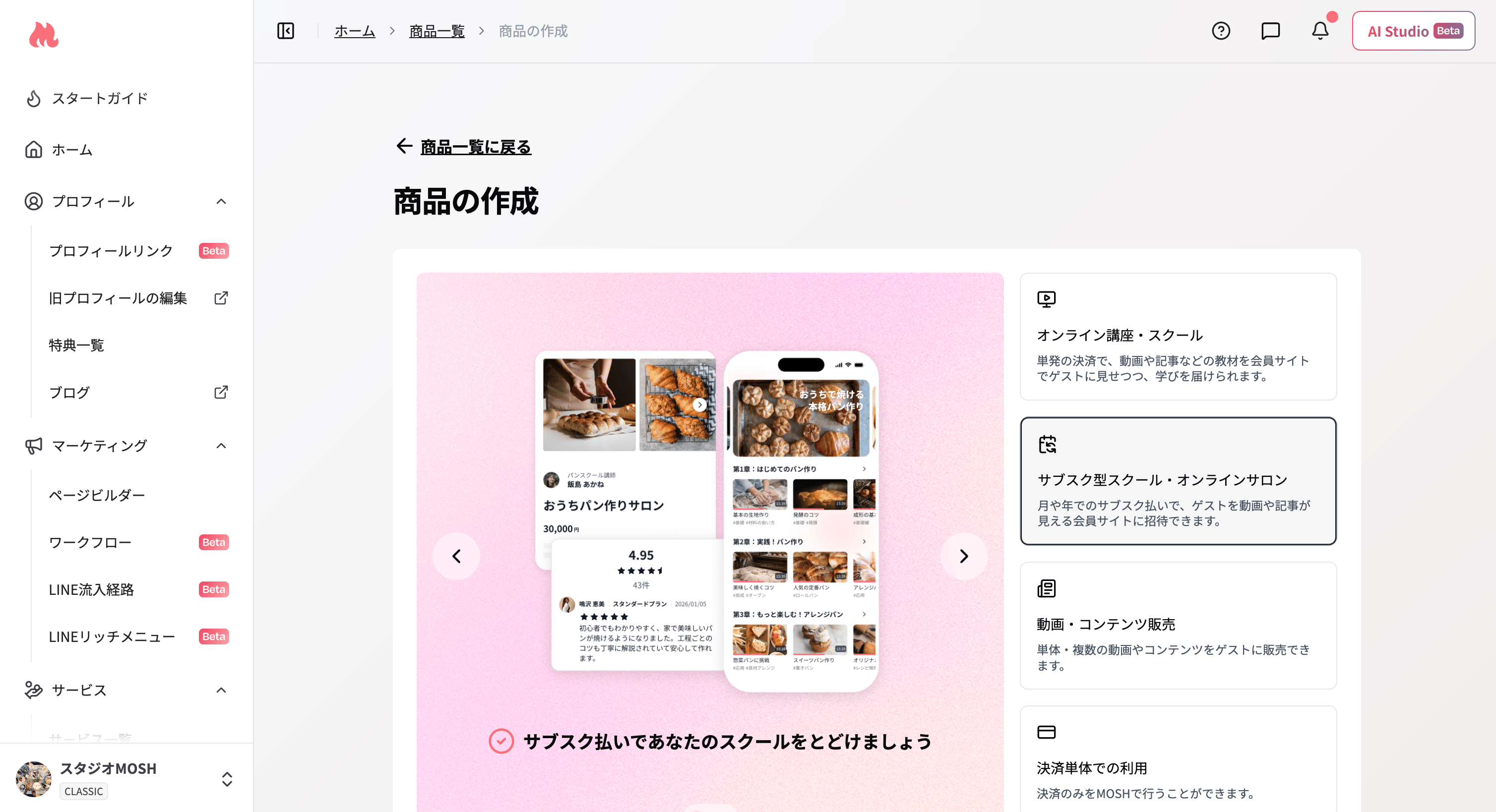
[商品一覧画面](https://mosh.jp/creator/products)を開き、「新規商品を作成」ボタンをクリックします。
テンプレートの中から「サブスク型スクール・オンラインサロン」を選択し、「この商品に決定」をクリックします。
 ***
## STEP 2:商品の基本情報を入力する
商品編集画面で以下の項目を入力します。
***
## STEP 2:商品の基本情報を入力する
商品編集画面で以下の項目を入力します。
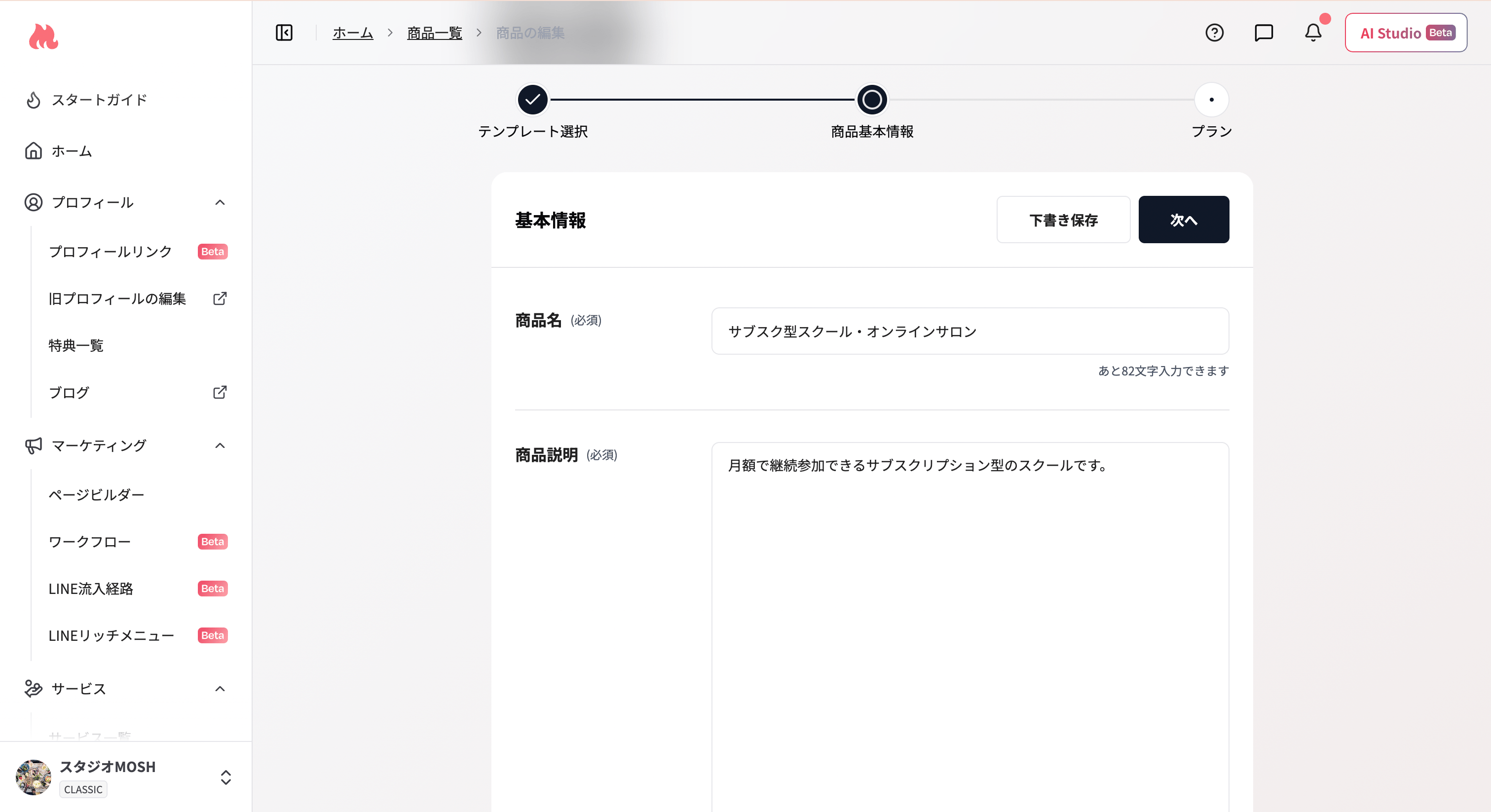 | 項目 | 必須 | 説明 |
| ---------- | -- | ----------------------------------------------- |
| 商品名 | 必須 | ゲストに表示される商品のタイトルです |
| 商品説明 | 必須 | 商品の内容や魅力を伝える説明文です |
| 商品画像 | 任意 | jpg / png / webp 形式、推奨 600×600px 以上、最大7枚 |
| 申し込み後の流れ | 任意 | 購入後にゲストが行うステップを設定できます(例:LINE追加、教材ダウンロード、集合場所など) |
| 商品に関する注意事項 | 必須 | 受講条件や必要な準備物などを記載します |
| キャンセルポリシー | 必須 | キャンセル・返金に関するルールを記載します |
入力が完了したら「次へ」をクリックしてプラン設定に進みます。
詳しくは[商品を編集・公開設定を変更する](/creator/new-service/settings/edit-publish)をご覧ください。
***
## STEP 3:プランを設定する
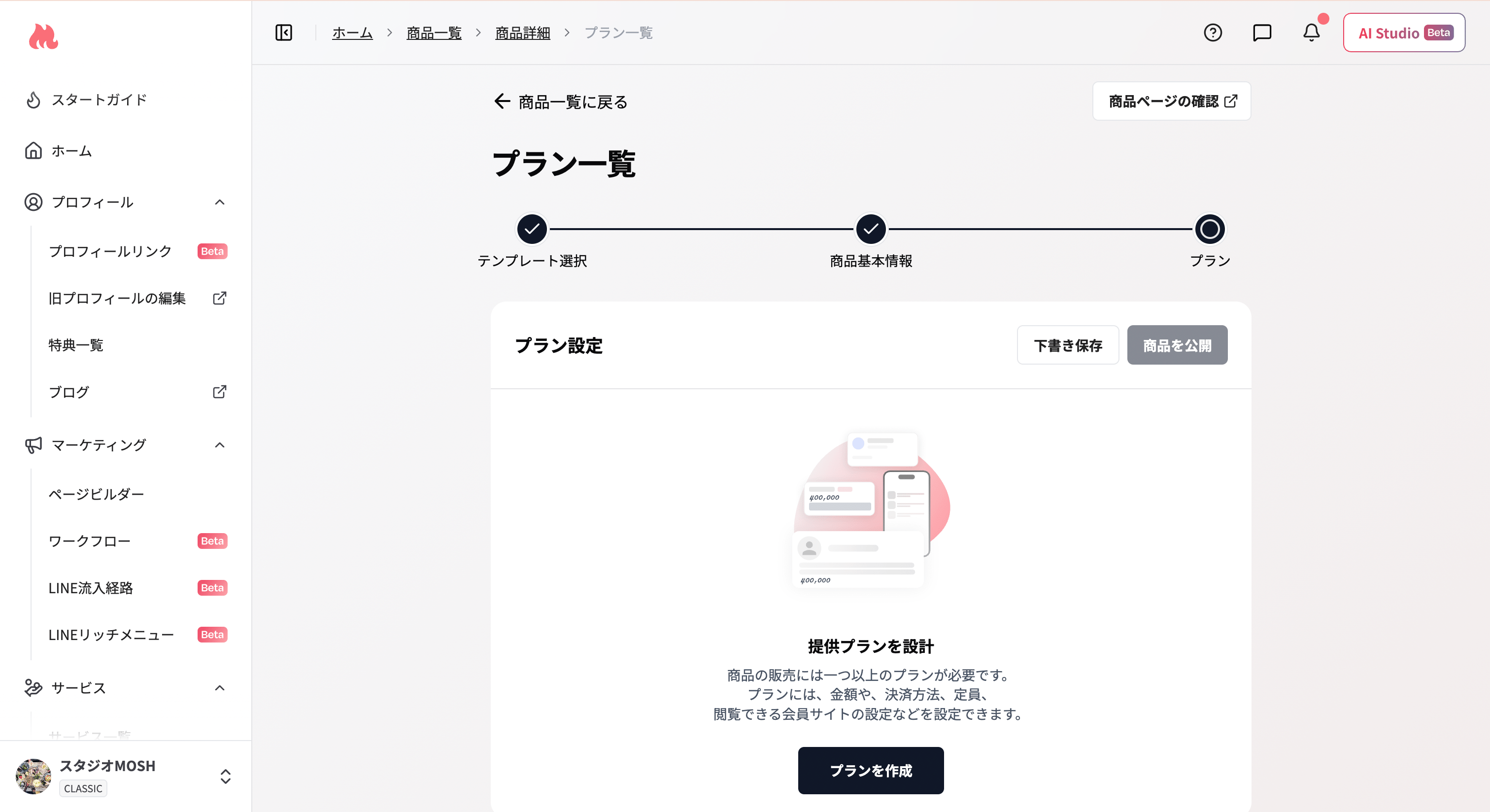
「プランを作成」ボタンから新規のプランを作成します。
| 項目 | 必須 | 説明 |
| ---------- | -- | ----------------------------------------------- |
| 商品名 | 必須 | ゲストに表示される商品のタイトルです |
| 商品説明 | 必須 | 商品の内容や魅力を伝える説明文です |
| 商品画像 | 任意 | jpg / png / webp 形式、推奨 600×600px 以上、最大7枚 |
| 申し込み後の流れ | 任意 | 購入後にゲストが行うステップを設定できます(例:LINE追加、教材ダウンロード、集合場所など) |
| 商品に関する注意事項 | 必須 | 受講条件や必要な準備物などを記載します |
| キャンセルポリシー | 必須 | キャンセル・返金に関するルールを記載します |
入力が完了したら「次へ」をクリックしてプラン設定に進みます。
詳しくは[商品を編集・公開設定を変更する](/creator/new-service/settings/edit-publish)をご覧ください。
***
## STEP 3:プランを設定する
「プランを作成」ボタンから新規のプランを作成します。
 | 項目 | 説明 |
| --------- | -- |
| 通常購入 | |
| サブスクリプション | |
| 項目 | 説明 |
| ------ | -------------------- |
| プラン名 | ゲストに表示されるプランの名称です |
| プラン詳細 | プランの内容説明です |
| 課金サイクル | 月額 または 年額 を選択します |
| 価格(税込) | 月額または年額の料金を設定します |
| プラン内容 | サブスク加入者への提供内容を記載できます |
### 決済方法
サブスクプランでは**クレジットカード決済(一括払い)のみ**利用できます。
### 申込者サイト(任意)
プランに申込者サイトを紐づけると、サブスク加入中のゲストだけがアクセスできる動画や記事といった限定コンテンツを提供できます。
### オプション設定
**定員設定(任意)** — 定員を設定すると、上限に達した時点で新規申し込みが停止されます。「0」を設定すると無制限になります。
**課金回数の設定(任意)** — 「課金回数を設定」をONにすると、指定した月数で自動的にサブスクが終了します。OFFの場合は、ゲストが解約するまで継続課金されます。
**申し込みの設定(任意)** — 申し込み期間の設定や申し込みの停止が設定できます。
詳しくは[販売受付期間・申し込み期間を設定する](/creator/new-service/settings/sales-period)をご覧ください。
***
## STEP 4:商品を公開する
プラン一覧上部にある公開ボタンをクリックします。
公開範囲(一般公開 / 限定公開)を選択します。
| 設定 | 説明 |
| ---- | --------------------------------------------------- |
| 一般公開 | すべての人が閲覧・申し込みできます |
| 限定公開 | URLを知っている人だけが閲覧・申し込みできます。MOSHのプロフィールページには商品が表示されません |
| 非公開 | 下書き状態です。ゲストには表示されません |
確認ダイアログで「保存」をクリックします。
商品を公開するには、事前に[事業者情報](/creator/business-settings/seller-info)の登録が必要です。未登録の場合は公開時にダイアログが表示されますので、案内に従って登録してください。
商品が非公開の場合、プランを公開にしてもゲストには表示されません。商品とプランの両方を公開にしてください。
***
## 公開後にできること
商品を公開したら、以下の設定でさらに販売を強化できます。
* **クーポンを作成する** — 割引クーポンで申し込みを促進
* **サンクスページ・サンクスメールを設定する** — 購入直後のゲスト体験をカスタマイズ
* **自動リダイレクトを設定する** — 決済完了後に任意のページへ自動遷移
* **感想レポートの投稿依頼を設定する** — 購入者へ自動で感想依頼メールを送信
* **収益分配を確認する** — コラボレーターとの収益分配を確認
* **販売状況・サブスク状況を確認する** — 売上や申込者数を確認
| 項目 | 説明 |
| --------- | -- |
| 通常購入 | |
| サブスクリプション | |
| 項目 | 説明 |
| ------ | -------------------- |
| プラン名 | ゲストに表示されるプランの名称です |
| プラン詳細 | プランの内容説明です |
| 課金サイクル | 月額 または 年額 を選択します |
| 価格(税込) | 月額または年額の料金を設定します |
| プラン内容 | サブスク加入者への提供内容を記載できます |
### 決済方法
サブスクプランでは**クレジットカード決済(一括払い)のみ**利用できます。
### 申込者サイト(任意)
プランに申込者サイトを紐づけると、サブスク加入中のゲストだけがアクセスできる動画や記事といった限定コンテンツを提供できます。
### オプション設定
**定員設定(任意)** — 定員を設定すると、上限に達した時点で新規申し込みが停止されます。「0」を設定すると無制限になります。
**課金回数の設定(任意)** — 「課金回数を設定」をONにすると、指定した月数で自動的にサブスクが終了します。OFFの場合は、ゲストが解約するまで継続課金されます。
**申し込みの設定(任意)** — 申し込み期間の設定や申し込みの停止が設定できます。
詳しくは[販売受付期間・申し込み期間を設定する](/creator/new-service/settings/sales-period)をご覧ください。
***
## STEP 4:商品を公開する
プラン一覧上部にある公開ボタンをクリックします。
公開範囲(一般公開 / 限定公開)を選択します。
| 設定 | 説明 |
| ---- | --------------------------------------------------- |
| 一般公開 | すべての人が閲覧・申し込みできます |
| 限定公開 | URLを知っている人だけが閲覧・申し込みできます。MOSHのプロフィールページには商品が表示されません |
| 非公開 | 下書き状態です。ゲストには表示されません |
確認ダイアログで「保存」をクリックします。
商品を公開するには、事前に[事業者情報](/creator/business-settings/seller-info)の登録が必要です。未登録の場合は公開時にダイアログが表示されますので、案内に従って登録してください。
商品が非公開の場合、プランを公開にしてもゲストには表示されません。商品とプランの両方を公開にしてください。
***
## 公開後にできること
商品を公開したら、以下の設定でさらに販売を強化できます。
* **クーポンを作成する** — 割引クーポンで申し込みを促進
* **サンクスページ・サンクスメールを設定する** — 購入直後のゲスト体験をカスタマイズ
* **自動リダイレクトを設定する** — 決済完了後に任意のページへ自動遷移
* **感想レポートの投稿依頼を設定する** — 購入者へ自動で感想依頼メールを送信
* **収益分配を確認する** — コラボレーターとの収益分配を確認
* **販売状況・サブスク状況を確認する** — 売上や申込者数を確認