> ## Documentation Index
> Fetch the complete documentation index at: https://help.mosh.jp/llms.txt
> Use this file to discover all available pages before exploring further.

# 収益分配の設定

> 複数のクリエイターでサービスを共同開催し、収益を自動で分配する機能の設定方法

収益分配を設定すると、サービスの収益を複数のクリエイター（コラボレーター）に自動で分配できます。共同開催のサービスや紹介料の支払いなどにご活用ください。

## 収益分配機能とは

プランの売上が発生した際に、設定した割合で自動的に収益が分配される機能です。

* **Stripe利用のクリエイター同士のみ**利用できます。fincodeをご利用の場合、この機能は使用できません（収益分配先としても追加できません）
* コラボレーターはMOSHアカウントを持っている必要があります
* 最大20人まで追加できます
* 分配率は合計100%になるように設定します（自分の取り分 + コラボレーターの取り分）
* 分配はプランごとに設定できます
* **設定後に発生した決済のみ**が分配の対象です。設定前の決済は対象外です

***

## コラボレーター・分配率を設定する

<Info>
  **アクセス経路**

  [商品一覧](https://mosh.jp/creator/products?openExternalBrowser=1) → 該当商品 → プラン詳細 → 「オプション設定」タブ → 収益分配「設定」
</Info>

<Steps>
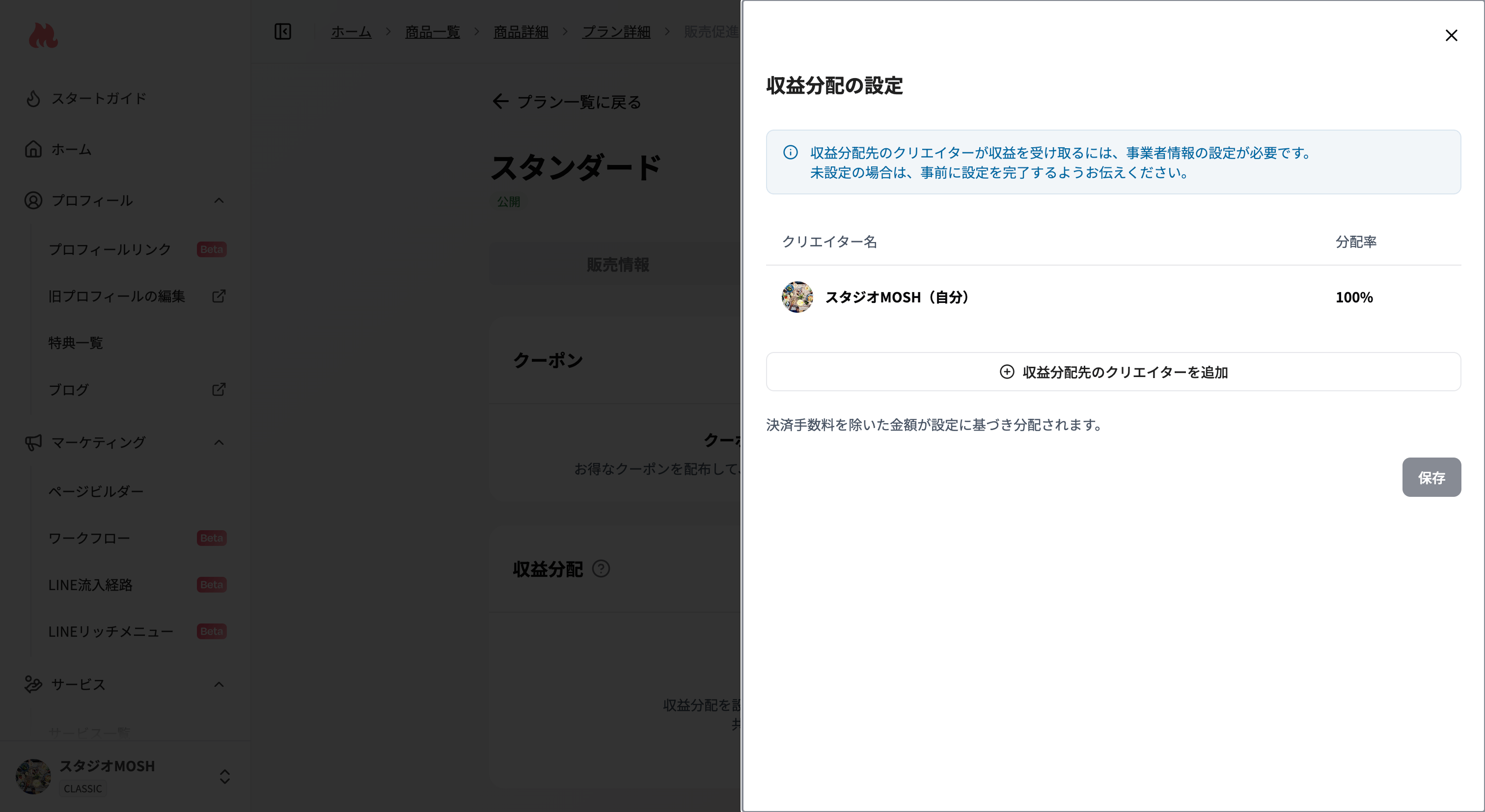
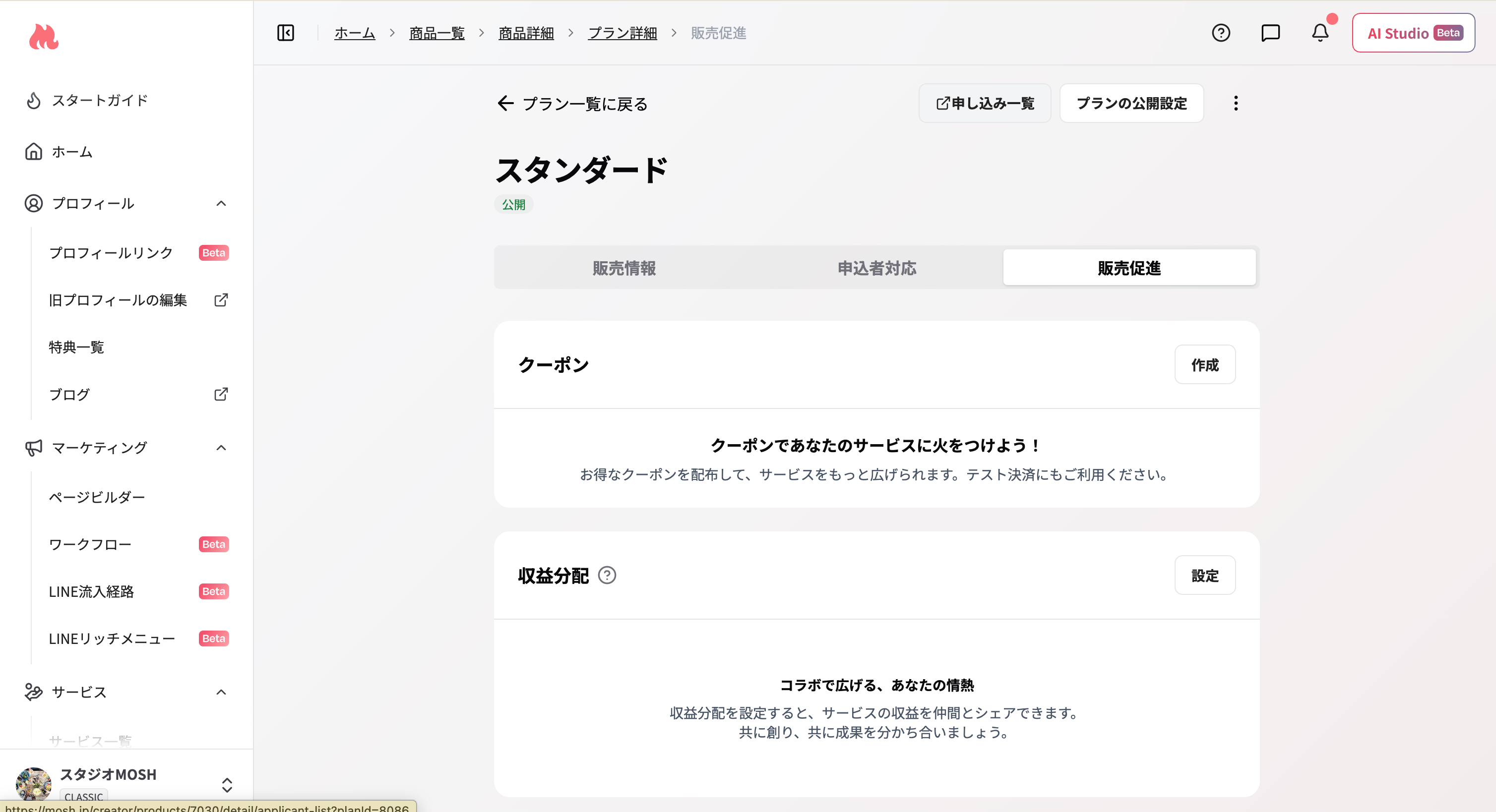
  <Step title="「設定」ボタンをクリックする">
    オプション設定タブの収益分配セクションにある「設定」ボタンをクリックします。
    <Frame>
      <img src="https://mintcdn.com/mosh/o0O6wozdpyFyvHbW/images/%E3%82%B9%E3%82%AF%E3%83%AA%E3%83%BC%E3%83%B3%E3%82%B7%E3%83%A7%E3%83%83%E3%83%88-2026-07-28-10.06.53.png?fit=max&auto=format&n=o0O6wozdpyFyvHbW&q=85&s=b29c52d82fa5787362ed5b5551388318" alt="スクリーンショット 2026 07 28 10 06 53" width="3016" height="1638" data-path="images/スクリーンショット-2026-07-28-10.06.53.png" />
    </Frame>
  </Step>

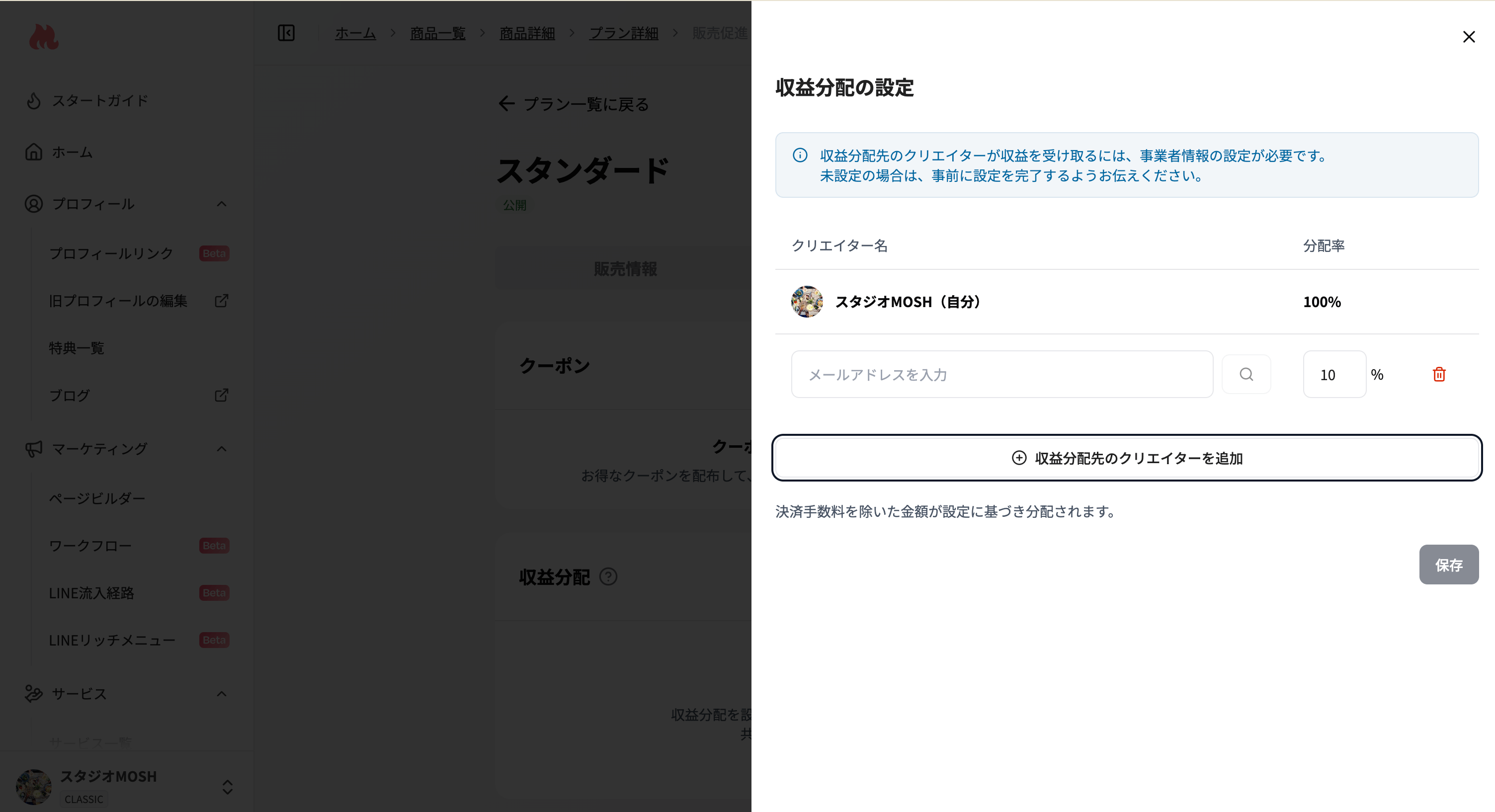
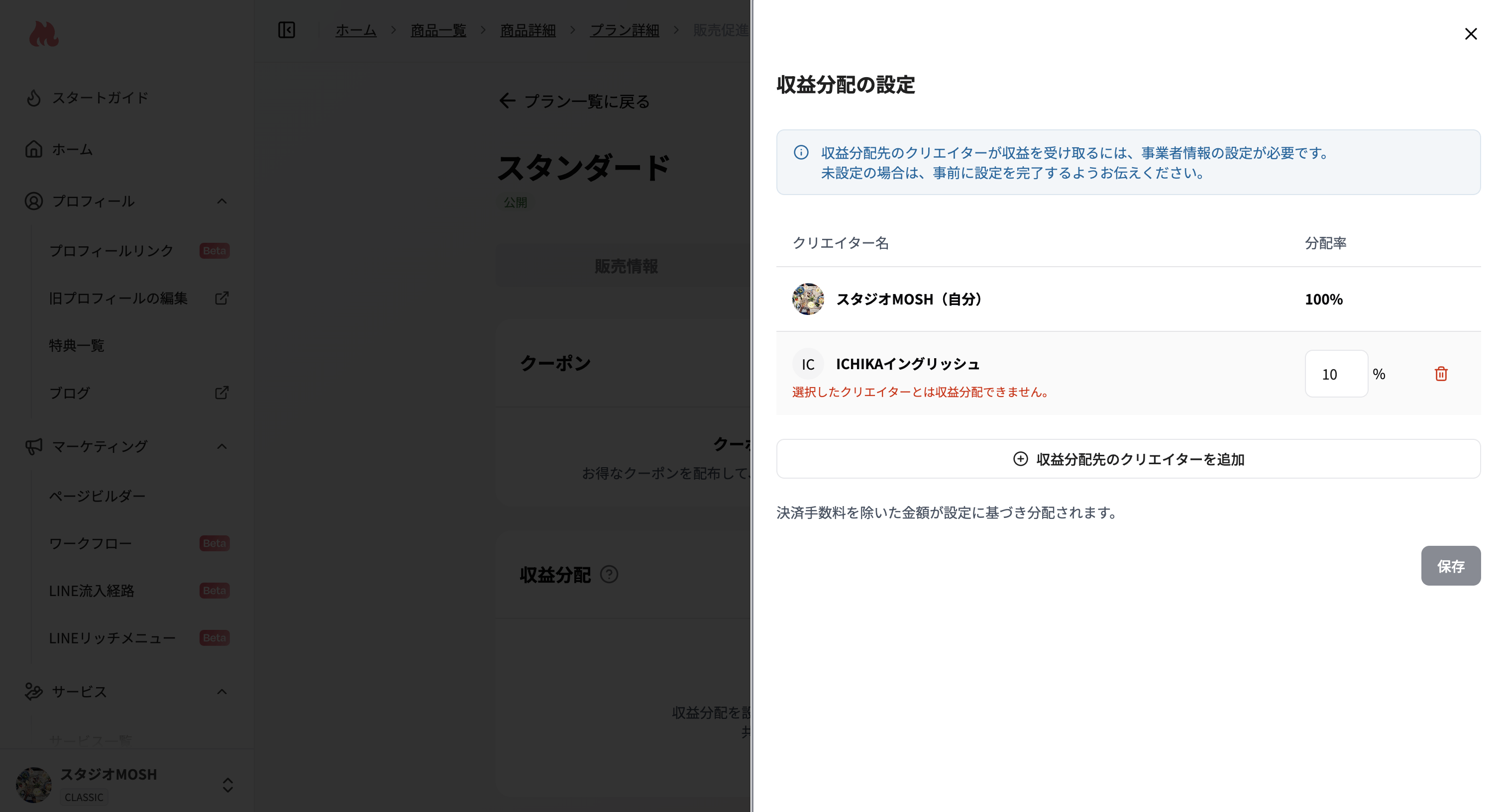
  <Step title="コラボレーターのメールアドレスを入力する">
    収益を分配したいクリエイターのメールアドレスを入力します。

    <Frame>
      <img src="https://mintcdn.com/mosh/o0O6wozdpyFyvHbW/images/%E3%82%B9%E3%82%AF%E3%83%AA%E3%83%BC%E3%83%B3%E3%82%B7%E3%83%A7%E3%83%83%E3%83%88-2026-07-28-10.07.20.png?fit=max&auto=format&n=o0O6wozdpyFyvHbW&q=85&s=e6747d9c79630a447c322fd31e087255" alt="スクリーンショット 2026 07 28 10 07 20" width="3024" height="1654" data-path="images/スクリーンショット-2026-07-28-10.07.20.png" />
    </Frame>

    <Frame>
      <img src="https://mintcdn.com/mosh/o0O6wozdpyFyvHbW/images/%E3%82%B9%E3%82%AF%E3%83%AA%E3%83%BC%E3%83%B3%E3%82%B7%E3%83%A7%E3%83%83%E3%83%88-2026-07-28-10.08.07.png?fit=max&auto=format&n=o0O6wozdpyFyvHbW&q=85&s=2151f93ad024d620a932f8de3f1d8a5e" alt="スクリーンショット 2026 07 28 10 08 07" width="3008" height="1634" data-path="images/スクリーンショット-2026-07-28-10.08.07.png" />
    </Frame>
  </Step>

  <Step title="分配率を設定する">
    コラボレーターへの分配率（%）を入力します。残りが自分の取り分になります。

    例：コラボレーターに30%を設定した場合、自分の取り分は70%になります。

    <Frame>
      <img src="https://mintcdn.com/mosh/o0O6wozdpyFyvHbW/images/image-6.png?fit=max&auto=format&n=o0O6wozdpyFyvHbW&q=85&s=757491f01539cd79de790fa9d5135479" alt="Image" width="3018" height="1632" data-path="images/image-6.png" />
    </Frame>
  </Step>

  <Step title="「保存」をクリックする" />
</Steps>

<Tip>
  複数のコラボレーターを追加する場合は、全員の分配率の合計が100%以下になるように設定してください。
</Tip>

***

## コラボを解除する

<Steps>
  <Step title="オプション設定タブの収益分配セクションを開く" />

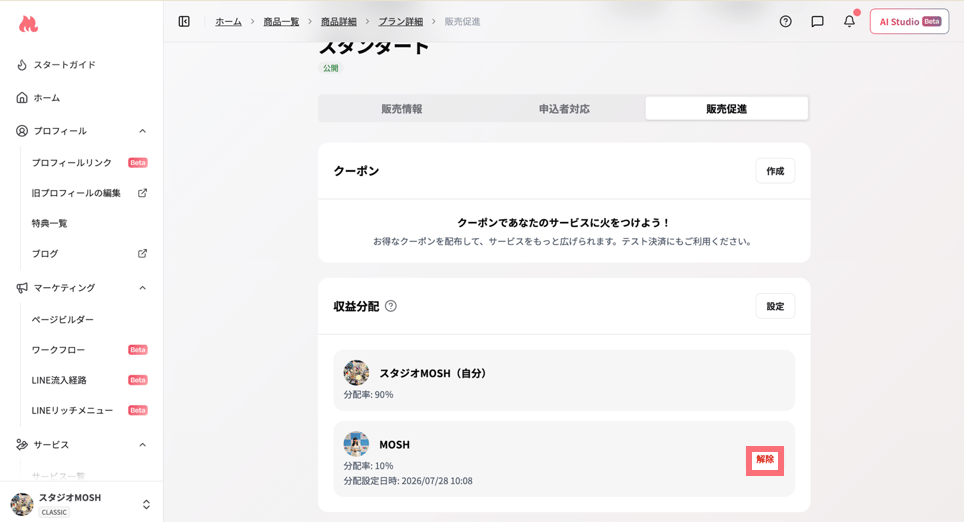
  <Step title="対象のコラボレーターの「解除」をクリックする">
    <Frame>
      <img src="https://mintcdn.com/mosh/o0O6wozdpyFyvHbW/images/image-7.png?fit=max&auto=format&n=o0O6wozdpyFyvHbW&q=85&s=955b07a261a86905f2ec1bd03d56a4c2" alt="Image" width="964" height="522" data-path="images/image-7.png" />
    </Frame>
  </Step>

  <Step title="確認ダイアログで「解除」をクリックする" />
</Steps>

<Warning>
  コラボを解除すると、相手のクリエイターに通知が送られます。解除後に発生した売上は分配されません。すでに発生した売上の分配には影響しません。
</Warning>