> ## Documentation Index
> Fetch the complete documentation index at: https://help.mosh.jp/llms.txt
> Use this file to discover all available pages before exploring further.
# クーポンコードの作成
> クーポンの作成・配布・管理方法を説明します
クーポンコードを作成し、SNSやメール・LINEなどで配布することで、特定のゲストに割引を提供できます。テスト決済にもご利用いただけます。
## クーポンとは
サービスごとにクーポンコードを作成し、決済画面でコードを入力すると割引が適用される機能です。
* 公開・限定公開いずれのサービスでも利用できます
* 1つのサービス内で複数のクーポンコードを発行できます
* 月額サブスクタイプは「初回割引」または「永久割引」のいずれかを選択できます
* クーポンの有効期限は作成時だけでなく、後から設定・変更できます
* 割引価格を適用している場合は、割引後の価格にクーポンが適用されます
***
## クーポンを作成する
**アクセス経路**
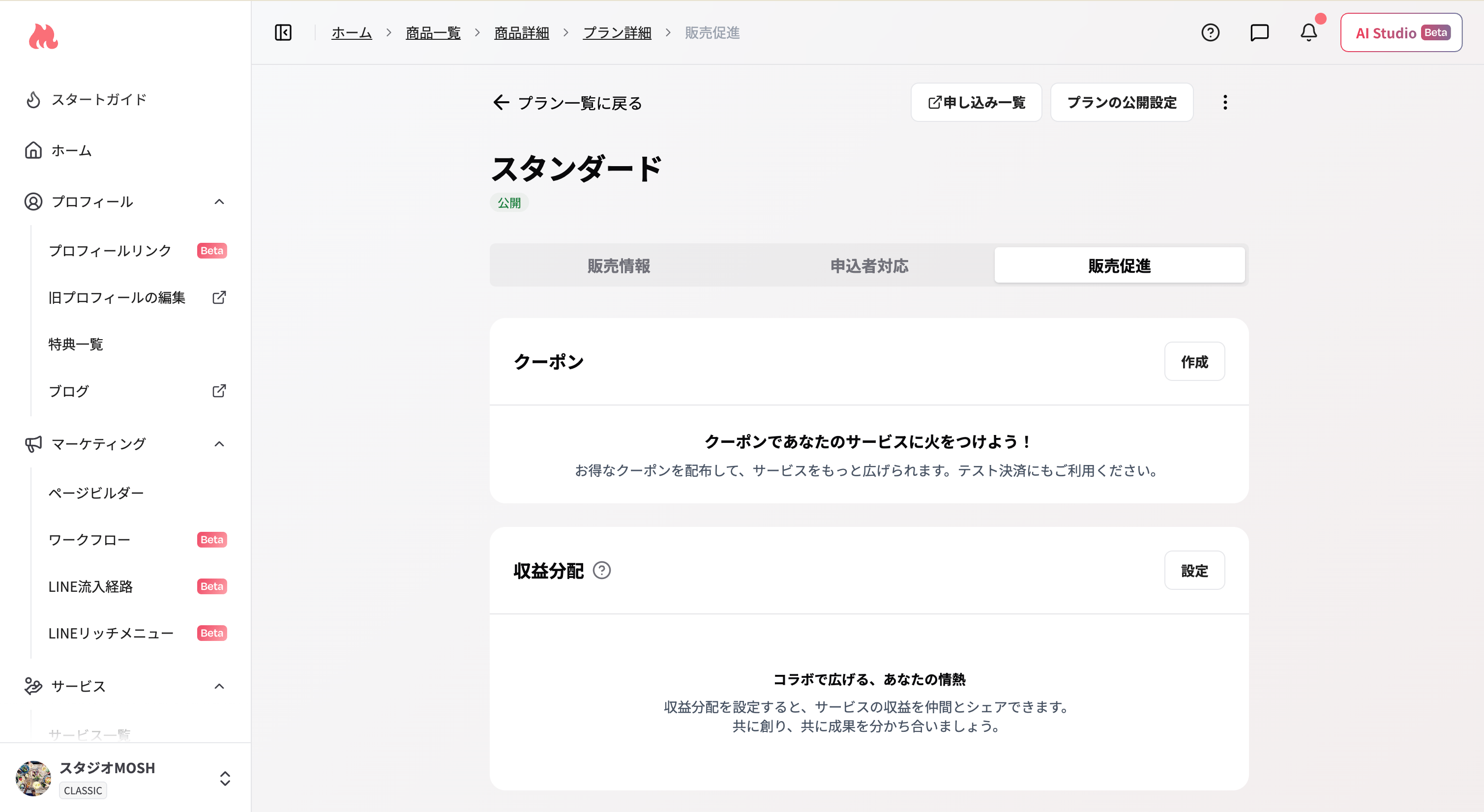
[商品一覧](https://mosh.jp/creator/products?openExternalBrowser=1) → 該当商品 → プラン詳細 → 「オプション設定」タブ → クーポン「作成」
オプション設定タブのクーポンセクションにある「作成」ボタンをクリックします。
 ゲストが決済画面で入力するクーポンコードを設定します。自動で入力されますが、ご自身の任意の英数字に設定することも可能です。
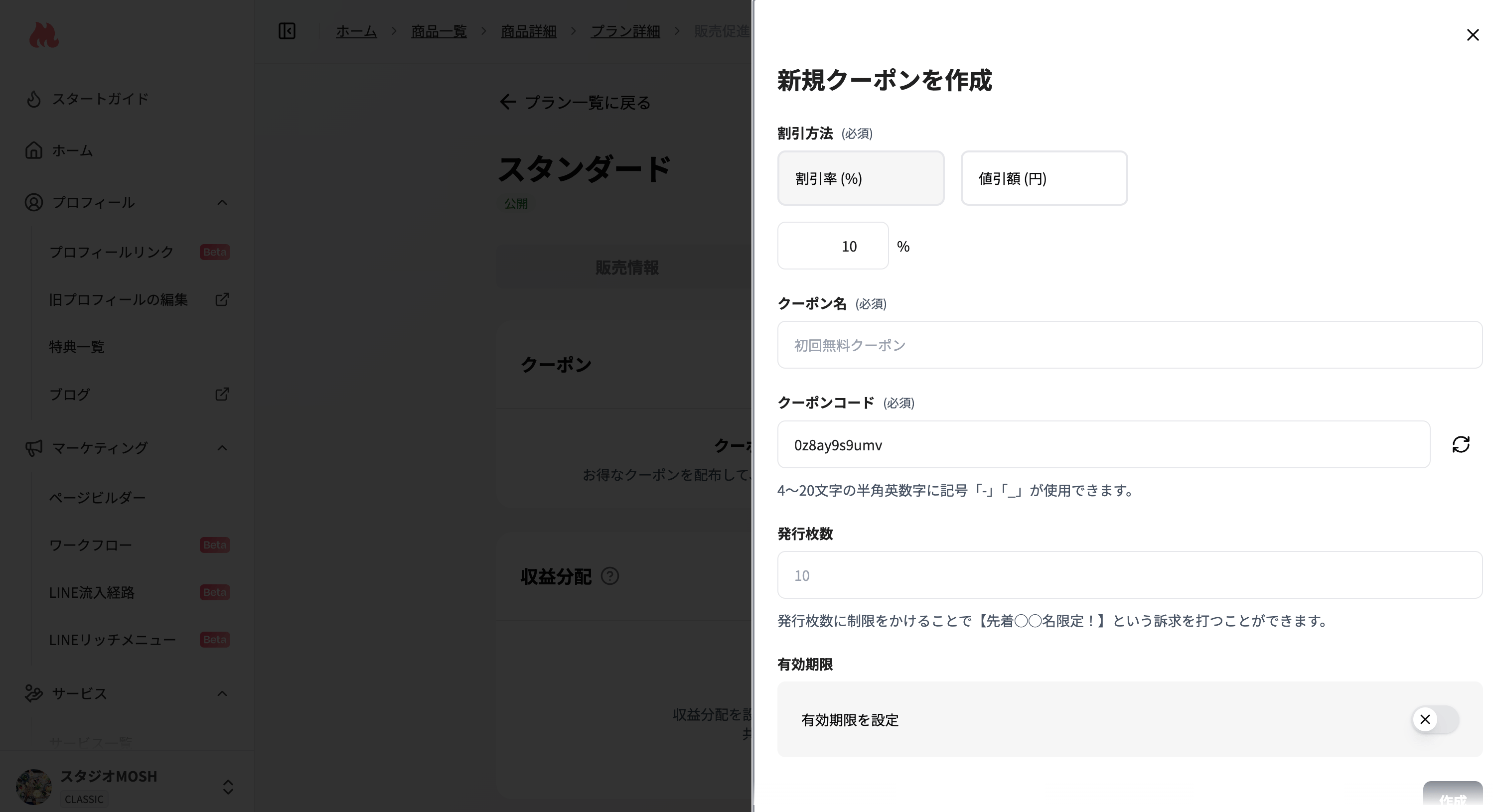 | 割引タイプ | 説明 |
| ----------- | --------------- |
| **金額割引** | 指定した金額を割引します |
| **パーセント割引** | 指定した割合(%)を割引します |
月額サブスクタイプの場合は以下から選択します:
| 割引タイプ | 説明 |
| -------- | --------------------- |
| **初回割引** | 初回の決済のみ割引が適用されます |
| **永久割引** | 解約するまで毎回の決済に割引が適用されます |
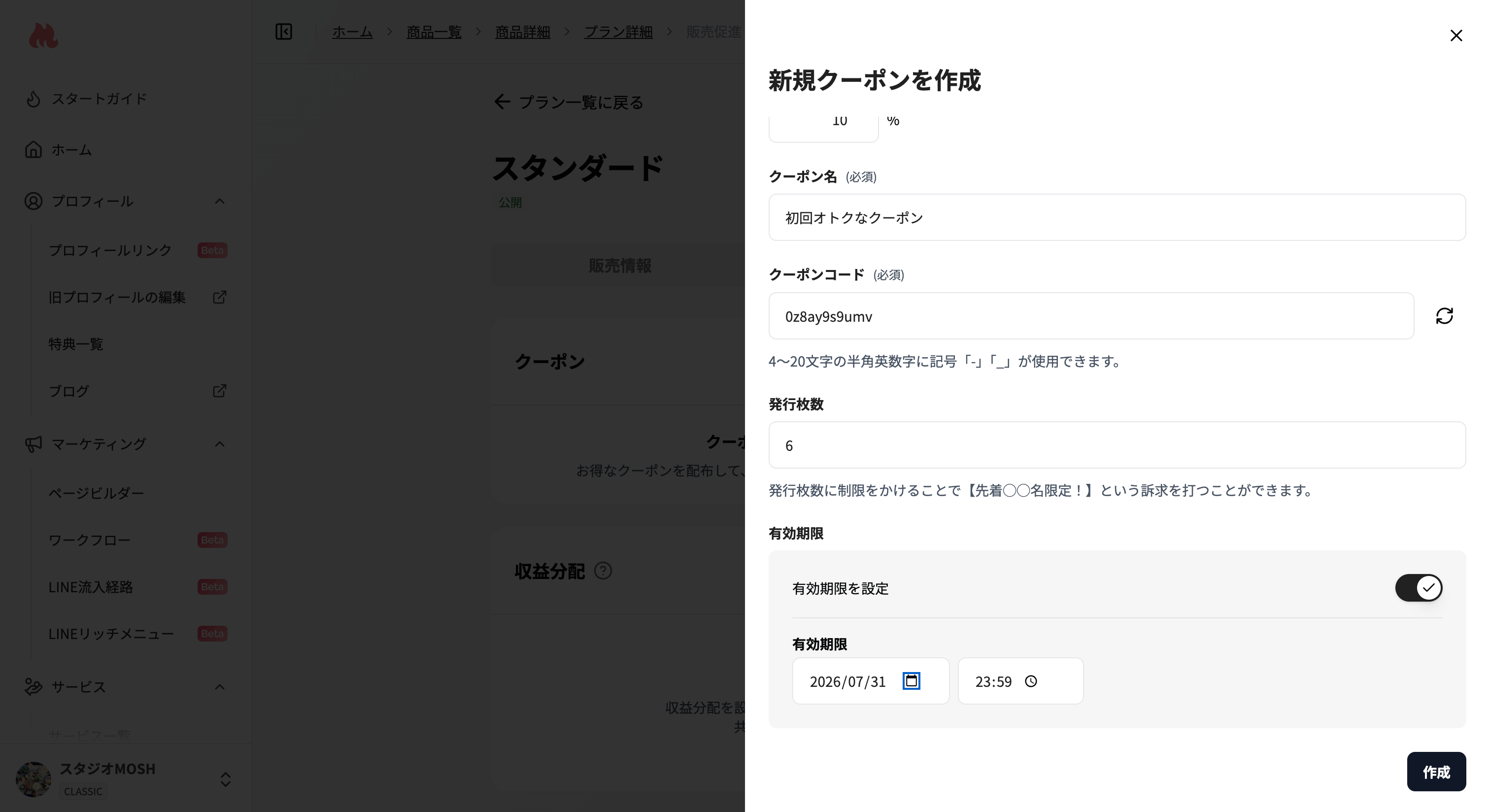
金額割引の場合は割引金額を、パーセント割引の場合は割引率(例:20)を入力します。
クーポンの利用可能期間を設定します。空欄にすると無期限になります。
クーポンコード全体の使用回数の上限を設定します。空欄にすると無制限になります。
| 割引タイプ | 説明 |
| ----------- | --------------- |
| **金額割引** | 指定した金額を割引します |
| **パーセント割引** | 指定した割合(%)を割引します |
月額サブスクタイプの場合は以下から選択します:
| 割引タイプ | 説明 |
| -------- | --------------------- |
| **初回割引** | 初回の決済のみ割引が適用されます |
| **永久割引** | 解約するまで毎回の決済に割引が適用されます |
金額割引の場合は割引金額を、パーセント割引の場合は割引率(例:20)を入力します。
クーポンの利用可能期間を設定します。空欄にすると無期限になります。
クーポンコード全体の使用回数の上限を設定します。空欄にすると無制限になります。
 ***
## クーポンを配布する
作成したクーポンコードをSNS・メール・LINEなどでゲストに共有してください。ゲストは決済画面でクーポンコードを入力すると割引が適用されます。
### URLにクーポンコードを埋め込む
サービスページのURLにクーポンコードを埋め込むことで、リンクを開くと自動でクーポンが適用された状態になります。
URLの末尾に以下を追加してください(?coupon=の後に【クーポンコード】を入力)
例:[https://mosh.jp/services/xxxxx?coupon=SUMMER20](https://mosh.jp/services/xxxxx?coupon=SUMMER20)
***
## クーポンを停止・削除する
***
## クーポンを配布する
作成したクーポンコードをSNS・メール・LINEなどでゲストに共有してください。ゲストは決済画面でクーポンコードを入力すると割引が適用されます。
### URLにクーポンコードを埋め込む
サービスページのURLにクーポンコードを埋め込むことで、リンクを開くと自動でクーポンが適用された状態になります。
URLの末尾に以下を追加してください(?coupon=の後に【クーポンコード】を入力)
例:[https://mosh.jp/services/xxxxx?coupon=SUMMER20](https://mosh.jp/services/xxxxx?coupon=SUMMER20)
***
## クーポンを停止・削除する
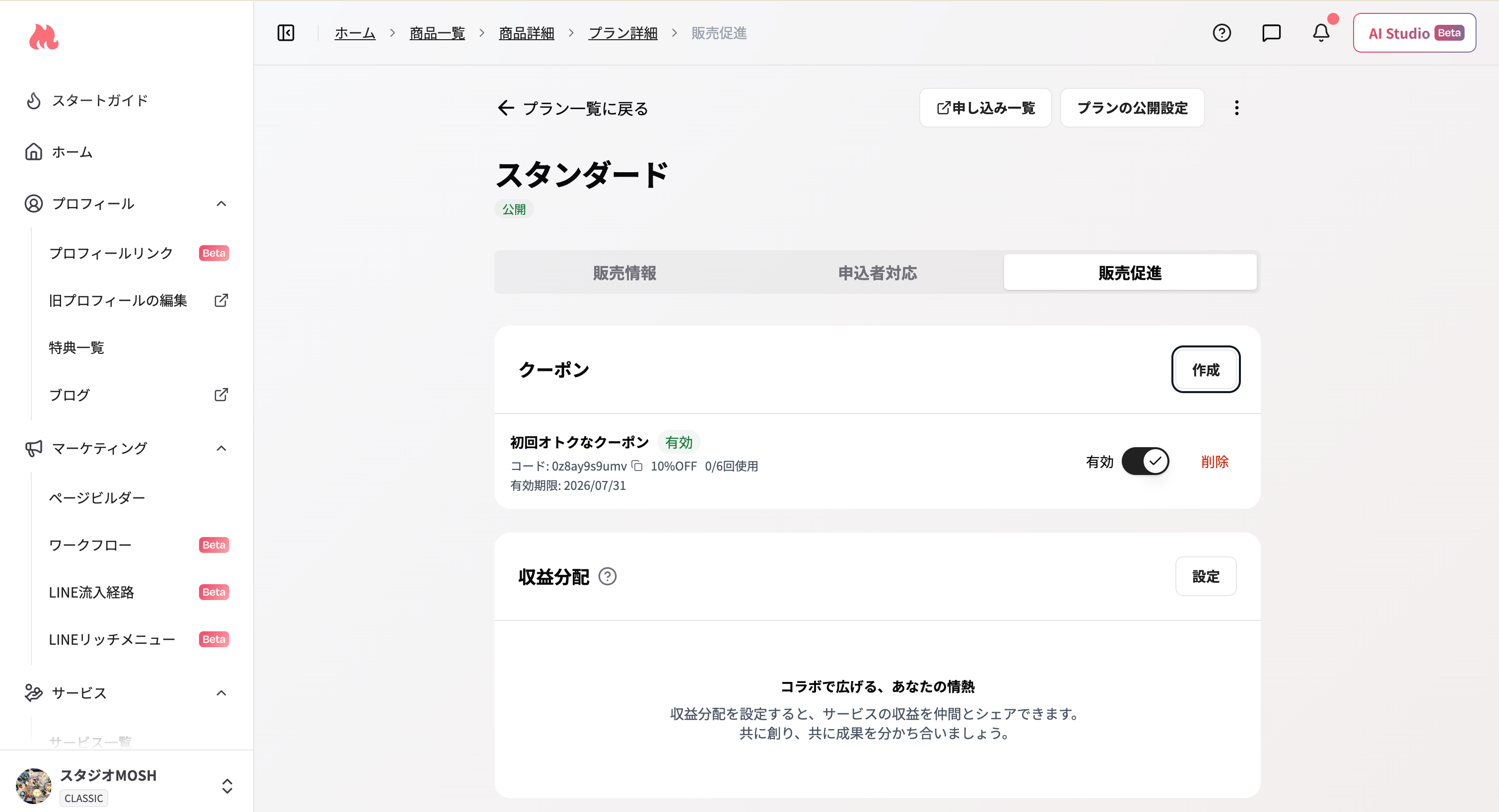 | 操作 | 説明 |
| ------------- | ----------------------- |
| **有効トグルをOFF** | クーポンを一時的に無効化します。再開も可能です |
| **削除** | クーポンを完全に削除します。元に戻せません |
削除したクーポンは復元できません。一時的に無効化したい場合は「停止」をご利用ください。
| 操作 | 説明 |
| ------------- | ----------------------- |
| **有効トグルをOFF** | クーポンを一時的に無効化します。再開も可能です |
| **削除** | クーポンを完全に削除します。元に戻せません |
削除したクーポンは復元できません。一時的に無効化したい場合は「停止」をご利用ください。