> ## Documentation Index
> Fetch the complete documentation index at: https://help.mosh.jp/llms.txt
> Use this file to discover all available pages before exploring further.
# サンクスページ・サンクスメールを設定する
> 決済完了後にゲストに表示されるサンクスページと、送信される申し込み完了メールの設定方法
決済完了後にゲストに表示される画面と、送信される申し込み完了メールの本文・バナー画像をカスタマイズできます。購入後にゲストにしてほしいアクション(LINE追加など)や感謝のメッセージを伝えるのに活用してください。
 ## サンクスページ・サンクスメールとは
| 項目 | 説明 |
| ---------------------- | ----------------------- |
| **サンクスページ** | ゲストが決済を完了した直後に表示される画面です |
| **サンクスメール(申し込み完了メール)** | 決済完了後にゲストに自動送信されるメールです |
設定した本文・バナー画像は、サンクスページとサンクスメールの両方に反映されます。
プランを複製すると、サンクスページ・サンクスメールの本文・バナー画像・リンク先URLがまとめて新しいプランに引き継がれます。
銀行振込の場合は、振込(着金)確認後にサンクスページが表示され、サンクスメールが送信されます。
***
## 設定する
**アクセス経路**
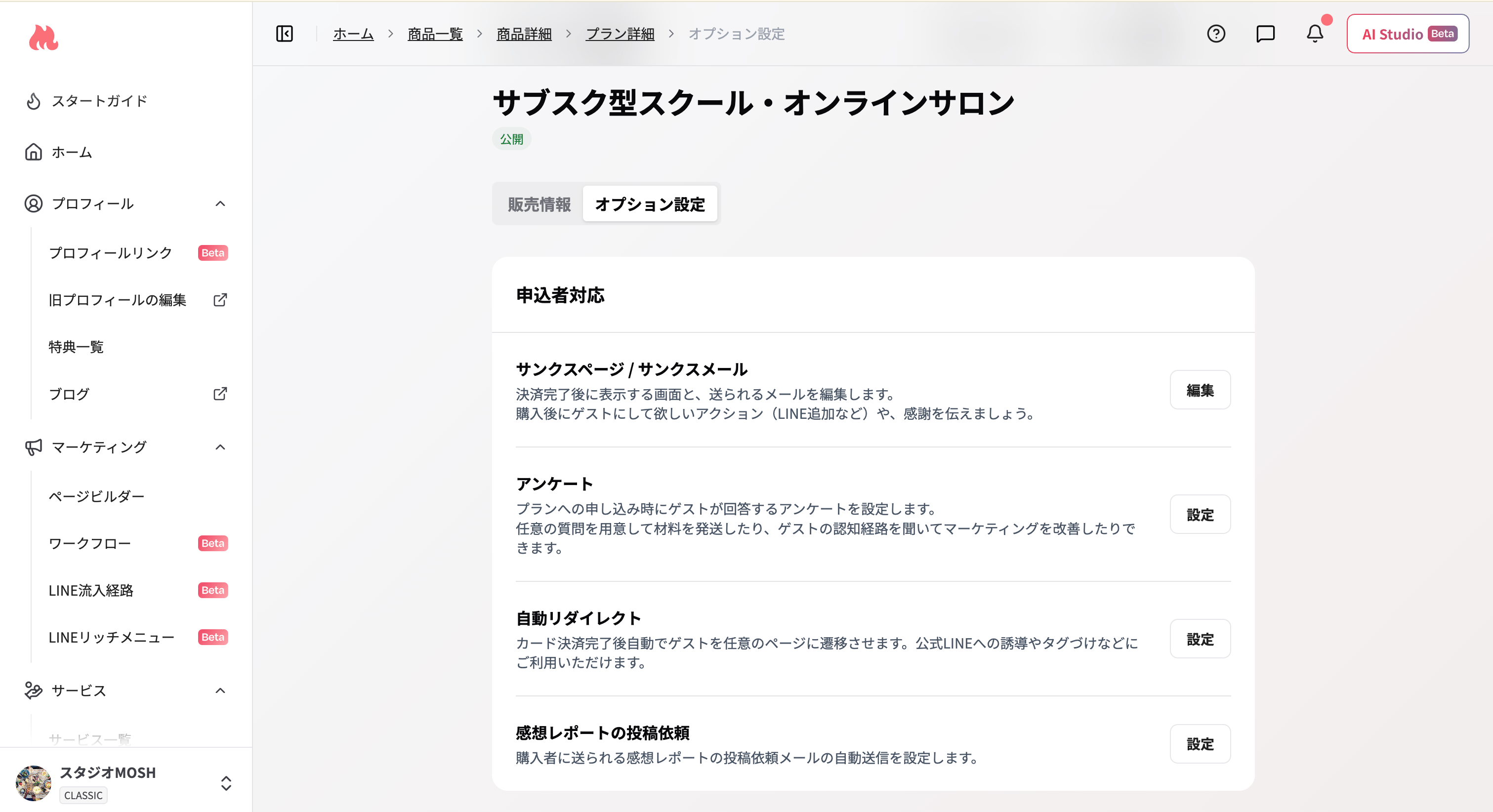
[商品一覧](https://mosh.jp/creator/products?openExternalBrowser=1) → 該当商品 → プラン詳細 → 「オプション設定」タブ → サンクスページ / サンクスメール「編集」
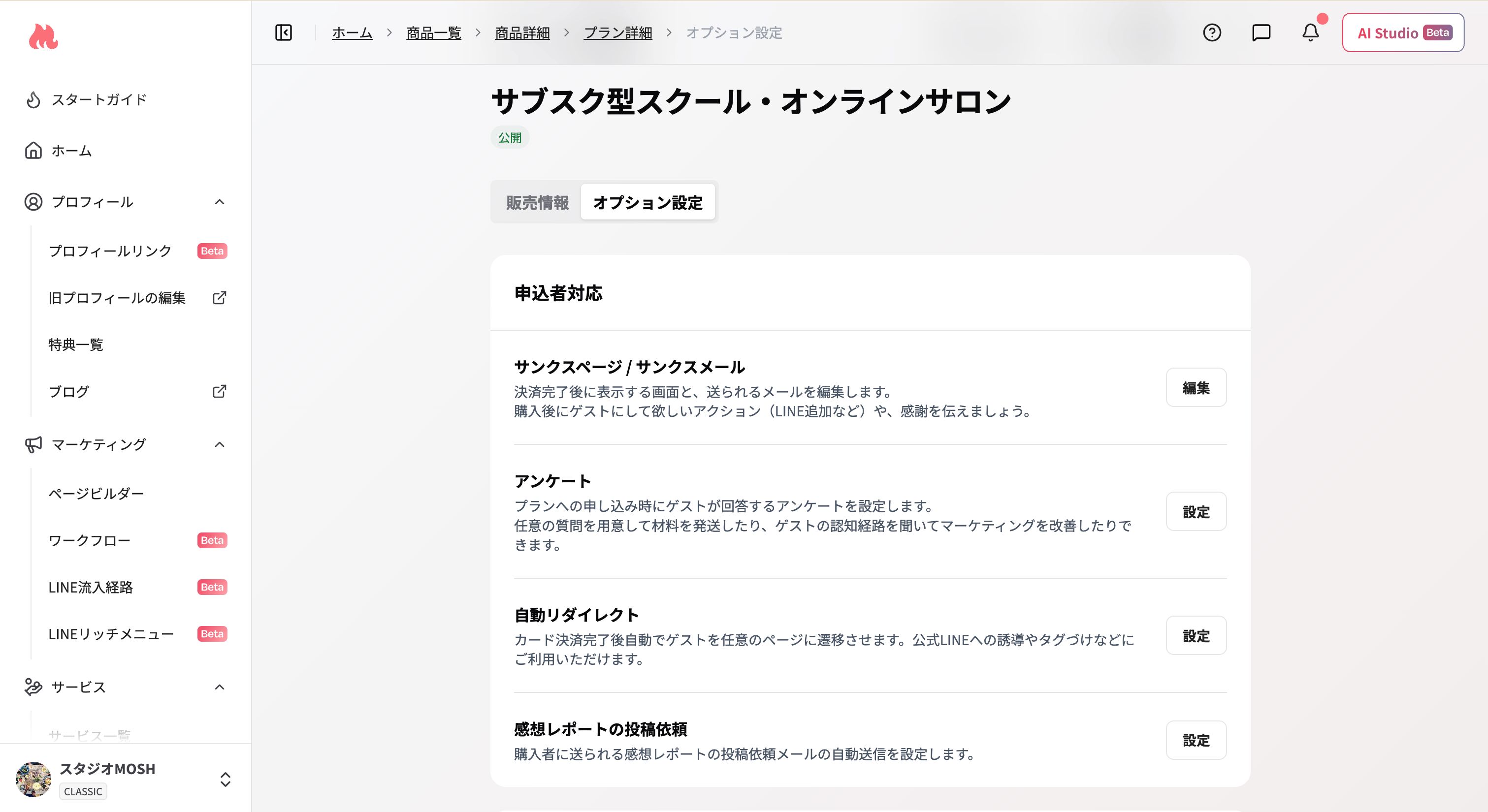
オプション設定タブの「サンクスページ / サンクスメール」セクションにある「編集」ボタンをクリックします。
## サンクスページ・サンクスメールとは
| 項目 | 説明 |
| ---------------------- | ----------------------- |
| **サンクスページ** | ゲストが決済を完了した直後に表示される画面です |
| **サンクスメール(申し込み完了メール)** | 決済完了後にゲストに自動送信されるメールです |
設定した本文・バナー画像は、サンクスページとサンクスメールの両方に反映されます。
プランを複製すると、サンクスページ・サンクスメールの本文・バナー画像・リンク先URLがまとめて新しいプランに引き継がれます。
銀行振込の場合は、振込(着金)確認後にサンクスページが表示され、サンクスメールが送信されます。
***
## 設定する
**アクセス経路**
[商品一覧](https://mosh.jp/creator/products?openExternalBrowser=1) → 該当商品 → プラン詳細 → 「オプション設定」タブ → サンクスページ / サンクスメール「編集」
オプション設定タブの「サンクスページ / サンクスメール」セクションにある「編集」ボタンをクリックします。
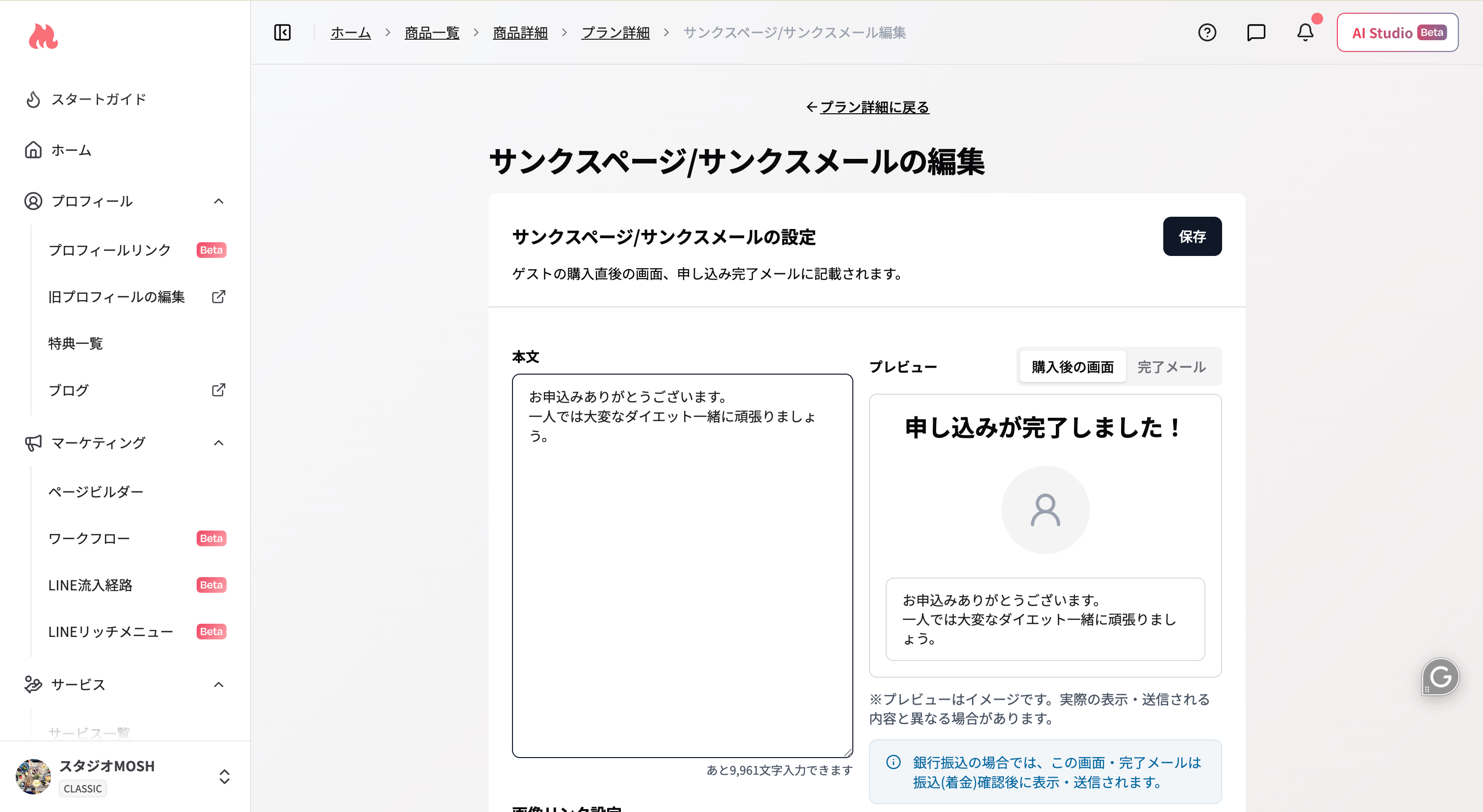
 サンクスページとサンクスメールに表示されるメッセージを入力します。(最大10,000文字)
購入後にゲストにしてほしいアクションや感謝のメッセージを記載するのがおすすめです。
サンクスページとサンクスメールに表示されるメッセージを入力します。(最大10,000文字)
購入後にゲストにしてほしいアクションや感謝のメッセージを記載するのがおすすめです。
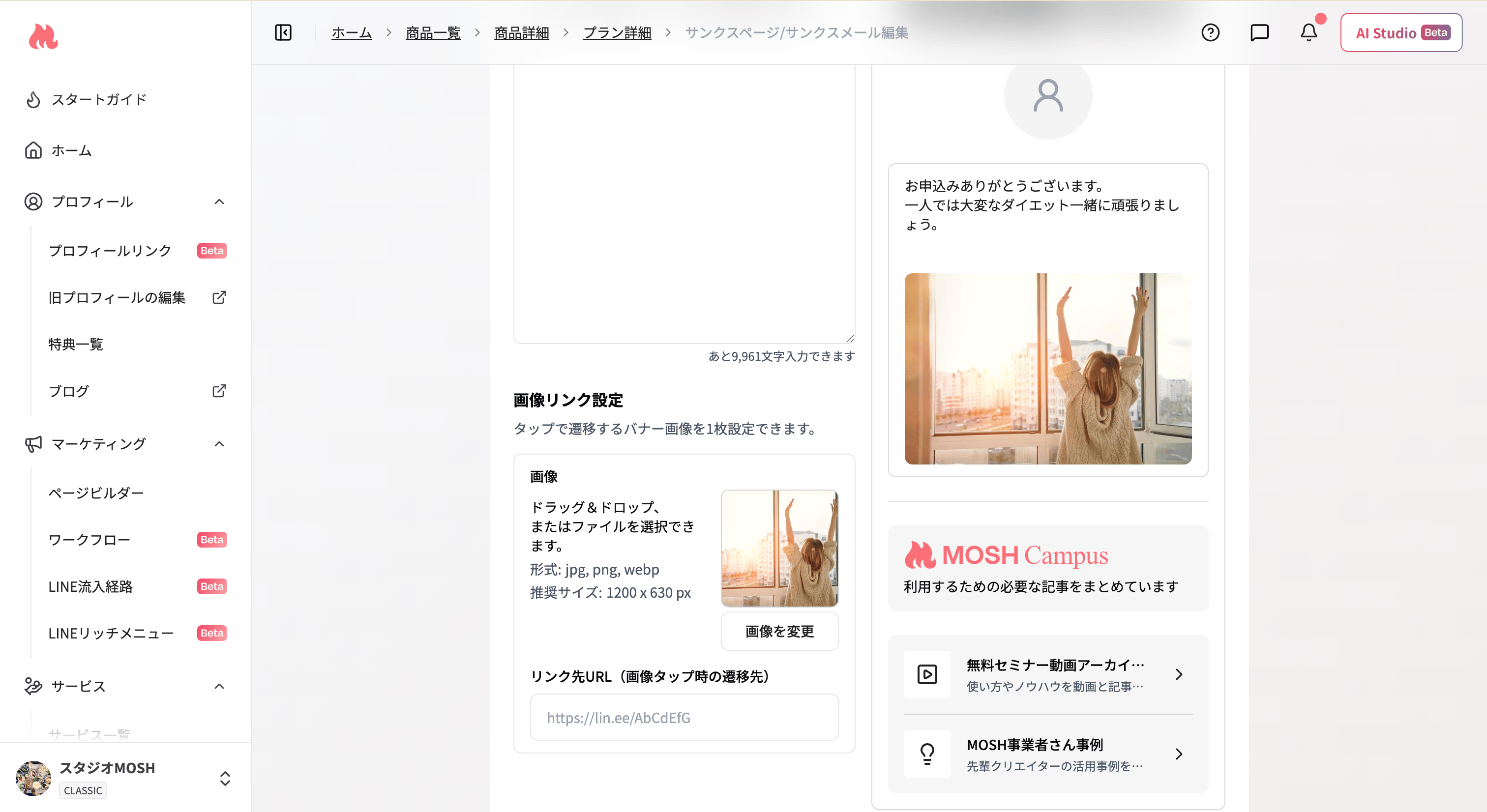
 タップで任意のURLに遷移するバナー画像を1枚設定できます。
| 項目 | 仕様 |
| ----- | ---------------- |
| 形式 | jpg / png / webp |
| 推奨サイズ | 1200 × 630 px |
| 最大枚数 | 1枚 |
画像を設定した場合は「リンク先URL(画像タップ時の遷移先)」も設定できます。
「購入後の画面」タブと「完了メール」タブでそれぞれの表示イメージを確認できます。
プレビューはイメージです。実際の表示・送信される内容と異なる場合があります。
タップで任意のURLに遷移するバナー画像を1枚設定できます。
| 項目 | 仕様 |
| ----- | ---------------- |
| 形式 | jpg / png / webp |
| 推奨サイズ | 1200 × 630 px |
| 最大枚数 | 1枚 |
画像を設定した場合は「リンク先URL(画像タップ時の遷移先)」も設定できます。
「購入後の画面」タブと「完了メール」タブでそれぞれの表示イメージを確認できます。
プレビューはイメージです。実際の表示・送信される内容と異なる場合があります。